
črtne kode
Word nima več vgrajenega orodja za črtno kodo. Vendar pa lahko črtne kode ustvarite z dvema kodama polj, DisplayBarcode in MergeBarcode.
Te kode polj podpirajo 10 vrst črtnih kod, vključno z UPC, kodo 39 in kodo 128. Obstaja poštna koda CASE / ITC14, vendar je to drugačna črtna koda vrste sledenja kot tradicionalna oblika Postnet, ki se uporablja za običajno usmerjanje pošte.
Prejšnja črtna koda Postnet , ki je podpirala ZIP in ZIP + 4, je bila januarja 2013 ukinjena, vsaj za poštne popuste. Zamenjala jo je črtna koda Intelligent Mail. Če morate ustvariti poštne črtne kode, ameriška poštna služba ponuja številne vire, ki vam bodo pomagali. Obstajajo tudi neodvisni dobavitelji dodatkov in orodij za poštne črtne kode.
Ustvarjanje etiket s črtnimi kodami
Nalepke s črtnimi kodami lahko ustvarite z uporabo DisplayBarcode in MergeBarcode. V tem primeru uporabljamo več MergeFields, zato prikazujemo, kako to narediti s DisplayBarcode.
Če želite samo črtno kodo s trdno kodirano vrednostjo, uporabite DisplayBarcode. Če želite informacije in primere, glejte Koda polja: črtna koda zaslona.
S temi koraki uporabite Excelovo preglednico kot vir podatkov za oznake. Združitev ustvari nalepke z človeško berljivim imenom in naslovom ter črtno kodo 128 spodaj z imenom, priimkom in mestom za strojno branje. Imena polj so edinstvena za kateri koli Excelov vir podatkov, ki ga uporabljate. Tisti tukaj so samo primeri.
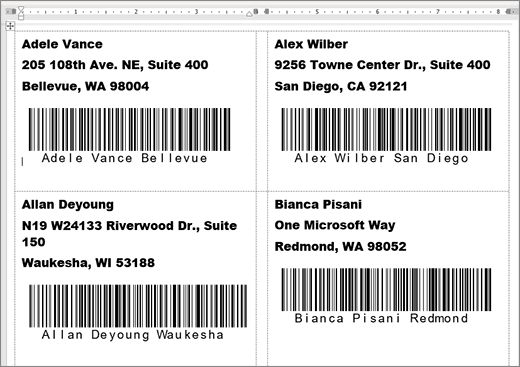
Če želite navodila za ustvarjanje preglednice s poštnim seznamom in več podrobnosti o spajanju dokumentov, glejte Ustvarjanje in tiskanje poštnih nalepk za seznam naslovov v Excelu.
Opomba
Kode polj in vrste črtnih kod ne razlikujejo med velikimi in malimi črkami.
V Excelu pripravite delovni list in poimenujte obseg. Če želite več informacij, glejte Ustvarjanje in tiskanje poštnih nalepk za seznam naslovov v Excelu.
Pojdite naNalepkeza začetek pošiljanja>>.
Izberite prodajalca etiket in izdelek, ki ga želite uporabiti. Če ne vidite seznama dobaviteljev nalepk, izberite Možnosti.
Če številke izdelka ne vidite, izberite Nova nalepka in konfigurirajte oznako po meri.Izberite V redu.
Povežite vir podatkov v Wordu.
- Pojdite na Pošiljanje Izberite>prejemnike.
- Izberite Obstoječi seznam in izberite Excelovo datoteko.
- Če se prikaže pogovorno okno Potrdi vir podatkov, izberite Pokaži vse in nato izberite Delovni listi MS Excel prek DDE (*.xls).
- Izberite imenovano skupino.
- Če je potrebno, izberite Pošiljanje>Uredi seznam prejemnikov in odstranite vse, ki jih ne želite na seznamu.
Kliknite ali tapnite prvo oznako dokumenta.
Vstavite na
«AddressBlock»vrh nalepke. Če želite več informacij, glejte Ustvarjanje in tiskanje poštnih nalepk za seznam naslovov v Excelu.Pritisnite tipko Enter in nato pritisnite Ctrl + F9, da odprete polje.
Vnesite
DisplayBarcode". Vključite citat.Pritisnite Ctrl + F9 in vnesite
MergeField FirstName.Premaknite kazalec zunaj desnega zavitega oklepaja in znova pritisnite Ctrl + F9.
Vnesite
MergeField LastNamein znova premaknite kazalec v desno.Pritisnite Ctrl + F9 in vnesite
MergeField City. Premaknite kazalec v desno zunaj zavitega oklepaja.Vnesite presledek in narekovajte, nato vrsto črtne kode in vsa stikala, kot je
" Code128 \t \h 1440 |. Končajte z navpično črto.Koda mora biti videti tako:
{ DisplayBarcode "{ MergeField FirstName } { MergeField LastName } { MergeField City }" CODE128 \t \h 1440| }
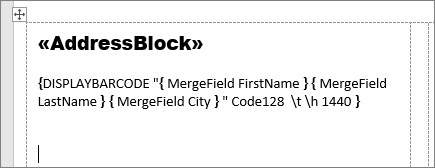
IzberiteNalepke za posodobitevpošte>. Druge oznake na strani je treba izpolniti.
Če želite preskusiti spajanje, izberite Predogled rezultatov.