
Denimo, da želite v različnih delih dokumenta uporabiti različne številke strani ali oblike številk in sloge. Uporabite lahko številke strani, kot so i, ii, iii... za uvod in kazalo vsebine in 1, 2, 3... za vse za tem. Trik je v tem, da morate razdeliti dokument na odseke in se prepričati, da tisti odseki niso povezani. Nato nastavite oštevilčevanje strani za vsakega od teh razdelkov, tako da upoštevate te korake.
Postavite kazalec na začetek prve vrstice na strani, kjer želite ustaviti, začeti ali spremeniti oštevilčenje strani.
Kliknite »Postavitev «, če želite prikazati zavihek »Postavitev «.

Kliknite »Prelomi« in nato » Naslednja stran«.
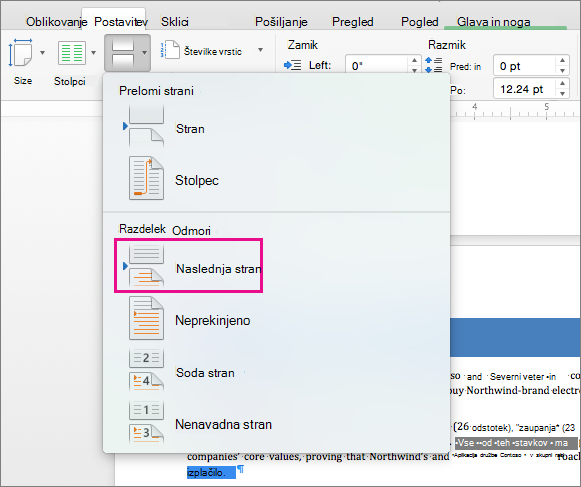
Na strani za prelomom odseka dvokliknite mesto območje glave in noge, kjer želite prikazati številke strani.
Word odpre glavo ali nogo za urejanje in samodejno prikaže zavihek »Glava & noga«.Kliknite Poveži s prejšnjim, če želite preklicati izbor gumba in prekiniti povezavo med glavo ali nogo v trenutnem odseku in glavo ali nogo v prejšnjem odseku.

Opomba
Glave in noge so povezane ločeno, zato izklopite povezovanje za glave, če je številka strani v glavi. Če je vaša številka strani v nogi, izklopite povezovanje za noge.
Na zavihku »Glava & noga « kliknite »Številka strani« in nato »Številka strani«.
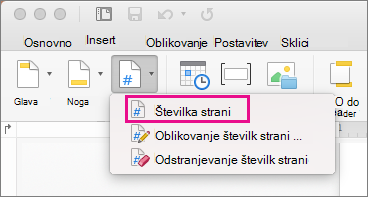
Word prikaže pogovorno okno »Številke strani«.
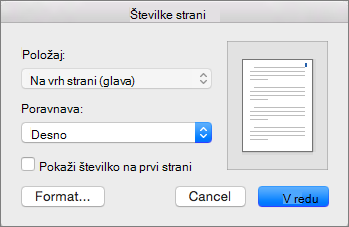
V razdelku » Številke strani« izberite položaj in poravnavo številk strani. Če ne želite, da je številka strani prikazana na prvi strani, počistite potrditveno polje » Pokaži številko na prvi strani «.
Če želite izbrati obliko ali nadzirati začetno številko, na zavihku »Glava & noga« kliknite »Številka> strani«Oblika številk strani.
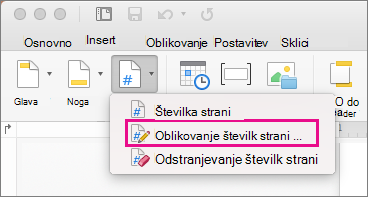
Word prikaže pogovorno okno »Oblikovanje številk strani«.
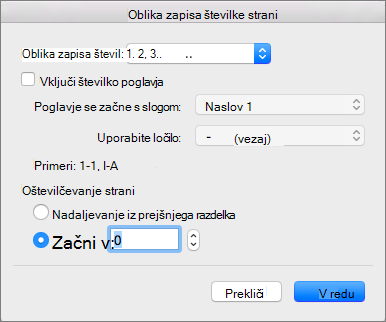
Če želite spremeniti slog oštevilčevanja, na seznamu » Oblika zapisa števil« izberite drug slog.
Če želite spremeniti številko začetne strani novo ustvarjenega odseka, izberite » Začni od« in vnesite številko.
Kliknite »V redu« , da sprejmete spremembe in zaprete okno »Oblikovanje številk strani«.
Če ste končali spreminjanje glave ali noge, kliknite »Zapri glavo in nogo« ali pa dvokliknite zunaj glave ali noge v dokumentu.
