Uporabite lahko tablični računalnik ali telefon s sistemom Android, napravo iPad ali iPhone ali prenosno napravo s sistemom Windows, da konfigurirate pokončno (navpično) ali ležečo (vodoravno) usmerjenost Wordovih dokumentov.
Opomba
Vse funkcije usmerjenosti niso na voljo v vseh napravah.
Opomba
V programu Word za prenosne naprave ne morete uporabiti različne usmerjenosti za določene strani ali odseke dokumenta. Ta funkcija je na voljo le za naročnike na Microsoft 365 v napravah določene velikosti. Če imate naročnino na Microsoft 365, preverite, ali imate najnovejšo različico Officea.
V telefonu ali tabličnem računalniku s sistemom Android
Če uporabljate tablični računalnik ali telefon s sistemom Android, lahko spremenite usmerjenost dokumenta med delom ali pred tiskanjem.
Spreminjanje usmerjenosti med delom v dokumentu
- V tabličnem računalniku tapnite »Postavitev «. Če uporabljate telefon s sistemom Android, tapnite ikono za urejanje
 , tapnite »Osnovno« in nato » Postavitev«.
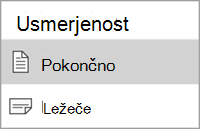
 - Na zavihku »Postavitev « tapnite »Usmerjenost«.

- Tapnite »Pokončno « ali »Ležeče«.
Spreminjanje usmerjenosti pred tiskanjem
- V tabličnem računalniku tapnite » Datoteka « ali ikono »Datoteka« ikono
 « v telefonu.
 - Tapnite »Natisni«.
- V razdelku »Usmerjenost« tapnite »Pokončno « ali »Ležeče«.
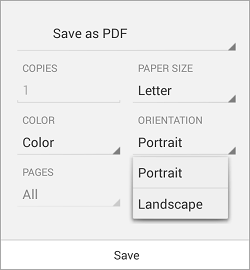
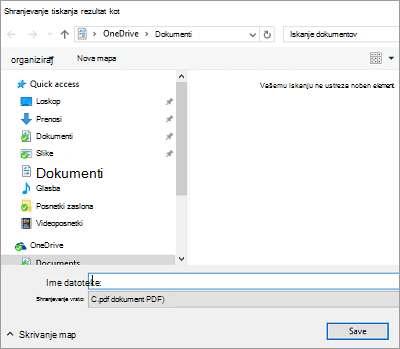
- Tapnite »Natisni« ali »Shrani«, da shranite datoteko v obliki zapisa PDF.
- Če ste pozvani, vnesite ime in mesto za datoteko, nato pa tapnite Shrani.

V napravi iPad ali iPhone
Spreminjanje usmerjenosti v Wordu
Če uporabljate iPad ali iPhone, lahko spremenite usmerjenost dokumenta, medtem ko delate v dokumentu.
- V napravi iPad tapnite »Layout« (Postavitev ). Če uporabljate iPhone, tapnite ikono za urejanje , tapnite »Osnovno« in nato » Postavitev«.
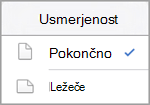
- Na zavihku »Postavitev « tapnite »Usmerjenost«.

- Tapnite »Pokončno « ali »Ležeče«.
Spreminjanje usmerjenosti pred tiskanjem
Wordovih dokumentov pred tiskanjem v napravi iPad ali iPhone ne morete spremeniti usmerjenosti strani.
V tabličnem računalniku ali telefonu s sistemom Windows
Če uporabljate tablični računalnik ali telefon s sistemom Windows, lahko spremenite usmerjenost dokumenta med delom ali pred tiskanjem.
Spreminjanje usmerjenosti med delom v dokumentu
- Tapnite »Postavitev«. Če uporabljate Windows Phone, tapnite »
 « , » Osnovno « in nato »Postavitev«.
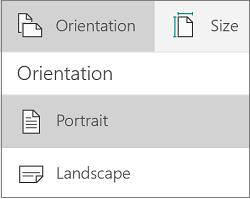
 - Na zavihku »Postavitev « tapnite »Usmerjenost«.

- Tapnite »Pokončno « ali »Ležeče«.
Spreminjanje usmerjenosti pred tiskanjem
- V tabličnem računalniku tapnite » Datoteka « ali ikono »Datoteka« ikono « v telefonu.
- Tapnite »Natisni«.
- Tapnite »Več nastavitev«.

- V razdelku »Usmerjenost« na spustnem seznamu izberite »Ležeče « ali »Pokončno «.

- Tapnite V redu.
- Tapnite »Natisni«.
- Če ste pozvani, vnesite ime in mesto za datoteko, nato pa tapnite »Shrani«.