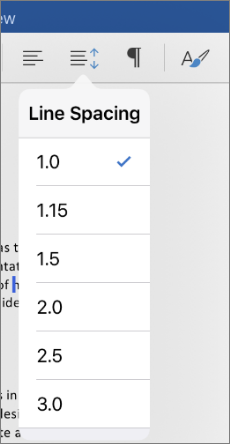
Spremenite lahko razmik med vrsticami besedila ali odstavki v Wordu v prenosni napravi. Dokument z enojnim razmikom lahko na primer spremenite v dvojni razmik.
Spreminjanje razmika med vrsticami
- V Wordovem dokumentu izberite besedilo, ki ga želite spremeniti. Če želite izbrati celoten dokument, pritisnite in pridržite dokument, nato pa v ukazni vrstici, ki se prikaže, tapnite Izberi vse .
- V tabličnem računalniku s sistemom Android tapnite zavihek Osnovno in nato ikono odstavka.
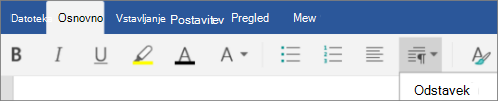
V telefonu Android tapnite ikono  vrhu zaslona in nato tapnite Oblikovanje odstavka v razdelku Osnovno.
- Tapnite meni Razmik vrstic in izberite želeni razmik vrstic od 1,0 do 3,0.
Spremenite razmik pred ali po odstavkih
V Wordovem dokumentu izberite besedilo, ki ga želite spremeniti. Če želite izbrati celoten dokument, pritisnite in pridržite dokument, nato pa v ukazni vrstici, ki se prikaže, tapnite Izberi vse .
V tabličnem računalniku s sistemom Android tapnite zavihek Osnovno in nato ikono odstavka.
V telefonu Android tapnite ikono vrhu zaslona in nato tapnite Oblikovanje odstavka v razdelku Osnovno.
Tapnite eno od izbir razmika med odstavki. (Izbire se razlikujejo glede na že uporabljen razmik.)
- Dodajanje presledka pred odstavkom
- Dodajanje presledka za odstavkom
- Odstranjevanje presledka pred odstavkom
- Odstranjevanje presledka za odstavkom
Spreminjanje razmika med vrsticami
- V Wordovem dokumentu izberite besedilo, ki ga želite spremeniti. Če želite izbrati celoten dokument, tapnite v dokumentu in nato v ukazni vrstici, ki se prikaže, tapnite Izberi vse .
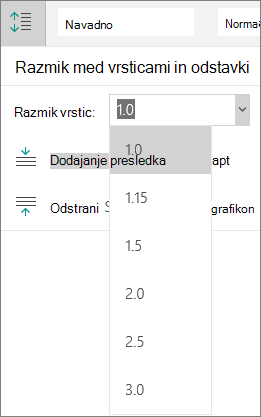
- V tabličnem računalniku s sistemom Windows tapnite zavihek Osnovno in nato ikono razmika med vrsticami & odstavki.

V telefonu s sistemom Windows tapnite Več spodnjem desnem kotu zaslona in nato tapnite Oblikovanje odstavka v razdelku Osnovno.
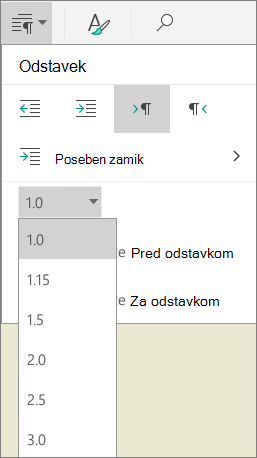
- Tapnite meni Razmik vrstic in izberite želeni razmik vrstic od 1,0 do 3,0.
Spremenite razmik pred ali po odstavkih
V Wordovem dokumentu izberite besedilo, ki ga želite spremeniti. Če želite izbrati celoten dokument, tapnite v dokumentu in nato v ukazni vrstici, ki se prikaže, tapnite Izberi vse .
V tabličnem računalniku s sistemom Windows tapnite zavihek Osnovno in nato ikono razmika med vrsticami & odstavki.
V telefonu s sistemom Windows tapnite Več spodnjem desnem kotu zaslona in nato tapnite Oblikovanje odstavka v razdelku Osnovno.
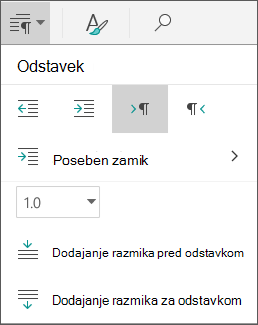
Tapnite eno od izbir razmika med odstavki. (Izbire se razlikujejo glede na že uporabljen razmik.)

- Dodajanje presledka pred odstavkom
- Dodajanje presledka za odstavkom
- Odstranjevanje presledka pred odstavkom
- Odstranjevanje presledka za odstavkom