Prenesite to predlogo
Ali pa se v Wordu premaknite v razdelek»Novadatoteka>« in poiščite »Oštevilčevanje naslovnic« na dnu (izberite enostransko, ne obojestransko).
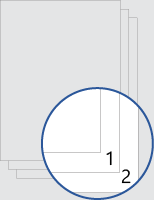
S to predlogo dobite dokument, ki je zasnovan tako, da naslovnica nima številke strani. Oštevilčevanje se začne pri številki 1 na naslednji strani. Predloga je najbolj primerna za enostransko tiskanje ali za dokumente, ki so namenjeni za ogled v spletu.
Besedilo v dokumentu zamenjajte z lastnim besedilom in upoštevajte te nasvete za prilagajanje številk strani ali noge:
Poravnava številke strani levo ali na sredino
- Dvokliknite številko strani, če želite urediti nogo.
- Pritisnite Ctrl+L, da postavite številko strani na levo stran, ali pa pritisnite Ctrl+E, da poravnate številko strani na sredino.
Vključite skupno število strani, na primer »2 of 10« (2 od 10)
- Na zavihku »Vstavljanje« v skupini »Glava & noga« se pomaknite na »Številka> strani«na dnu strani.
- Pomaknite se navzdol, dokler ne pridete do strani X od Y številk strani, nato pa izberite Krepka številka 3.
Številki strani dodajte besedilo, na primer »p.« ali »Page«
- Dvokliknite številko strani, če želite urediti nogo.
- Vnesite želeno besedilo, na primer p. ali »Stran«.
V nogo dodajte vsebino, na primer ime avtorja ali trenutni datum.
Na zavihku » Vstavljanje « v skupini »Glava & noga « se pomaknite do razdelka Prazna noga>(trije stolpci).
Zamenjajte označbe mest z vsebino. Če želite vstaviti vsebino iz dokumenta (na primer avtorja in ime datoteke), uporabite informacije o dokumentu na zavihku » Orodja za glave & noge –>načrt «.
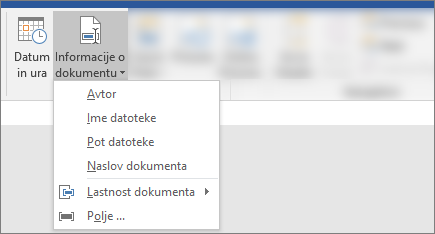
Če želite dodati trenutni datum, na istem zavihku izberite Datum & Ura .Namig
Če želite, da je v natisnjenem dokumentu vedno prikazan datum tiskanja, izberite »Posodobi samodejno«.
Za številko strani uporabite eno od označb mest. Na zavihku »Orodja za>glave & noge – Načrt« se pomaknite na »Trenutni položaj številke strani>« in izberite »Navadna številka«.
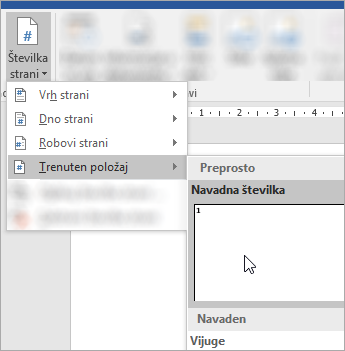
Če ne uporabite vseh označb mesta, izbrišite tiste, ki jih ne uporabljate.