Če pogosto ustvarjate določeno vrsto dokumenta, na primer mesečno poročilo, prodajno napoved ali predstavitev z logotipom podjetja, ga shranite kot predlogo, ki jo lahko uporabite vedno, ko jo potrebujete, namesto da datoteko ustvarite vsakič znova. Začnete lahko z dokumentom, ki ste ga že ustvarili, prenesli ali pa z novo Microsoftovo predlogo , ki ste jo spremenili.
Shranjevanje predloge
- Če želite datoteko shraniti kot predlogo, izberite » Shrani datoteko>kot«.
- Dvokliknite Ta PC.
- V polje Ime datoteke vnesite ime predloge.
- Če želite osnovno predlogo, izberite element predloge na seznamu Shrani kot vrsto. V Wordu na primer izberite Wordova predloga.
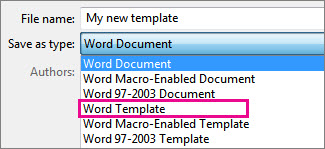
Če so v dokumentu makri, izberite Wordova predloga z omogočenimi makri.
Office samodejno odpre mapo »Officeove predloge po meri«.
- Izberite Shrani.
Urejanje predloge
Če želite posodobiti predlogo, odprite datoteko, naredite želene spremembe, nato pa shranite predlogo.
- Izberite »Odpri datoteko«>.
- Dvokliknite Ta PC.
- Prebrskajte mapo » Officeove predloge po meri «, ki je v razdelku »Dokumenti«.
- Izberite svojo predlogo in izberite Odpri.
- Naredite želene spremembe in nato shranite ter zaprite predlogo.
Uporaba predloge za ustvarjanje novega dokumenta
Če želite začeti novo datoteko na podlagi svoje predloge, izberite datoteko»Nova>osebna>« in izberite svojo predlogo.
Opomba
Na tem gumbu lahko piše »Po meri « namesto »Osebno«.
Uporaba predlog iz prejšnjih različic Officea
Če ste v prejšnjih različicah Officea ustvarili predloge, jih lahko uporabljate tudi v sistemih Office 2013 in 2016. Najprej jih premaknite v mapo »Officeove predloge po meri«, kjer jih lahko aplikacija poišče.
Z orodjem »Popravi« jih hitro premaknete.
Word
Shranjevanje dokumenta kot predloge
- Odprite Wordov dokument, ki ga želite shraniti kot predlogo.
- V meniju Datoteka izberite Shrani kot predlogo.
- V polje Shrani kot vnesite ime, ki ga želite uporabiti za novo predlogo.
- (Izbirno) V polju Kje izberite mesto, kamor želite shraniti predlogo.
-
Ob možnosti Oblika zapisa datoteke izberite predlogo Microsoft Word (.dotx) ali, če dokument vsebuje makre, izberite predlogo Microsoft Word Macro-Enabled (.dotm).
- Izberite Shrani.
Predloga je shranjena v mapi /Users/username/Library/Group Containers/UBF8T346G9, razen če izberete drugo mesto. Office/uporabniška vsebina/predloge.
Če želite spremeniti mesto, kamor Word samodejno shranjuje vaše predloge, v Wordovem meniju izberite »Nastavitve« in nato v razdelku »Osebne nastavitve« izberite »Mesta datotek«. V razdelku Lokacije datotek na seznamu izberite Uporabniške predloge, nato pa izberite Spremeni. Vnesite novo mapo in pot, ki ju želite uporabiti, in Word bo vse nove predloge shranil v to mapo.
Ustvarite novo predlogo na podlagi druge predloge
Obstoječo predlogo lahko prilagodite, da bo še bolj uporabna. Obstoječi predlogi dodajte statične informacije in nato znova shranite datoteko (kot predlogo).
V meniju Datoteka izberite Novo s predloge.
Izberite predlogo, ki je podobna predlogi, ki jo želite ustvariti, in nato izberite Ustvari.
Opomba
Če predloge ne najdete, jo lahko poiščete na podlagi ključnih besed v polju Išči vse predloge.
Dodajte, izbrišite ali spremenite besedilo, grafiko ali oblikovanje ter naredite vse druge spremembe, ki jih želite prikazati v vseh novih dokumentih, ki temeljijo na predlogi.
V meniju Datoteka izberite Shrani kot predlogo.
V polje Shrani kot vnesite ime, ki ga želite uporabiti za novo predlogo.
(Izbirno) V polju Kje izberite mesto, kamor želite shraniti predlogo.
Ob možnosti Oblika zapisa datoteke izberite predlogo Microsoft Word (.dotx) ali predlogo Microsoft Word Macro-Enabled, če predloga vsebuje makre.
Izberite Shrani.
Predloga je shranjena v mapi /Users/username/Library/Group Containers/UBF8T346G9, razen če izberete drugo mesto. Office/uporabniška vsebina/predloge.
Če želite spremeniti mesto, kamor Word samodejno shranjuje vaše predloge, v Wordovem meniju izberite »Nastavitve« in nato v razdelku »Osebne nastavitve« izberite »Mesta datotek«. V razdelku Lokacije datotek na seznamu izberite Uporabniške predloge, nato pa izberite Spremeni. Vnesite novo mapo in pot, ki ju želite uporabiti, in Word bo vse nove predloge shranil v to mapo.
Uporabite svojo predlogo za ustvarjanje novega dokumenta
Če želite začeti nov dokument na podlagi svoje predloge, v meniju Datoteka izberite Novo iz predloge, nato pa izberite predlogo, ki jo želite uporabiti.
Obnovitev privzete predloge
Če v nastavitvah sistema uporabite nastavitev »Primarni jezik« za preklop na drug jezik za pisanje dokumentov, Word ustvari novo predlogo, zasnovano za izbrani jezik. Prejšnja predloga za jezik, v katerega ste preklopili, je varnostno kopirana kot datoteka Normal.dotm-(število), kjer je (število) 10-mestna številka.
Stara predloga ima morda prilagoditve, ki jih želite uporabiti. Spodaj so navodila, kako jo obnovite:
Zaprite Word.
V iskalniku Finder (Iskalnik) poiščite »Normal« v tem računalniku Mac.
- Obstajati morata dve datoteki: Normal.dotm in Normal.dotm-(število).
Izbrišite datoteko Normal.dotm (izberite jo in kliknite »Premakni v koš«)
Preimenujte drugo datoteko v Normal.dotm (odstranite vezaj in številko).
Znova zaženi Word.
Opomba
Ko obnovite predlogo, ki ste jo uporabili v prejšnjem jeziku, boste morda morali prilagoditi novi jezik, na primer izbrati novo privzeto pisavo ter izbrati postavitev in robove strani.
Brisanje predloge
- V razdelku Iskalnik odprite /Users/username/Library/Group Containers/UBF8T346G9.Office/User Content/Templates.
- Predloge, ki jih želite izbrisati, povlecite v Koš.
PowerPoint
Ustvarjanje PowerPointove predloge
Odprite prazno predstavitev, nato pa na zavihku Pogled izberite Matrica diapozitiva.
Matrica diapozitiva je največja slika diapozitiva na vrhu seznama sličic diapozitivov. Povezane postavitve diapozitivov so postavljene pod matrico diapozitiva.

Če želite spremeniti matrico diapozitiva ali postavitve diapozitivov, na zavihku Matrica diapozitiva naredite nekaj od tega:

Če želite dodati barvno temo s posebnimi pisavami in učinki, izberite Teme in v izberite temo.
Če želite spremeniti ozadje, izberite Slogi ozadja in izberite ozadje.
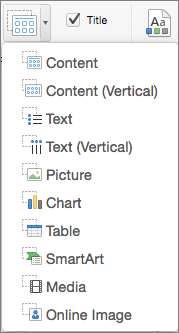
Če želite dodati označbo mesta za besedilo, sliko, grafikon, in druge predmete, v podoknu sličic izberite postavitev diapozitiva, v katero želite dodati označbo mesta. V razdelku Vstavi označbo mesta izberite vrsto označbe mesta, ki jo želite dodati, in povlecite, da narišete velikost označbe mesta.
Shranjevanje predstavitve kot PowerPointove predloge
- Odprite predstavitev, ki jo želite shraniti kot predlogo.
- Na zavihku Datoteka izberite Shrani kot predlogo.
- V polje Shrani kot vnesite ime, ki ga želite uporabiti za novo predlogo.
- (Izbirno) V polju Kje izberite mesto, kamor želite shraniti predlogo.
-
Ob možnosti Oblika zapisa datoteke izberite PowerPointovo predlogo (.potx) ali PowerPointovo Macro-Enabled predlogo (.potm), če predstavitev vsebuje makre.
- Izberite Shrani.
Predloga je shranjena v mapi /Users/username/Library/Group Containers/UBF8T346G9, razen če izberete drugo mesto. Office/uporabniška vsebina/predloge.
Ustvarite novo predlogo na podlagi druge predloge
Obstoječo predlogo lahko prilagodite, da bo še bolj uporabna. Obstoječi predlogi dodajte statične informacije in nato znova shranite datoteko (kot predlogo).
V meniju Datoteka izberite Novo s predloge.
Izberite predlogo, ki je podobna predlogi, ki jo želite ustvariti, in nato izberite Ustvari.
Opomba
Če predloge ne najdete, jo lahko poiščete na podlagi ključnih besed v polju Išči vse predloge.
Dodajte, izbrišite ali spremenite poljubno besedilo, grafiko ali oblikovanje ter naredite vse druge spremembe, ki jih želite prikazati v vseh novih predstavitah, ki temeljijo na predlogi.
V meniju Datoteka izberite Shrani kot predlogo.
V polje Shrani kot vnesite ime, ki ga želite uporabiti za novo predlogo.
(Izbirno) V polju Kje izberite mesto, kamor želite shraniti predlogo.
Zraven možnosti Oblika zapisa datoteke izberite PowerPointova predloga (.potx) ali, če predloga vsebuje makre, izberite PowerPoint Macro-Enabled Predloga (.potm).
Izberite Shrani.
Predloga je shranjena v mapi /Users/username/Library/Group Containers/UBF8T346G9, razen če izberete drugo mesto. Office/uporabniška vsebina/predloge.
Uporaba predloge za ustvarjanje nove predstavitve
Če želite začeti novo predstavitev, ki temelji na predlogi, v meniju Datoteka izberite Novo iz predloge, nato pa izberite predlogo, ki jo želite uporabiti.
Brisanje predloge
- V razdelku Iskalnik odprite /Users/username/Library/Group Containers/UBF8T346G9.Office/User Content/Templates.
- Predloge, ki jih želite izbrisati, povlecite v Koš.
Excel
Shranjevanje delovnega zvezka ali lista v obliki predloge
- Odprite delovni zvezek, ki ga želite shraniti kot predlogo.
- V meniju Datoteka izberite Shrani kot predlogo.
- V polje Shrani kot vnesite ime, ki ga želite uporabiti za novo predlogo.
- (Izbirno) V polju Kje izberite mesto, kamor želite shraniti predlogo.
- Zraven možnosti Oblika zapisa datoteke izberite Excelova predloga (.xltx) ali, če delovni zvezek vsebuje makre, izberite Excelova predloga Macro-Enabled (.xltm).
- Izberite Shrani.
Predloga je shranjena v mapi /Users/username/Library/Group Containers/UBF8T346G9, razen če izberete drugo mesto. Office/uporabniška vsebina/predloge.
Ustvarite novo predlogo na podlagi druge predloge
Obstoječo predlogo lahko prilagodite, da bo še bolj uporabna. Obstoječi predlogi dodajte statične informacije in nato znova shranite datoteko (kot predlogo).
V meniju Datoteka izberite Novo s predloge.
Izberite predlogo, ki je podobna predlogi, ki jo želite ustvariti, in nato izberite Ustvari.
Opomba
Če predloge ne najdete, jo lahko poiščete na podlagi ključnih besed v polju Išči vse predloge.
Dodajte, izbrišite ali spremenite vsebino, grafiko ali oblikovanje ter naredite vse druge spremembe, ki jih želite prikazati v vseh novih delovnih zvezkih, ki temeljijo na predlogi.
V meniju Datoteka izberite Shrani kot predlogo.
V polje Shrani kot vnesite ime, ki ga želite uporabiti za novo predlogo.
(Izbirno) V polju Kje izberite mesto, kamor želite shraniti predlogo.
Zraven možnosti Oblika zapisa datoteke izberite Excelova predloga (.xltx) ali, če predloga vsebuje makre, izberite Excelova predloga Macro-Enabled (.xltm).

Izberite Shrani.
Predloga je shranjena v mapi /Users/username/Library/Group Containers/UBF8T346G9, razen če izberete drugo mesto. Office/uporabniška vsebina/predloge.
Uporabite svojo predlogo za ustvarjanje novega delovnega zvezka
Če želite začeti nov delovni zvezek, ki temelji na predlogi, v meniju Datoteka izberite Novo v predlogi in nato izberite predlogo, ki jo želite uporabiti.
Brisanje predloge
- V razdelku Iskalnik odprite /Users/username/Library/Group Containers/UBF8T346G9.Office/User Content/Templates.
- Predloge, ki jih želite izbrisati, povlecite v Koš.
Glejte tudi
Razlike med predlogami, temami in Wordovimi slogi.
Microsoftove predloge in teme
Prenesite brezplačne, vnaprej vgrajene predloge
Brezplačne predloge za ozadja v PowerPointu
Urejanje predlog
