V razdelkih lahko nastavite določene možnosti postavitve in oblikovanja strani (na primer oštevilčevanje vrstic, stolpce ali glave in noge) za različne dele dokumenta. Z odseki lahko na primer uvod poročila oblikujete v en stolpec, nato pa telo poročila oblikujete kot dva stolpca. Word obravnava dokument kot en odsek, dokler ne vstavite preloma odseka.
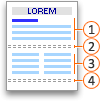
 Odsek, oblikovan kot en stolpec
 Prelom odseka, ki nadzira postavitev in oblikovanje prejšnjega odseka, ki ga označuje 1
 Odsek, oblikovan kot dva stolpca
 Prelom odseka, ki nadzira postavitev in oblikovanje prejšnjega odseka, ki ga določa 3
Vsak prelom odseka nadzoruje postavitev in oblikovanje odseka pred prelomom. Če na primer izbrišete prelom odseka, bo besedilo pred prelomom prevzelo celotno oblikovanje odseka, ki sledi prelomu. Če na zgornji ilustraciji izbrišete prvi prelom odseka (2), bo prvi odsek oblikovan kot dva stolpca. Oznaka zadnjega odstavka (¶) v dokumentu nadzoruje postavitev odseka in oblikovanje zadnjega odseka v dokumentu. Če dokument ne vsebuje odsekov, oznaka zadnjega odstavka nadzoruje postavitev in oblikovanje celotnega dokumenta.
Pomembno
V teh postopkih predvidevamo, da ste v pogledu postavitve tiskanja. Če niste v pogledu postavitve tiskanja, v meniju » Pogled « kliknite »Postavitev tiskanja«.
Vstavljanje preloma odseka
Kliknite, kjer želite, da se začne nov odsek.
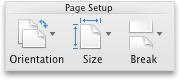
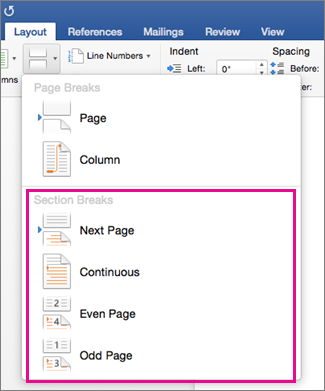
Kliknite »Prelomipostavitve>« in nato kliknite želeno vrsto preloma odseka.
Opomba
Če želite dodati prelom strani, kliknite »Stran«. Več informacij o dodajanju prelomov strani v dokument.
Vrste prelomov odseka
| Section break | Opis |
|---|---|
Naslednja stran
|
Začne nov odsek na naslednji strani. |
Neprekinjeno
|
Začne nov odsek na isti strani. Ta prelom odseka je zlasti uporaben pri dokumentih s stolpci. Uporabite jo lahko za spreminjanje števila stolpcev, ne da bi začeli novo stran. |
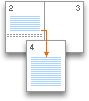
Soda stran
|
Začne nov odsek na naslednji sodi strani. Če na primer vstavite prelom sode strani na konec 3. strani, se naslednji odsek začne na 4. strani. |
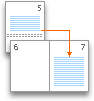
Liha stran
|
Začne nov odsek na naslednji lihi strani. Če na primer vstavite prelom odseka lihe strani na konec 3. strani, se naslednji odsek začne na 5. strani. |
Brisanje preloma odseka
Če ste v dokument dodali prelome odsekov, si boste najlažje ogledali, kje se začnejo in končajo tako, da pokažete oznake oblikovanja.
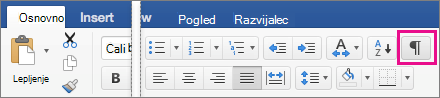
- Kliknite zavihek » Osnovno « in nato » Pokaži vse nenatisljive znake«.
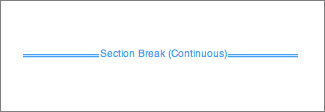
- Kliknite prelom odseka, da ga izberete, in pritisnite DELETE. Prelomi odsekov so videti tako:
Opomba
Ko izbrišete prelom odseka, Word združi besedilo pred prelomom in za njim v en odsek. Novi, združeni odsek uporablja oblikovanje drugega odseka (tistega, ki sledi prelomu odseka).
Spreminjanje vrste preloma odseka
- Kliknite razdelek, ki ga želite spremeniti.
- V meniju Oblika kliknite Dokument in nato kliknite zavihek Postavitev.
- Na seznamu » Začetek odseka « kliknite želeno vrsto preloma odseka.