
Oblikovanje lahko določite, ko v aplikacijo Microsoft 365 prilepite diapozitive, besedilo, slike, predmete in tabele iz drugih programov ali spleta.
Opomba
Prilepi Posebne možnosti in oblike se razlikujejo glede na aplikacijo in platformo. Številne tukaj opisane možnosti so na voljo le v namiznih različicah aplikacij Microsoft 365 za Windows in niso podprte v spletnih različicah ali nekaterih različicah Mac.
Uporaba posebnega lepljenja
Besedilo ima svoje oblikovanje, na primer pisavo, barvo in velikost pisave. Ko kopirate besedilo v aplikacijo Microsoft 365, aplikacija samodejno preoblikuje besedilo, da se ujema z besedilom cilja. S posebnim lepljenjem pa lahko ohranite izvirno oblikovanje ali pa ga prilepite kot sliko ali povezavo.
Izrežite ali kopirajte diapozitiv, sliko, besedilo ali predmet, ki ga želite prilepiti.
Kliknite datoteko Microsoft 365 na mestu, kamor želite vstaviti ta element.
Na zavihku Osnovno v skupini Odložišče izberite puščico pod možnostjo Prilepi, nato izberite Prilepi posebej in nato izberite eno od spodnjih možnosti.
(Če uporabljate Outlook, začnite na zavihku Sporočilo in ne na zavihku Osnovno .)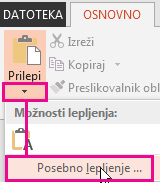
V pogovornem oknu Prilepi posebno na levi izberite Prilepiali Prilepi povezavo, kot je opisano spodaj.
- Prilepi omogoča vstavljanje oblikovanega besedila, neoblikovanega besedila ali slike.
- Prilepi povezavo vam omogoča, da vstavite hiperpovezavo, ki se poveže z ločenim dokumentom ali predstavitvijo.
Preberite spodnja razdelka za več podrobnosti o možnostih lepljenja in lepljenja :
Lepljenje
Spodaj so navedene možnosti oblikovanja, ki jih lahko izberete za lepljenje:
| To obliko uporabite | Ko |
|---|---|
| Oblikovano besedilo | Želite, da besedilo ohrani oblikovanje besedila iz izvirnega programa ali spletne strani. |
| Neoblikovano besedilo | Želite, da besedilo prevzame oblikovanje aplikacije Microsoft 365, v katero prilepite. |
| Microsoftov Officeov risani predmet | Želite, da je predmet, ki ga lepite, prikazan kot risani predmet Microsoft Officea. |
| Slika (GIF) | Želite, da je predmet, ki ga lepite, prikazan kot slika GIF (Graphics Interchange Format). Oblika zapisa datoteke GIF je omejena na 256 barv in zato najučinkovitejša za optično prebrane slike, kot so slike, in manj učinkovita za barvne fotografije. Oblika zapisa GIF je tudi dobra oblika zapisa za risbe, črno-bele slike, majhno besedilo z le nekaj slikovnimi pikami in animacije. |
| Slika (JPEG) | Želite, da je predmet, ki ga lepite, prikazan kot slika JPEG (Joint Photographic Experts Group).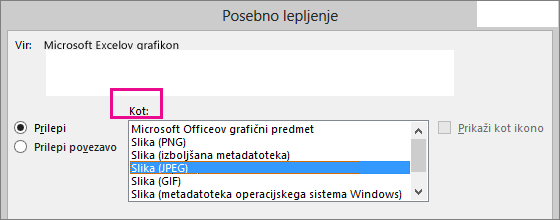 Oblika zapisa datoteke JPEG podpira 16 milijonov barv in je najprimernejša za fotografije in zapletene grafike.
 |
| Slika (PNG) | Želite, da je predmet, ki ga lepite, prikazan kot slika PNG (Portable Network Graphics). Oblika zapisa datoteke PNG je podobna obliki zapisi GIF, vendar zagotavlja boljšo podporo za barve. Enobarvne dele barve stisne, vendar ohrani natančne podrobnosti, kot so podrobnosti na črtnih slikah, logotipih in slikah z besedilom. Sliko PNG lahko shranite, obnovite in znova shranite brez poslabšanja kakovosti slike. Datoteke PNG za razliko od datotek GIF ne podpirajo animacij, nekateri starejši spletni brskalniki in programi pa ne podpirajo oblike zapisa PNG. |
| Slika (metadatoteka sistema Windows) | Želite, da je predmet, ki ga lepite, prikazan kot slika WMF (Windows Metafile Format). Slike lahko shranite kot 16-bitno grafiko (za uporabo s sistemom Windows 3.x in novejšimi različicami). |
| Slika (izboljšana metadatoteka) | Želite, da je predmet, ki ga lepite, prikazan v obliki zapisa izboljšane metadatoteke (EMF). Sliko lahko shranite kot 32-bitno grafiko, ki podpira zahtevnejše grafične funkcije. |
| Od naprave neodvisna bitna slika | Želite, da je predmet, ki ga lepite, prikazan kot bitna slika (DIB), neodvisna od naprave, na primer diapozitiv, ki deluje kot grafika za uporabo na spletnih straneh. DIB je ponazoritev (ki je sestavljena iz vrstic in stolpcev pik) grafične slike v pomnilniku računalnika. Vrednost za vsako pika (zapolnjeno ali prazno) je shranjena v enem ali več bitih podatkov. |
| Bitna slika | Želite, da je predmet, ki ga lepite, prikazan kot bitni zemljevid. Oblika zapisa Microsoft Windows BMP lahko prikaže več milijonov barv. To obliko zapisa podpirajo številni programi, zato je izjemno praktična oblika zapisa datoteke, ki jo lahko uporabite, kadar želite sliko poslati nekomu, ki morda nima programa, v katerem ste ustvarili sliko. |
Prilepi povezavo
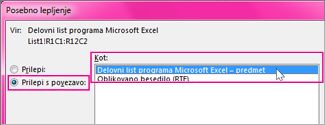
Če želite dodati hiperpovezavo, ki se povezuje z ločenim dokumentom ali predstavitvijo, izberite Prilepi povezavo.
Opomba
Možnost Prilepi povezavo ni na voljo, če izrežete ali kopirate vsebino iz dokumenta, ki ne podpira možnosti Prilepi povezavo, ali če dokument, do katerega poskušate ustvariti povezavo, ni bil shranjen.
Če želite vsebino prilepiti kot ikono aplikacije za povezovanje in vdelovanje predmetov (OLE) (namesto da bi prilepili dejansko vsebino), potrdite polje Prikaži kot ikono. Kliknite ikono, da odprete aplikacijo, in si nato oglejte vsebino. Potrditveno polje Prikaži kot ikono je na voljo le, če uporabite možnost Prilepi povezavo ali če prilepite vsebino, kot je predmet OLE. Nato lahko spremenite ikono za vsebino, ki ste jo prilepili.