Ko poskušate odpreti Excelov delovni zvezek, PowerPointovo predstavitev ali Word dokument v prenosni napravi, se lahko prikaže sporočilo, da je datoteka zaklenjena za urejanje s strani drugega uporabnika. Po navadi boste datoteko lahko odprli samo za branje, vendar je ne boste mogli urejati.
Datoteka je morda zaklenjena, ker:
- Datoteka je v skupni rabi in drug uporabnik jo trenutno ureja.
- Primerek Officeove aplikacije se izvaja v ozadju z datoteko, ki je že odprta.
- Datoteka je označena kot končna in je ni več mogoče posodobiti.
V nekaterih primerih lahko z mobilno napravo odklenete datoteko in jo nadaljujete z urejanjem.
Opomba
Če je Officeova datoteka zaščitena z geslom, je ne boste mogli odpreti brez vnosa gesla. Zaščite z geslom ni mogoče zaobiti.
Drug uporabnik ureja datoteko
Če nekdo trenutno dela z datoteko, lahko počakate, da jo ta oseba zapre, ali pa ustvarite kopijo datoteke in vnesete spremembe v kopijo. (Lahko pa preklopite na program, ki omogoča več avtorjem, da delajo z datoteko hkrati.)
Uporabite spodnje postopke za ustvarjanje kopije v mobilni napravi. Če se odločite za vnos sprememb v kopijo, je priporočljivo, da uporabite sledene spremembe, tako da lahko preprosto premaknete spremembe v datoteko v skupni rabi, ko bo na voljo. Sledene spremembe lahko vklopite na zavihku Pregled.
Namig
Če poskušate urejati Excelovo datoteko hkrati z nekom drugim, se prepričajte, da vsi uporabljajo različico Excela, ki podpira soavtorstvo.
Officeova aplikacija se izvaja v ozadju
Če datoteke ni v skupni rabi v omrežju ali če ste prepričani, da je trenutno nihče ne ureja, se v ozadju morda izvaja primerek Officeove aplikacije z odprto datoteko.
Datoteka je označena kot končna
Microsoft 365 vključuje funkcijo zaščite datotek, ki avtorjem omogoča, da datoteko označijo kot končno. S tem zaklenete datoteko in preprečite nadaljnje urejanje. To funkcijo lahko preprosto izklopite v aplikacijah Microsoft 365; Vendar ga ne morete izklopiti v mobilni napravi. Če je Officeova datoteka označena kot Končna, boste morali narediti kopijo, če želite vnesti spremembe iz prenosne naprave.
Ustvarjanje kopije
- Odprite datoteko.
- Dotaknite se ikone datoteke
 .
. - V napravi iPad tapnite Name or Duplicate. Odpre se okno Shrani kot . Če imate kakršne koli čakajoče spremembe, vas bo vprašal, ali jih želite uporabiti za izvirno in podvojeno kopijo ali samo za podvojeno kopijo. Izberite.
- Vnesite novo ime datoteke in izberite mesto za shranjevanje nove datoteke. V iPhonu s tipko Backspace izbrišite trenutno ime in nato vnesite novo.
- Dotaknite se Save (Shrani) ali » Duplicate«.
Zapiranje programa ali postopka v ozadju
Dvotapnite gumb Home, se dotaknite programa in podrsnite navzgor. S tem boste zaprli aplikacijo in vse zagnane procese, povezane z njo.
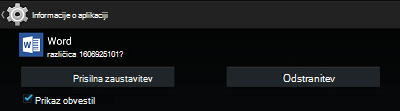
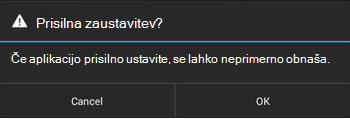
Če se aplikacija iz nekega razloga ne odziva in je ni mogoče zapreti, jo lahko prisilite, da se zapre.
- Držite gumb za vklop.
- Ko se prikaže zaslon za izklop , spustite gumb za vklop.
- Pritiskajte gumb Home, dokler se aplikacija ne zapre. (Po nekaj sekundah se bo ustavil.)
- Dvotapnite gumb Home. Če je aplikacija še vedno odprta, se dotaknite ikone aplikacije in podrsnite navzgor.