
Z @mention Officeovo funkcijo se lahko veliko preprosteje povežete s sodelavci in potrebnimi viri med sodelovanjem pri ustvarjanju dokumentov, predstavitev in preglednic.
Vpišite se v Microsoft 365 s službenim ali šolskim računom in odprite dokument, ki je shranjen v SharePointovi knjižnici ali storitvi OneDrive za službo ali šolo.
-
Opomba
Če želite, da ta funkcija deluje, morate biti vpisani v Outlook v računalniku s sistemom Windows.
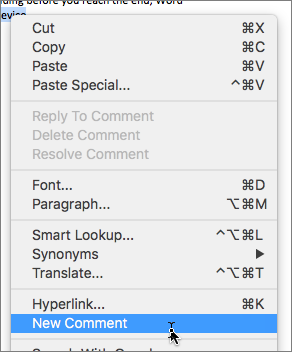
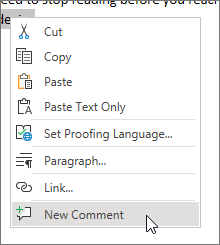
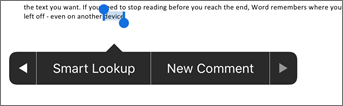
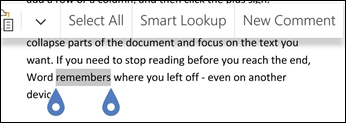
Dodajte pripombo iz priročnega menija ali iz pogovornega okna »Preglej > novo pripombo«.

Vnesite @ in prvih nekaj črk imena ali priimka osebe, nato pa izberite želeno ime (Če oseba še nima dovoljenja za odpiranje dokumenta, boste pozvani, da vnesete to ime).
Namig
Če želite biti bolj sproščeni, lahko izbrišete vse, razen imena osebe v razdelku @mention. Če želite vključiti več oseb, znova vnesite @ in omenite nekoga drugega.
Dodelite opravila z @mentions
V Wordu, Excelu ali PowerPointu lahko @mentions uporabite za dodelitev opravila drugemu uporabniku, ko objavite pripombo ali odgovor. Ko ustvarite opravilo, je sledeno prek vseh interakcij in vnovičnih dodelitev, tako da si lahko ogledate njegovo zgodovino. Še vedno lahko odgovarjate na pripombe, ki so dodeljene kot opravila, razrešite opravila tako, da razrešite pripombo, in znova odprete opravila tako, da znova odprete nit pripomb.
Če želite ustvariti opravilo:
Dodajte novo pripombo ali odgovorite na obstoječo pripombo.
Uporabite an @mention v pripombi. Prikaže se možnost, da pripombo dodelite kot opravilo omenjeni osebi.
Potrdite polje »Dodeli«.

Objavite pripombo ali odgovor. Oseba, kateri je dodeljeno opravilo, bo prejela e-poštno sporočilo z obvestilom, da mu je bilo dodeljeno opravilo. V pripombi bodo videli opravilo, ki mu je dodeljeno.

Vnovično dodeljevanje opravila:
Uporabite an @mention v polju z odgovorom.
Izberite potrditveno polje znova dodeli.

Objavite odgovor. Oseba, kateri je bilo opravilo znova dodeljeno, bo prejela e-poštno sporočilo z obvestilom, da mu je bilo dodeljeno opravilo.
Če želite razrešiti opravilo, ki vam je dodeljeno:
Na vrhu pripombe premaknite kazalec miške nad krog ob možnosti dodeljeni. V krogu se prikaže kljukica.

Kliknite krog s kljukico, da razrešite opravilo.
Če želite znova odpreti razrešeno opravilo:
- Odpiranje podokna s pripombami.
- Na vrhu razrešene pripombe kliknite puščico za vnovično odpiranje.


Hitro poiščite in odgovorite nanje @mentions
Ko vas nekdo v Wordu, Excelu in PowerPointu omeni, prejmete e-poštno obvestilo, ki vključuje povezavo, ki vas preusmeri do pripombe v datoteki.
Poleg tega je v e-poštnem obvestilu prikazan tudi predogled besedila niti pripomb, povezanih s pripombo, na pripombo pa lahko odgovorite neposredno v e-poštnem obvestilu.

Če ste omenjeni več kot enkrat, lahko v enem e-poštnem sporočilu prejmete več povezav omemb.
Opomba
Ta funkcija ni na voljo v vladnih najemnikih (GCC/GCC High/DoD) ali za stranke, ki uporabljajo Microsoft 365 ponudnika 21Vianet.
Zahteve
Če želite odgovoriti na pripombo iz e-poštnega obvestila, morate uporabljati Outlook za Windows, Outlook v spletu ali Outlook Mobile.
Izklop predogledov konteksta
Skrbniki lahko uporabijo aplikacijo SharePointPowerShell cmdlet, da izklopijo predoglede konteksta:
Namestite najnovejšo različico modula SharePoint Online Services za Windows PowerShell.
Vzpostavite povezavo z najemnikom s storitvijo Connect-SPOService.
Zaženite ta ukaz »cmdlet«: Set-SPOTenant -AllowCommentsTextOnEmailEnabled:$false
Opomba
E-poštna obvestila za pripombe v datoteki, ki so zaščitene s pravicami ali označene kot občutljive s pravili DLP , ne bodo vključevala predogleda konteksta ali odgovorov v vrstici, ne glede na to, ali je funkcija vklopljena ali izklopljena.
Izklop obvestil za komentarje v storitvah OneDrive in SharePoint
Avtor izvirnega dokumenta in vsi udeleženci v niti pripomb so privzeto obveščeni vsakič, ko nekdo ustvari ali posodobi nit pripomb. Če ne želite prejemati obvestil o pripombah, jih lahko izklopite.
Ni globalne nastavitve za izklop obvestil o pripombah. Udeleženci v niti morajo to narediti zase v storitvi OneDrive. Nastavitve v storitvi OneDrive vplivajo na datoteke v storitvi OneDrive in SharePointu. Če želite izklopiti obvestila za pripombe, naredite to:
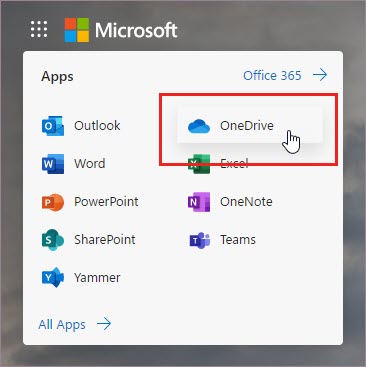
Na novem zavihku v brskalniku Microsoft Edge izberite zaganjalnik aplikacijein nato OneDrive.
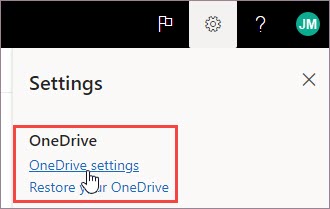
Pojdite v razdelek » Nastavitve«>za OneDrive.
V nastavitve obvestilizklopite E-poštno obvestilo, ko drugi odgovorijo na vaše pripombe in E-poštno obvestilo, ko drugi komentirajo moje dokumente.

Izklop obvestil v aplikaciji Outlook
Na dnu e-poštnega obvestila, ki ga prejmete v aplikaciji Outlook, je nastavitev, s katero lahko izklopite obvestila za morebitne nadaljnje pripombe ali posodobitve niti pripomb, ki jih je v datoteki ustvaril izvirni avtor dokumenta ali kateri koli udeleženec.

Ta nastavitev deluje le za eno datoteko. Če prejemate obvestila o pripombah v več datotekah, boste morali izklopiti obvestila za to datoteko za vsako datoteko.
Varnost podatkov pripomb
Microsoft ne shranjuje nobenih internih podatkov pripomb. Vse pripombe med udeleženci v niti so shranjene le na vašem koncu. Microsoft nima dostopa do ogleda vaših pripomb.
Omembe zunaj vaše organizacije
Omembe so omejene na osebe v organizaciji. Omembe izključijo goste in uporabnike iz drugih najemnikov v nastavitvi z več najemniki.