
Ta članek je namenjen uporabnikom, ki uporabljajo bralnik zaslona, kot je Pripovedovalec Windows, JAWS ali NVDA z orodji ali funkcijami sistema Windows in izdelki Microsoft 365. Ta članek je del nabora vsebine Pomoči in učenja za pripomočke za osebe s posebnimi potrebami, kjer lahko najdete več informacij o dostopnosti v naših aplikacijah. Če potrebujete splošno pomoč, obiščite Microsoftovo podporo.
Uporabite Excel s tipkovnico in bralnikom zaslona za filtriranje podatkov v vrtilni tabeli. Preizkusili smo ga s Pripovedovalcem, NVDA in JAWS, vendar lahko deluje tudi z drugimi bralniki zaslona, če sledijo običajnim standardom in tehnikam dostopnosti.
Z vrtilno tabelo lahko ustvarite poglobljene povzetke podrobnosti iz velikih naborov podatkov. Če želite podatke še bolj filtrirati na manjši del vrtilne tabele, lahko vstavite enega ali več razčlenjevalnikov ali uporabite ročne filtre.
Opomba
- Nove funkcije storitve Microsoft 365 se za naročnike na Microsoft 365 izdajajo postopoma, zato vaša aplikacija teh funkcij morda še ne vključuje. Če želite izvedeti, kako lahko te funkcije dobite hitreje, se pridružite programu Office Insider.
- Če želite izvedeti več o bralnikih zaslona, preberite članek Delovanje bralnikov zaslona v okolju Microsoft 365.
V tej temi
Filtriranje podatkov z razčlenjevalnikom
- V vrtilni tabeli izberite poljubno celico.
- Pritisnite Alt+J, T, nato S in F. Odpre se pogovorno okno Vstavljanje razčlenjevalnikov .
- Zdaj lahko izberete polja, ki jih želite uporabiti za filtriranje vrtilne tabele. Če želite brskati po seznamu polj, uporabite puščično tipko dol ali gor. Če želite izbrati polje za vrtilno tabelo, pritisnite preslednico. Excel vstavi en razčlenjevalnik za vsako izbrano polje. Če želite vstaviti izbrane razčlenjevalnike, pritisnite tipko Enter.
- Premaknite fokus na najbolj zgornji razčlenjevalnik na delovnem listu. Če želite preklopiti na drug razčlenjevalnik, pritiskajte tabulatorko, dokler ne zaslišite želenega razčlenjevalnika. Slišite ime rezalnika, ki mu sledi "Slicer".
- Ko je fokus na desnem razčlenjevalniku, pritiskajte tabulatorko, dokler ne zaslišite »Element razčlenjevalnika«, ki mu sledi ime elementa razčlenjevalnika. Pritiskajte puščično tipko dol, dokler ne zaslišite elementa razčlenjevalnika, ki ga želite uporabiti za filtriranje, in pritisnite tipko Enter. Vrtilna tabela je prilagojena glede na vašo izbiro.
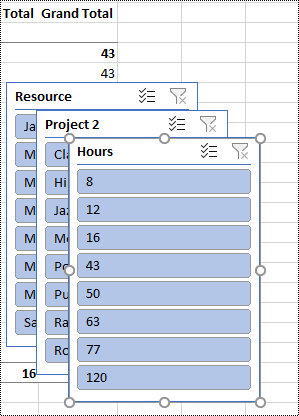
- Če želite počistiti filter in prikazati nefiltrirano vrtilno tabelo, se pomaknite do razčlenjevalnika, ki ste ga uporabili za filtriranje, in pritisnite Alt+C.
Ročno filtriranje podatkov
- V vrtilni tabeli se pomaknite do glave stolpca ali vrstice, ki jo želite uporabiti za filtriranje. Zaslišite na primer »Oznaka stolpca, ni uporabljen noben filter, spustni gumb«.
- Pritisnite Alt+puščična tipka dol, da razširite meni filtra.
- Pritiskajte tabulatorko, dokler ne zaslišite: »Ročni filter, izberi vse«. Fokus je na potrditvenem polju (Izberi vse). Pritisnite preslednico, da počistite potrditveno polje.
- Pritisnite puščično tipko dol, da se pomaknete navzdol na seznamu razpoložljivih filtrov. Če želite izbrati enega ali več filtrov, pritisnite preslednico. Ko izberete želene filtre, pritisnite Enter, da uporabite filtre. Vrtilna tabela je prilagojena glede na vaše izbire.
- Če želite počistiti ročne filtre, se pomaknite do glave stolpca ali vrstice, ki se uporablja za filtriranje. Zaslišite na primer »Oznaka stolpca, uporabljen filter, spustni gumb«. Pritisnite Alt+puščična tipka dol, nato pritiskajte tabulatorko, dokler ne zaslišite »Počisti filter«, in pritisnite preslednico. Filtri so odstranjeni in prikazana je nefiltrirana vrtilna tabela.
Glejte tudi
Uporaba bralnika zaslona za združevanje ali razdruživanje podatkov v vrtilni tabeli v Excelu
Uporaba bralnika zaslona za ustvarjanje in izbiranje grafikona v Excelu
Bližnjice na tipkovnici za Excel
Osnovna opravila z bralnikom zaslona v Excelu
Nastavite napravo tako, da bo delovala s pripomočki za osebe s posebnimi potrebami v Microsoft 365
Uporaba bralnika zaslona za raziskovanje in pomikanje po Excelu
Tehnična podpora za stranke s posebnimi potrebami
Microsoft želi zagotoviti najboljšo možno izkušnjo vsem svojim uporabnikom. Če ste oseba s posebnimi potrebami ali imate vprašanja, povezana z dostopnostjo, se za tehnično pomoč obrnite na Microsoftovo službo Answer Desk za osebe s posebnimi potrebami . Skupina za podporo na spletnem mestu Disability Answer Desk je usposobljena za uporabo številnih programov za pomoč uporabnikom s posebnimi potrebami in vam lahko ponudi pomoč v angleškem, španskem, francoskem in ameriškem znakovnem jeziku. Če želite poiskati podatke za stik za svojo regijo, obiščite spletno mesto »Microsoft Disability Answer Desk«.
Če ste vladna ustanova, komercialni uporabnik ali uporabnik v podjetju, se obrnite na Answer Desk za osebe s posebnimi potrebami za podjetja.