
S tipkovnico prilagodite orodno vrstico za hitri dostop. Naučite se, kako dodate gumbe v orodno vrstico za hitri dostop za priljubljene funkcije in ukaze za hitro premikanje po kateri koli aplikaciji Microsoft 365 brez uporabe miške. Izvedeli boste tudi, kako dostopate do orodne vrstice, spremenite vrstni red gumbov, odstranite gumb in še veliko več.
V tej temi
- Kaj je orodna vrstica za hitri dostop?
- Prikaz ali skrivanje orodne vrstice za hitri dostop
- Uporaba gumbov v orodni vrstici za hitri dostop
- Dodajanje gumbov v orodno vrstico za hitri dostop
- Odstranjevanje gumba iz orodne vrstice za hitri dostop
- Spreminjanje vrstnega reda gumbov v orodni vrstici za hitri dostop
- Združevanje gumbov v orodni vrstici za hitri dostop
- Premikanje orodne vrstice za hitri dostop
- Ponastavitev orodne vrstice za hitri dostop na privzete nastavitve
- Izvoz prilagojene orodne vrstice za hitri dostop
- Uvoz prilagojene orodne vrstice za hitri dostop
Kaj je orodna vrstica za hitri dostop?
Orodna vrstica za hitri dostop je zbirka bližnjic do funkcij, možnosti, ukazov ali skupin možnosti, ki jih pogosto uporabljate. Privzeto je orodna vrstica skrita pod trakom v aplikacijah Microsoft 365, vendar jo lahko prikažete in premaknete nad trak.
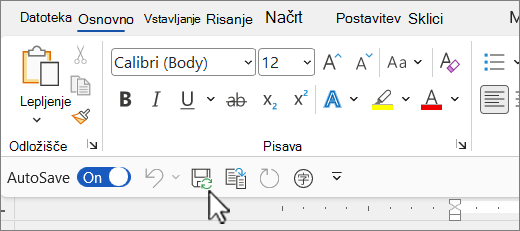
Prikaz ali skrivanje orodne vrstice za hitri dostop
V kateri koli aplikaciji Microsoft 365 pritisnite tipko Alt.
Pritisnite Z in nato R, da razširite meni »Možnosti prikaza traku «.
Naredite nekaj od tega:
Če je orodna vrstica za hitri dostop skrita, pritisnite S, da izberete Pokaži orodno vrstico za hitri dostop.
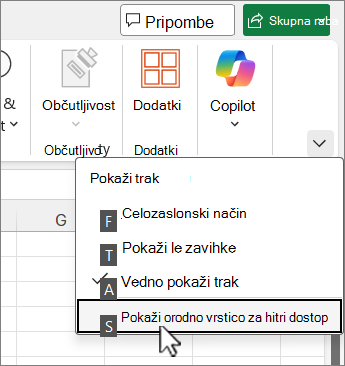
Orodna vrstica za hitri dostop se prikaže pod trakom.
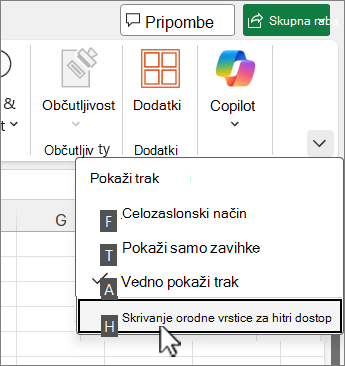
Če je orodna vrstica za hitri dostop vidna, pritisnite H, da jo skrijete.
Uporaba gumbov v orodni vrstici za hitri dostop
Če želite dostopati do gumbov v orodni vrstici za hitri dostop in jih uporabljati med urejanjem datoteke v kateri koli aplikaciji Microsoft 365:
- Pritisnite tipko Alt.
- Pritisnite črko ali številko namiga tipke, ki je povezana s funkcijo.

Uporaba gumbov v orodni vrstici za hitri dostop z bralnikom zaslona
Pritisnite tipko Alt. Zaslišite »Zavihki traku«, ki mu sledi trenutno izbran zavihek, na primer »Zavihek Osnovno«.
Naredite nekaj od tega:
- Če je orodna vrstica za hitri dostop na privzetem mestu pod trakom, pritiskajte puščično tipko dol, dokler ne zaslišite »Orodna vrstica za hitri dostop«, ki ji sledi prvi element v orodni vrstici.
- Če ste orodno vrstico za hitri dostop premaknili nad trak, enkrat pritisnite puščično tipko navzgor, da premaknete fokus na vrh zaslona. Nato pritiskajte puščično tipko desno, dokler ne zaslišite »Orodna vrstica za hitri dostop«, ki ji sledi prvi element v orodni vrstici.
Če se želite premikati po orodni vrstici, uporabite puščični tipki desno in levo.
Dodajanje gumbov v orodno vrstico za hitri dostop
V orodno vrstico za hitri dostop lahko hitro dodate gumbe za funkcije, ki so že na traku. Če na traku ne najdete želene funkcije, jo lahko poiščete na seznamu funkcij, ki je na voljo v možnostih programa.
Dodajanje gumbov za funkcije s traku
- V kateri koli aplikaciji Microsoft 365 pritisnite tipko Alt. Fokus se premakne na trak.
- Pomaknite se do zavihka in nato do funkcije, možnosti, ukaza ali skupine možnosti, ki jih želite dodati v orodno vrstico za hitri dostop. Če želite navodila za uporabo traku, glejte Uporaba tipkovnice za delo s trakom.
- Ko ste na pravi funkciji, pritisnite Shift+F10 ali tipko Windows Menu, da odprete kontekstni meni.
- Če želite dodati gumb v orodno vrstico, pritisnite tipko A.
Dodajanje gumbov za funkcije, ki niso na traku
V kateri koli aplikaciji Microsoft 365 pritisnite tipko Alt.
Naredite nekaj od tega:
- Če je orodna vrstica za hitri dostop pod trakom, pritiskajte puščično tipko dol, dokler ne pridete do orodne vrstice za hitri dostop.
- Če je orodna vrstica za hitri dostop nad trakom, enkrat pritisnite puščično tipko navzgor, da premaknete fokus na vrh zaslona.
Pritiskajte puščično tipko desno, dokler ne pridete do
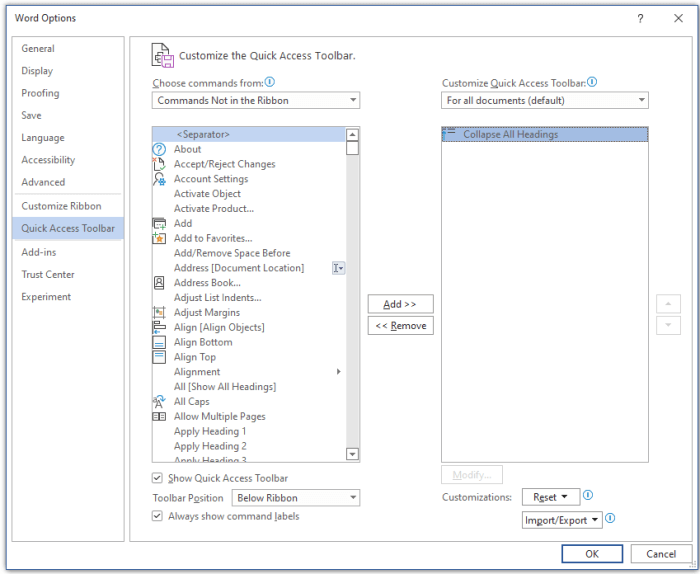
 Prilagodite orodno vrstico za hitri dostop. Če želite razširiti meni, pritisnite Alt+puščična tipka dol.
Pritisnite M. Odpre se zavihek Orodna vrstica za hitri dostop v možnostih aplikacije.
Enkrat pritisnite tabulatorko, da premaknete fokus na seznam priljubljenih ukazov .
Pritisnite puščično tipko dol, da razširite seznam.
S puščično tipko dol se pomaknite navzdol do skupine ukazov ali zavihka, ki vsebuje funkcijo, ki jo želite dodati, in pritisnite Enter, da izberete skupino ali zavihek.
Namig
Zavihki so navedeni v vrstnem redu, v katerem so prikazani na traku.
Če se želite premakniti na seznam funkcij v izbrani skupini ali zavihku, enkrat pritisnite tabulatorko.
S puščično tipko dol se pomikajte po funkcijah na seznamu.
Ko najdete funkcijo, ki jo želite dodati, pritisnite Alt+A. Funkcija je dodana na seznam elementov v orodni vrstici.
Če želite dodati druge funkcije iz iste skupine ali zavihka, uporabljajte puščično tipko navzgor ali dol, dokler ne pridete do funkcije, ki jo želite dodati, in nato pritisnite Alt+A.
Ko končate z dodajanjem funkcij v orodno vrstico, pritisnite Enter, da uporabite spremembe.
Odstranjevanje gumba iz orodne vrstice za hitri dostop
V kateri koli aplikaciji Microsoft 365 pritisnite tipko Alt.
Naredite nekaj od tega:
- Če je orodna vrstica za hitri dostop pod trakom, pritiskajte puščično tipko dol, dokler ne pridete do orodne vrstice za hitri dostop.
- Če je orodna vrstica za hitri dostop nad trakom, enkrat pritisnite puščično tipko navzgor, da premaknete fokus na vrh zaslona.
Pritiskajte puščično tipko desno, dokler ne pridete do gumba, ki ga želite odstraniti.
Pritisnite Shift+F10 ali tipko Meni Windows, da odprete priročni meni. Poudarek je na gumbu Odstrani iz orodne vrstice za hitri dostop.
Če želite odstraniti gumb iz orodne vrstice, pritisnite tipko Enter.
Spreminjanje vrstnega reda gumbov v orodni vrstici za hitri dostop
V kateri koli aplikaciji Microsoft 365 pritisnite tipko Alt.
Naredite nekaj od tega:
- Če je orodna vrstica za hitri dostop pod trakom, pritiskajte puščično tipko dol, dokler ne pridete do orodne vrstice za hitri dostop.
- Če je orodna vrstica za hitri dostop nad trakom, enkrat pritisnite puščično tipko navzgor, da premaknete fokus na vrh zaslona, nato pa pritiskajte puščično tipko desno, dokler ne pridete do orodne vrstice za hitri dostop.
Pritisnite Shift+F10 ali tipko Meni Windows, da odprete priročni meni.
Če želite odpreti zavihek Orodna vrstica za hitri dostop v možnostih programa, pritisnite C.
Pritiskajte tabulatorko, dokler ne pridete do seznama funkcij, ki so trenutno v orodni vrstici za hitri dostop.
Pritiskajte puščično tipko dol, dokler ne pridete do gumba, ki ga želite premakniti.
Pritiskajte tabulatorko, dokler ne pridete do
 Premakni navzgor ali
  Gumb »Premakni navzdol«, odvisno od tega, kam želite premakniti gumb.
Če želite gumb premakniti, pritiskajte tipko Enter, dokler se gumb ne premakne na želeno mesto.
Če želite uporabiti spremembe, pritiskajte tabulatorko, dokler ne pridete do gumba V redu , in pritisnite tipko Enter.
Združevanje gumbov v orodni vrstici za hitri dostop
Če želite, da so gumbi v orodni vrstici za hitri dostop organizirani, lahko dodate ločilo za združevanje gumbov.
V kateri koli aplikaciji Microsoft 365 pritisnite tipko Alt.
Naredite nekaj od tega:
- Če je orodna vrstica za hitri dostop pod trakom, pritiskajte puščično tipko dol, dokler ne pridete do orodne vrstice za hitri dostop.
- Če je orodna vrstica za hitri dostop nad trakom, enkrat pritisnite puščično tipko navzgor, da premaknete fokus na vrh zaslona, nato pa pritiskajte puščično tipko desno, dokler ne pridete do orodne vrstice za hitri dostop.
Pritisnite Shift+F10 ali tipko Meni Windows, da odprete priročni meni.
Če želite odpreti zavihek Orodna vrstica za hitri dostop v možnostih programa, pritisnite C.
Poudarek je na <možnosti Ločilo> na seznamu priljubljenih ukazov . Pritisnite kombinacijo tipk Alt+A. Ločilo je dodano na seznam gumbov v orodni vrstici za hitri dostop, fokus pa je na ločilu.
Če želite spremeniti položaj ločila, pritiskajte tabulatorko, dokler ne pridete do
Premakni navzgor ali Gumb »Premakni navzdol«, odvisno od tega, kam želite premakniti ločilo. Pritiskajte tipko Enter, dokler se ločilo ne premakne na želeno mesto.Če želite uporabiti spremembe, pritiskajte tabulatorko, dokler ne pridete do gumba V redu , in pritisnite tipko Enter.
Premikanje orodne vrstice za hitri dostop
Orodno vrstico za hitri dostop lahko postavite pod trak (privzeto mesto) ali nad trak.
V kateri koli aplikaciji Microsoft 365 pritisnite tipko Alt.
Naredite nekaj od tega:
- Če je orodna vrstica za hitri dostop trenutno pod trakom, pritiskajte puščično tipko dol, dokler ne pridete do orodne vrstice za hitri dostop.
- Če je orodna vrstica za hitri dostop trenutno nad trakom, enkrat pritisnite puščično tipko navzgor, da premaknete fokus na vrh zaslona.
Pritiskajte puščično tipko desno, dokler ne pridete do
Prilagodite orodno vrstico za hitri dostop.Če želite razširiti meni, pritisnite Alt+puščična tipka dol.
Če želite premakniti orodno vrstico, pritisnite tipko S.
Ponastavitev orodne vrstice za hitri dostop na privzete nastavitve
V kateri koli aplikaciji Microsoft 365 pritisnite tipko Alt.
Naredite nekaj od tega:
- Če je orodna vrstica za hitri dostop pod trakom, pritiskajte puščično tipko dol, dokler ne pridete do orodne vrstice za hitri dostop.
- Če je orodna vrstica za hitri dostop nad trakom, enkrat pritisnite puščično tipko navzgor, da premaknete fokus na vrh zaslona, nato pa pritiskajte puščično tipko desno, dokler ne pridete do orodne vrstice za hitri dostop.
Pritisnite Shift+F10 ali tipko Meni Windows, da odprete priročni meni.
Če želite odpreti zavihek Orodna vrstica za hitri dostop v možnostih programa, pritisnite C.
Pritisnite Alt+E, s puščično tipko gor ali dol izberite možnost Ponastavi le orodno vrstico za hitri dostop in pritisnite Enter. Če ste pozvani, da potrdite ponastavitev orodne vrstice, pritisnite tipko Enter.
Če želite uporabiti spremembe, pritiskajte tabulatorko, dokler ne pridete do gumba V redu , in pritisnite tipko Enter.
Izvoz prilagojene orodne vrstice za hitri dostop
Če želite uporabiti popolnoma enako postavitev orodne vrstice za hitri dostop in traku ter izbiro gumbov v katerem koli računalniku, lahko izvozite prilagoditve traku in orodne vrstice za hitri dostop v datoteko. Shranite datoteko na mesto v oblaku in jo uvozite v drug računalnik.
V kateri koli aplikaciji Microsoft 365 pritisnite tipko Alt.
Naredite nekaj od tega:
- Če je orodna vrstica za hitri dostop pod trakom, pritiskajte puščično tipko dol, dokler ne pridete do orodne vrstice za hitri dostop.
- Če je orodna vrstica za hitri dostop nad trakom, enkrat pritisnite puščično tipko navzgor, da premaknete fokus na vrh zaslona, nato pa pritiskajte puščično tipko desno, dokler ne pridete do orodne vrstice za hitri dostop.
Pritisnite Shift+F10 ali tipko Meni Windows, da odprete priročni meni.
Če želite odpreti zavihek Orodna vrstica za hitri dostop v možnostih programa, pritisnite C.
Pritisnite Alt+P, s puščično tipko gor ali dol izberite možnost Izvozi vse prilagoditve in pritisnite Enter. Odpre se pogovorno okno Shranjevanje datoteke .
Če želite spremeniti privzeto ime datoteke, vnesite novo ime. Pomaknite se do mesta datoteke, kamor želite shraniti izvozno datoteko, in pritisnite Alt+S, da jo shranite.
Uvoz prilagojene orodne vrstice za hitri dostop
Če želite, da so aplikacije Microsoft 365 videti enake na kateri koli delovni postaji, lahko uvozite datoteke za prilagajanje, da zamenjate trenutno postavitev traku in orodne vrstice za hitri dostop.
V kateri koli aplikaciji Microsoft 365 pritisnite tipko Alt.
Naredite nekaj od tega:
- Če je orodna vrstica za hitri dostop pod trakom, pritiskajte puščično tipko dol, dokler ne pridete do orodne vrstice za hitri dostop.
- Če je orodna vrstica za hitri dostop nad trakom, enkrat pritisnite puščično tipko navzgor, da premaknete fokus na vrh zaslona, nato pa pritiskajte puščično tipko desno, dokler ne pridete do orodne vrstice za hitri dostop.
Pritisnite Shift+F10 ali tipko Meni Windows, da odprete priročni meni.
Če želite odpreti zavihek Orodna vrstica za hitri dostop v možnostih programa, pritisnite C.
Pritisnite Alt+P, s puščično tipko gor ali dol izberite možnost Uvozi datoteko za prilagajanje in pritisnite Enter. Odpre se pogovorno okno Odpri datoteko .
Pomaknite se do datoteke s prilagajanjem, ki jo želite uvoziti, in pritisnite Alt+O, da uvozite prilagoditve. Če ste pozvani, da potrdite uvoz, pritisnite tipko Enter.
Glejte tudi
Uporaba tipkovnice za delo s trakom
Bližnjice na tipkovnici v okolju Microsoft 365
Bližnjice na tipkovnici v sistemu Windows
Tehnična podpora za stranke s posebnimi potrebami
Microsoft želi zagotoviti najboljšo možno izkušnjo vsem svojim uporabnikom. Če imate osebo s posebnimi potrebami ali imate vprašanja v zvezi s pripomočki za osebe s posebnimi potrebami, se za tehnično pomoč obrnite na Microsoftovo službo za odzivanje za osebe s posebnimi potrebami . Skupina za podporo na spletnem mestu Disability Answer Desk je usposobljena za uporabo številnih programov za pomoč uporabnikom s posebnimi potrebami in vam lahko ponudi pomoč v angleškem, španskem, francoskem in ameriškem znakovnem jeziku. Če želite poiskati podatke za stik za svojo regijo, obiščite spletno mesto »Microsoft Disability Answer Desk«.
Če ste vladni, komercialni ali poslovni uporabnik, se obrnite na službo za odzivanje invalidov v podjetjih.