Veliko uporabnikov ugotovi, da lahko učinkoviteje delajo z zunanjo tipkovnico z bližnjicami na tipkovnici za Microsoft Visio. Bližnjice na tipkovnici so za gibalno omejene ali slabovidne uporabnike lažje za uporabo kot zaslon na dotik in so osnovna nadomestna možnost za miško.
Opomba
- Bližnjice iz te teme se nanašajo na ameriško razporeditev tipkovnice. Tipke za druge razporeditve tipkovnic morda ne bodo povsem ustrezale tistim na ameriški.
- Znak plus (+) v bližnjici pomeni, da morate hkrati pritisniti več tipk.
- Znak vejice (,) v bližnjici pomeni, da morate pritisniti več tipk v vrstnem redu.
V tem članku so opisane bližnjice na tipkovnici v programu Microsoft Visio v sistemu Windows.
Opomba
Če želite hitro poiskati bližnjico v tem članku, lahko uporabite iskanje.
Pritisnite Ctrl+F in vnesite besede, ki jih želite poiskati.
V tem članku
Najpogosteje uporabljene bližnjice
V tej tabeli so navedene najpogosteje uporabljene bližnjice v Visiu.
| Če želite narediti to |
Pritisnite |
| Kroženje fokusa med levim okvirjem, risbo in oblikami v risbi, ki vsebujejo podatke o oblikah, ter hiperpovezavami in naslovno vrstico |
Tab (naprej) ali Shift+Tab (nazaj) |
| Vstop v celozaslonski način. |
F5 |
| Zapiranje celozaslonskega pogleda. |
Esc |
| Odpiranje zavihka » Osnovno « na traku |
Alt+H |
| Odpiranje pogovornega okna Besedilo |
F11 |
| Odpiranje podokna opravil Oblikovanje oblike. |
F3 |
| Združevanje izbranih oblik |
Ctrl+G ali Ctrl+Shift+G |
| Pošiljanje izbrane oblike v ospredje |
Ctrl+Shift+F |
| Izbira orodja »Kazalec« |
Ctrl+1 |
| Izberite orodje za besedilo. |
Ctrl+2 |
| Izbira orodja »Blok besedila« |
Ctrl+Shift+4 |
| Premikanje med matricami oblik v šabloni |
Puščične tipke |
Na vrh strani
Krmarjenje v Visiu
Premikanje v celozaslonskem načinu
S temi bližnjicami na tipkovnicami se premikate med Visiom in drugo aplikacijo ali stranjo, ko uporabljate celozaslonski pogled.
| Če želite narediti to |
Tipke |
| Vstop v celozaslonski način. |
F5 |
| Zapiranje celozaslonskega pogleda. |
Esc |
| Odpiranje naslednje strani v risbi |
Page down |
| Vrnitev na prejšnjo stran v risbi |
Page up |
Na vrh strani
Pomikanje po risbi na spletni strani
| Če želite narediti to |
Pritisnite |
| Kroženje fokusa med levim okvirjem, risbo in oblikami v risbi, ki vsebujejo podatke o oblikah, ter hiperpovezavami in naslovno vrstico |
Tab (naprej) ali Shift+Tab (nazaj) |
| Aktiviranje hiperpovezave za obliko ali hiperpovezave na risbi, na kateri je fokus |
Enter |
Na vrh strani
Premikanje v besedilu ali celicah
| Če želite narediti to |
Pritisnite |
| Pomik za en znak v levo |
Puščična tipka levo |
| Pomik za en znak v desno |
Puščična tipka desno |
| Pomik za eno vrstico navzgor |
Puščična tipka gor |
| Pomik za eno vrstico navzdol |
Puščična tipka dol |
| Pomik za eno besedo levo |
Ctrl+puščična tipka levo |
| Premakniti se za eno besedo v desno |
Ctrl+puščična tipka desno |
| Premik na konec vrstice. |
End |
| Premik na začetek vrstice. |
Home |
| Pomik za en odstavek navzgor |
Ctrl+puščična tipka gor |
| Pomik za en odstavek navzdol |
Ctrl+puščična tipka dol |
| Pomik na konec polja z besedilom |
Ctrl+End |
| Premakniti se na začetek polja z besedilom |
Ctrl+Home |
Na vrh strani
Krmarjenje po traku
Pritisnite tipko Alt.
Namigi za tipke so prikazani kot črke nad vsako možnostjo, ki je na voljo v trenutnem pogledu.
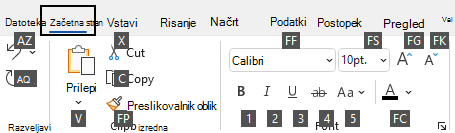
Na tipkovnici pritisnite tipko, ki ustreza črki, prikazani v namigu tipkovnice, in namesto možnosti, ki jo želite uporabiti. Odvisno od črke, ki jo pritisnete, se vam lahko prikažejo dodatni namigi za tipke.
Pritiskajte tipke, ki ustrezajo črkam, dokler ne dosežete in aktivirate želeno možnost ali kontrolnik.
V nekaterih primerih morate najprej izbrati črko skupine, ki vsebuje možnost. Pritisnite na primer Alt+H, F, S , da odprete seznamsko polje Velikost v skupini Pisava .
Opomba
Če želite preklicati katero koli dejanje in skriti namige tipk, pritisnite tipko Alt.
Na vrh strani
Urejanje in oblikovanje besedila
| Dejanje |
Tipke |
| Odprite zavihek Osnovno na traku. |
Alt+H |
| Odpiranje pogovornega okna Besedilo |
F11 |
| Odpiranje podokna opravil Oblikovanje oblike. |
F3 |
| Vklopite ali izklopite krepko oblikovanje. |
Ctrl+B |
| Vklopite ali izklopite ležeče oblikovanje. |
Ctrl+I |
| Vklopite ali izklopite podčrtano oblikovanje. |
Ctrl + U |
| Vklopite ali izklopite dvojno podčrtanje. |
Ctrl+Shift+D |
| Vklopite ali izklopite način vseh velikih črk. |
Ctrl+Shift+A |
| Vklopite ali izklopite način z velikimi črkami. |
Ctrl+Shift+K |
| Vklopite ali izklopite podpisano oblikovanje. |
Ctrl+enačaj (=) |
| Vklopite ali izklopite nadpisano oblikovanje. |
Ctrl+Shift+Enačaj (=) |
| Povečanje velikosti pisave v izbranem besedilu |
Ctrl+Shift+pravokotni oklepaj (>) |
| Zmanjšati velikost pisave označenega besedila |
Ctrl+Shift+Levi kotni oklepaj (<) |
| Premik na naslednji znak. |
Puščična tipka desno |
| Premik na prejšnji znak. |
Puščična tipka levo |
| Premik na naslednjo vrstico besedila |
Puščična tipka dol |
| Premik na prejšnjo vrstico besedila |
Puščična tipka gor |
| Premik na naslednjo besedo |
Ctrl+puščična tipka desno |
| Premik na prejšnjo besedo. |
Ctrl+puščična tipka levo |
| Premik na naslednji odstavek |
Ctrl+puščična tipka navzdol ali gor |
| Premik na prejšnji odstavek. |
Ctrl+puščična tipka gor |
| Izbira vsega besedila v besedilnem bloku |
Ctrl + A |
| Izberite naslednji znak. |
Shift+puščična tipka desno |
| Izberite prejšnji znak. |
Shift+puščična tipka levo |
| Izberite naslednjo besedo. |
Ctrl+Shift+puščična tipka desno |
| Izberite prejšnjo besedo. |
Ctrl+Shift+puščična tipka levo |
| Izberite naslednjo vrstico. |
Shift+puščična tipka dol |
| Izberite prejšnjo vrstico. |
Shift+puščična tipka navzgor |
| Izberite naslednji odstavek. |
Ctrl+Shift+puščična tipka dol |
| Izberite prejšnji odstavek. |
Ctrl+Shift+puščična tipka gor ali dol |
| Brisanje prejšnje besede |
Ctrl+Backspace |
| Zamenjava izbranega besedila z višino polja. Če besedilo ni izbrano, zamenja vse besedilo z višino polja za izbrano obliko. |
Ctrl+Shift+H |
Na vrh strani
Poravnava besedila
| Dejanje |
Pritisnite |
| Poravnava besedila levo |
Ctrl+Shift+L |
| Poravnava besedila na sredino |
Ctrl+Shift+C |
| Poravnava besedila desno |
Ctrl + Shift + R |
| Obojestranska poravnava besedila |
Ctrl+Shift+J |
| Navpična poravnava besedila zgoraj |
Ctrl+Shift+T |
| Navpična poravnava besedila na sredino |
Ctrl+Shift+M |
| Navpična poravnava besedila spodaj |
Ctrl+Shift+V |
Na vrh strani
Uporaba funkcij zataknitve & lepila
| Dejanje |
Tipke |
| Odpiranje pogovornega okna Pripni in prilepi |
Alt+F9 |
Na vrh strani
Združevanje, vrtenje in zrcaljenje oblik
| Dejanje |
Pritisnite |
| Združevanje izbranih oblik |
Ctrl+G ali Ctrl+Shift+G |
| Razdruževanje oblik v izbrani skupini |
Ctrl+Shift+U |
| Pošiljanje izbrane oblike v ospredje |
Ctrl+Shift+F |
| Pošiljanje izbrane oblike v ozadje |
Ctrl+Shift+B |
| Vrtenje izbrane oblike v levo |
Ctrl + L |
| Vrtenje izbrane oblike v desno |
Ctrl + R |
| Vodoravno zrcaljenje izbrane oblike |
CTRL+H |
| Navpično zrcaljenje izbrane oblike |
Ctrl + J |
| Odpiranje pogovornega okna Poravnaj oblike za izbrano obliko |
F8 |
Na vrh strani
Prikaz oken za risanje
| Če želite narediti to |
Pritisnite |
| Prikaz navpično razpostavljenih odprtih oken za risanje |
Shift+F7 |
| Prikaz vodoravno razpostavljenih odprtih oken za risanje |
Ctrl+Shift+F7 |
| Prikaz odprtih oken za risanje tako, da je viden naslov vsakega okna |
Alt+F7 ali Ctrl+Alt+F7 |
Na vrh strani
| Dejanje |
Tipke |
| Vklop ali izklop preslikovalnika oblik |
Ctrl+Shift+P |
| Izbira orodja »Kazalec« |
Ctrl+1 |
| Izberite orodje »Povezovalnik «. |
Ctrl+3 |
| Izberite orodje za točke povezave. |
Ctrl+Shift+1 |
| Izberite orodje za besedilo. |
Ctrl+2 |
| Izbira orodja »Blok besedila« |
Ctrl+Shift+4 |
Na vrh strani
| Če želite narediti to |
Tipke |
| Izbira orodja pravokotnik |
Ctrl + 8 |
| Izberite orodje elipse. |
Ctrl + 9 |
| Izberite orodje črta. |
Ctrl+6 |
| Izberite orodje »Lok«. |
Ctrl + 7 |
| Izberite orodje za prostoročno obliko. |
Ctrl+5 |
| Izberite orodje svinčnik. |
Ctrl+4 |
Na vrh strani
Obrezovanje slike
| Dejanje |
Tipke |
| Izberite orodje za obrezovanje. |
Ctrl+Shift+2 |
Na vrh strani
Delo z Visiovimi oblikami in šablonami
Premikanje od oblike do oblike na strani za risanje
| Dejanje |
Pritisnite |
Premikanje od oblike do oblike na strani za risanje. Črtkan pravokotnik predstavlja obliko, na kateri je fokus.
Opomba: Oblik, ki so zaščitene pred izbiranjem ali so na zaklenjeni plasti, ni mogoče premikati. |
Tab (naprej) ali Shift+Tab (nazaj) |
| Izbiranje oblike, na kateri je fokus. |
Enter |
| Izbira več oblik. |
Tabulatorko, da premaknete fokus na prvo obliko, in nato na tipko Enter. Če želite premakniti fokus na drugo obliko, pritisnite in pridržite tipko Shift, pritiskajte tabulatorko, dokler fokus ni na obliki, nato pa pritisnite Enter, da dodate to obliko izboru. Ponovite za vsako obliko, ki jo želite izbrati. |
| Preklic izbire oblike ali premik fokusa na obliko |
Esc |
| Preklapljanje med načinom urejanja besedila in načinom izbiranja oblike za izbrano obliko |
F2 |
| Premikanje izbrane oblike |
Puščične tipke |
Potegnite izbrano obliko za eno slikovno piko naenkrat.
Opomba: Zaklepanje drsenja mora biti izklopljeno. |
Shift+puščične tipke |
Na vrh strani
Delo z matricami oblik na šabloni
| Dejanje |
Pritisnite |
| Premikanje med matricami oblik v šabloni |
Puščične tipke |
| Premik na prvo matrico oblike v vrstici šablone |
Osnovno |
| Premik na zadnjo matrico oblike v vrstici šablone |
End |
| Premik na prvo matrico oblike v stolpcu šablone |
Page up |
| Premik na zadnjo matrico oblike v stolpcu šablone |
Page down |
| Kopirajte izbrane matrice oblik v odložišče. |
CTRL+C |
Prilepite vsebino odložišča v novo šablono.
Opomba: Novo šablono je treba najprej odpreti za urejanje. |
Ctrl + V |
| Izbira vseh matric oblik v šabloni |
Ctrl + A |
| Izberite več oblik matrice (namesto vseh). |
Puščične tipke, s katerimi se fokus premaknete na prvo obliko matrice. Če želite fokus premakniti na drugo matrico oblike, pritisnite in pridržite tipko Shift, pritiskajte puščične tipke, dokler fokus ni na obliki, in pritisnite Enter , da to obliko dodate v izbor. Ta postopek ponovite za vsako obliko, ki jo želite izbrati. |
| Izberite ali prekličite izbor matrice oblike, ki je v fokusu. |
Shift + Enter |
| Preklic izbire vseh matric oblik v šabloni |
Esc |
| Vstavljanje izbrane matrice oblike v risbo |
Ctrl+Enter |
Na vrh strani
Delo s šablonami v načinu urejanja
| Dejanje |
Pritisnite |
| Brisanje izbrane matrice oblike |
Izbriši |
| Izrežite izbrano matrico oblike iz šablone po meri in jo postavite v odložišče. |
Ctrl+X |
| Preimenovanje izbrane matrice oblike |
F2 |
Na vrh strani
Delo z okni, podokni opravil in pogovornimi okni
Delo z okni
| Če želite narediti to |
Pritisnite |
| Preklop na naslednje okno |
Alt+Tab |
| Zapiranje aktivnega okna |
Alt+F4 |
Premik v podokno opravil iz drugega podokna v oknu programa.
Opomba: Če s pritiskom tipke F6 ne prikažete želenega podokna opravil, poskusite pritisniti tipko Alt, da premaknete fokus na trak. |
F6 (Morda boste morali pritisniti F6 več kot enkrat.) |
| Maksimiziranje izbranega okna |
Ctrl+F10 |
| Obnovite velikost okna programa Visio, ko ste ga povečali. |
Ctrl+F5 |
| Kopirajte sliko zaslona v odložišče. |
Natisni zaslon |
| Kopiranje slike izbranega okna v odložišče |
Alt+zaslon za tiskanje |
| Prikaz priročnega menija okna – velja za katero koli okno z ikono v naslovni vrstici (na primer okno »Oblike«) |
Alt+preslednica |
| Odpiranje pogovornega okna Stran |
Shift + F4 |
| Odpiranje pogovornega okna Preuredi strani |
Ctrl+Alt+P |
| Kroženje fokusa med odprtimi risbami |
Ctrl+tabulator ali Ctrl+F6 |
| Kroženje fokusa med odprtimi risbami v obratnem vrstnem redu |
Ctrl+Shift+Tab ali Ctrl+Shift+F6 |
| Kroženje fokusa med stranmi v risbi, vključno s prekrivanjem vidnih oznak |
Ctrl+Page Down |
| Kroženje fokusa med stranmi v risbi v obratnem vrstnem redu |
Ctrl+Page Up |
| Izbiranje naslednje ali prejšnje možnosti v podoknu opravil, ko je to aktivno |
Tab ali Shift+Tab |
Na vrh strani
Uporaba podokna pomoči
V podoknu Pomoč so prikazane teme in druga vsebina podpore.
| Če želite narediti to |
Tipke |
| Odprite podokno pomoči . |
F1 |
| Izberite naslednji element v podoknu pomoči . |
Tabulatorka |
| Izberite prejšnji element v podoknu pomoči . |
Shift+Tab |
| Premik nazaj na stran Pomoč. |
Alt+puščična tipka levo |
| Pomaknite se po majhnih količinah navzgor ali navzdol po trenutno prikazani temi pomoči. |
Puščična tipka navzgor ali dol |
| Pomaknite se navzgor ali navzdol po trenutno prikazani temi pomoči. |
Page Up ali Page Down |
Na vrh strani
Delo s podokni opravil
| Dejanje |
Tipke |
Premik v podokno opravil iz drugega podokna v oknu aplikacije.
Opomba: Če želenega podokna opravil ne morete prikazati s pritiskom tipke F6, pritisnite tipko Alt, da preklopite na trak, nato pa pritisnite F6, da se premaknete na podokno opravil. |
F6 (Morda boste morali tipko F6 pritisniti večkrat.) |
| Izbiranje naslednje ali prejšnje možnosti v podoknu opravil, ko je to aktivno |
Tab ali Shift+Tab |
| Premikanje med možnostmi v izbranem podmeniju ali premikanje med možnostmi znotraj skupine možnosti v pogovornem oknu. |
Puščična tipka gor ali dol |
| Odpiranje izbranega menija ali izvajanje dejanja, dodeljenega izbranemu gumbu |
Preslednica ali Enter |
| Odpiranje priročnega menija. |
Shift+F10 ali tipka menija Windows |
| Ko je prikazan meni ali podmeni, izberite prvega v meniju ali podmeniju. |
Osnovno |
| Izbiranje zadnjega ukaza v meniju ali podmeniju, ko se prikaže |
End |
Na vrh strani
Plavajoča podokna opravil ali sidranje podoken opravil
- Večkrat zaporedoma pritisnite F6 , da izberete želeno podokno opravil.
-
Pritisnite Alt+preslednico, da odprete meni za to podokno opravil.
- Pritisnite puščično tipko dol , da izberete možnost plavajočega okna , in nato pritisnite tipko Enter.
Na vrh strani
Delo s pogovornimi okni
| Če želite narediti to |
Pritisnite |
| Pomik na naslednjo možnost ali skupino možnosti |
Tabulatorka |
| Pomik na prejšnjo možnost ali skupino možnosti |
Shift+Tab |
| Preklop na naslednji zavihek pogovornega okna |
Ctrl+Tab |
| Preklop na prejšnji zavihek pogovornega okna |
Ctrl+Shift+Tab |
| Premikanje med možnostmi na odprtem spustnem seznamu ali med možnostmi v skupini možnosti |
Puščične tipke |
| Izvajanje dejanja, dodeljenega izbranemu gumbu; Potrdite ali počistite potrjeno polje. |
PRESLEDNICA |
| Odpiranje zaprtega seznama in premik na določeno možnost na seznamu |
Prva črka možnosti na spustnem seznamu |
| Izberite možnost ali potrdite potrditveno polje oziroma ga počistite. |
Alt+podčrtana črka v možnosti ali potrditvenem polju |
| Odpiranje izbranega spustnega seznama |
Alt+puščična tipka dol |
| Zapiranje izbranega spustnega seznama ali preklic ukaza in zapiranje pogovornega okna |
Esc |
| Izvajanje dejanja, dodeljenega privzetemu gumbu v pogovornem oknu |
Enter |
Na vrh strani
Uporaba vnosnih polj v pogovornih oknih
Vnosno polje je prazno polje, v katero vnesete ali prilepite vnos, na primer uporabniško ime ali pot mape.
| Če želite narediti to |
Pritisnite |
| Pomik na začetek vnosa |
Home |
| Pomik na konec vnosa |
End |
| Pomik za en znak levo oziroma desno |
Leva ali desna puščična tipka |
| Pomik za eno besedo levo |
Ctrl+puščična tipka levo |
| Premakniti se za eno besedo v desno |
Ctrl+puščična tipka desno |
| Izbiranje ali preklic izbora za en znak v levo |
Shift+puščična tipka levo |
| Izbiranje ali preklic izbora za en znak v desno |
Shift+puščična tipka desno |
| Izbiranje ali preklic izbora za eno besedo v levo |
Ctrl+Shift+puščična tipka levo |
| Izbiranje ali preklic izbora za eno besedo v desno |
Ctrl+Shift+puščična tipka desno |
| Izbiranje od mesta vstavljanja do začetka vnosa |
Shift+Home |
| Izbiranje od mesta vstavljanja do konca vnosa |
Shift + End |
Na vrh strani
Uporaba pogovornih oken »Odpri« in »Shrani kot«
| Če želite |
Pritisnite |
| Pomik na naslednjo možnost ali skupino možnosti |
Tabulatorka |
| Pomik na prejšnjo možnost ali skupino možnosti |
Shift+Tab |
| Premikanje med možnostmi na odprtem spustnem seznamu ali med možnostmi v skupini možnosti |
Puščične tipke |
| Izvajanje dejanja, ki je dodeljeno izbranemu gumbu. |
Enter ali preslednica |
| Premik na seznam » Vrsta datoteke« v pogovornem oknu » Shrani kot «. |
Alt+T |
| Premik v polje z imenom datoteke . |
Alt+N |
| Premik na seznam vrst datotek v pogovornem oknu »Odpri« . |
Alt+T |
| Odpiranje izbrane datoteke v pogovornem oknu »Odpri« |
Alt+O |
| Shranjevanje trenutne datoteke v pogovornem oknu » Shrani «. |
Alt+S |
| Odpiranje izbranega spustnega seznama |
Alt+puščična tipka dol |
| Zaprite izbrani spustni seznam ali prekličite ukaz in zaprite pogovorno okno. |
Esc |
| Posodobite seznam datotek. |
F5 |
| Prikaz priročnega menija za izbrani element, na primer za mapo ali datoteko |
Shift+F10 ali tipka menija sistema Windows |
Na vrh strani
Povečava
| Dejanje |
Pritisnite |
| Povečanje |
Alt+F6 |
| Pomanjšanje |
Alt+Shift+F6 |
| Prilagodite pogled oknu. |
Ctrl + Shift + W |
Na vrh strani
Glejte tudi
Visio pomaga & učenju
Podpora za bralnik zaslona za Visio
V tem članku so opisane bližnjice na tipkovnici v Visiu za splet.
Opomba
Če želite hitro poiskati bližnjico v tem članku, lahko uporabite Iskanje. Pritisnite Ctrl+F in vnesite besede, ki jih želite poiskati.
V tem članku
Posamezne puščične tipke na tipkovnici so v tem članku predstavljene s temi simboli:


Najpogosteje uporabljene bližnjice
| Če želite narediti to |
Pritisnite |
| Izberi vse |
Ctrl+A |
| Tiskanje |
Ctrl + P |
| Izrezovanje |
Ctrl+X |
| Kopiranje |
CTRL+C |
| Lepljenje |
Ctrl + V |
| Razveljavitev nedavnega dejanja |
Ctrl+Z |
| Ponovitev nedavnega dejanja |
Ctrl + Y |
Na vrh strani
Krmarjenje po strani
| Če želite |
Pritisnite |
| Premik na naslednji predmet |
Tabulatorka |
| Premik na prejšnji predmet |
Shift + tabulatorka |
| Panoramsko pomikanje v diagramu |
Puščične tipke |
| Povečava |
Ctrl+znak plus (+) |
| Pomanjšava |
Ctrl+znak minus (-) |
| Pomaknite se do naslednjega razdelka na strani. |
Ctrl+F6 |
| Pomaknite se do prejšnjega razdelka na strani. |
Ctrl+Shift+F6 |
| Ko je fokus na zavihku strani, odprite kontekstni meni zavihka strani. |
Shift+F10 ali tipka menija sistema Windows |
| Krmarjenje po vrstici stanja. |
tabulatorka ali Shift+tabulatorka |
| Aktivirajte gumb ali ukaz v vrstici stanja. |
Enter |
Na vrh strani
Krmarjenje po traku
| Če želite |
Tipke |
| Premik na naslednji ali prejšnji zavihek traku. |
Tab ali Shift+Tab |
| Premikanje fokusa na ukaze na traku. |
Enter |
| Aktivirajte izbrani ukaz. |
Preslednica ali Enter |
| Odprite podmeni za izbrani ukaz. |
Preslednica ali Enter ali Alt+
|
Na vrh strani
Delo z oblikami
| Če želite narediti to |
Pritisnite |
| Premikanje oblike |
Puščične tipke |
| Premik oblike za eno slikovno piko |
Shift + puščične tipke |
| Izbira vseh oblik na strani |
Ctrl + A |
| Urejanje besedila v obliki |
Enter ali preslednica |
| Končanje urejanja besedila v obliki |
Esc |
| Zasukanje oblike za 90 stopinj v smeri urinega kazalca |
Ctrl + R |
| Zasukanje oblike za 90 stopinj v nasprotni smeri urinega kazalca |
Ctrl + L |
| Združevanje izbranih predmetov |
Ctrl + G |
| Razdruževanje skupine |
Ctrl + Shift + U |
| Pošlji nazaj |
Ctrl+Shift+B |
| Postavi v ospredje |
Ctrl+Shift+F |
| Brisanje izbrane oblike |
Izbriši |
| Podvojevanje oblike |
CTRL + D |
| Ko je fokus na obliki v galeriji oblik , vstavite obliko na platno |
Enter |
| Pokaži predloge za samodejno povezavo s hitrimi oblikami |
Ctrl+puščične tipke |
Na vrh strani
Oblikovanje besedila
| Če želite |
Tipke |
| Vklop ali izklop krepkega oblikovanja |
Ctrl+B |
| Vklop ali izklop ležečega oblikovanja |
Ctrl+I |
| Vklopite ali izklopite podčrtano oblikovanje. |
Ctrl + U |
Na vrh strani
| Če želite narediti to |
Tipke |
| Kopiranje oblikovanja s preslikovalnikom oblik |
Ctrl+Shift+C |
| Lepljenje oblikovanja s preslikovalnikom oblik |
Ctrl+Shift+V |
Poravnava besedila
| Dejanje |
Tipke |
| Poravnava levo |
Ctrl+Shift+L |
| Poravnaj sredino |
Ctrl+Shift+S |
| Poravnava desno |
Ctrl + Shift + R |
| Poravnaj vrh |
Ctrl+Shift+E |
| Poravnaj na sredino |
Ctrl+Shift+M |
| Poravnaj spodaj |
Ctrl+Shift+Z |
Premik točke vstavljanja v besedilu
| Če želite |
Tipke |
| Pomik za en znak v desno |
|
| Pomik za en znak v levo |
|
| Pomik za eno besedo desno |
Ctrl+
|
| Pomik za eno besedo levo |
Ctrl+
|
| Premik za eno vrstico navzgor |
|
| Premik za eno vrstico navzdol |
|
| Premik za en odstavek navzgor |
Ctrl+
|
| Premik za en odstavek navzdol |
Ctrl+
|
| Premik na začetek vrstice |
Home |
| Premik na konec vrstice. |
End |
| Premik na začetek strani |
Ctrl + Home |
| Premik na konec strani |
Ctrl + End |
Na vrh strani
Izbiranje vsebine ali razširitev izbora
| Če želite |
Tipke |
| Izberite ali razširite izbor za en znak na desni strani. |
Shift+
|
| Izberite ali razširite izbor za en znak na levi strani. |
Shift+
|
| Izberite ali razširite izbor eno besedo na desno. |
Shift+Ctrl+
|
| Izberite ali razširite izbor eno besedo na levi strani. |
Shift+Ctrl+
|
| Izberite ali razširite izbor za eno vrstico navzgor. |
Shift+
|
| Izberite ali razširite izbor za eno vrstico navzdol. |
Shift+
|
| Izberite ali razširite izbor za en odstavek navzgor. |
Shift+Ctrl+
|
| Izberite ali razširite izbor za en odstavek navzdol. |
Shift+Ctrl+
|
| Izberite ali razširite izbor do začetka vrstice. |
Shift+Home |
| Izberite ali razširite izbor do konca vrstice. |
Shift + End |
| Izberite ali razširite izbor na začetek strani. |
Shift + Ctrl + Home |
| Izberite ali razširite izbor do konca strani. |
Shift + Ctrl + End |
Na vrh strani
Delo z miselnimi zemljevidi
| Če želite narediti to |
Tipke |
| Ustvarite podrejeno vozlišče v miselnem zemljevidu |
Tabulatorka |
| Ustvarite podrejeno vozlišče levo od korenskega vozlišča v miselnem zemljevidu |
Shift+Tab |
| Ustvarite sorodno vozlišče (ne za korensko vozlišče) v miselnem zemljevidu |
Enter |
| Dodajanje nove vrstice med urejanjem besedila v obliki |
Shift + Enter |
| Krmarjenje po vozliščih miselnih zemljevidov in drugih oblikah |
Puščične tipke |
| Izbrišite vozlišče miselnega zemljevida in vsa povezana podrejena vozlišča |
Izbriši |
| Izbrišite samo izbrano vozlišče miselnega zemljevida. Podrejena vozlišča se znova povežejo s starševskim vozliščem |
Shift + Delete |
| Preuredite vozlišča miselnih zemljevidov |
Alt+puščične tipke |
Opomba
Ko delate z miselnimi zemljevidi, bližnjice na tipkovnici za običajne oblike preglasijo tiste, ki so aktivne za miselne zemljevide. Na primer, ko delate z miselnim zemljevidom, tipka Tab ne bo premaknila izbora v naslednjo obliko. Namesto tega lahko za to uporabite puščične tipke.
Glejte tudi
Visio pomaga & učenju
Podpora za bralnik zaslona za Visio
Tehnična podpora za stranke s posebnimi potrebami
Microsoft želi zagotoviti najboljšo možno izkušnjo vsem svojim uporabnikom. Če imate osebo s posebnimi potrebami ali imate vprašanja v zvezi s pripomočki za osebe s posebnimi potrebami, se za tehnično pomoč obrnite na Microsoftovo službo za odzivanje za osebe s posebnimi potrebami . Skupina za podporo na spletnem mestu Disability Answer Desk je usposobljena za uporabo številnih programov za pomoč uporabnikom s posebnimi potrebami in vam lahko ponudi pomoč v angleškem, španskem, francoskem in ameriškem znakovnem jeziku. Če želite poiskati podatke za stik za svojo regijo, obiščite spletno mesto »Microsoft Disability Answer Desk«.
Če ste vladni, komercialni ali poslovni uporabnik, se obrnite na službo za odzivanje invalidov v podjetjih.
