Windows ponuja številne načine za zmanjšanje motenj, tako da se lažje osredotočite na opravila. Počistite lahko opravilno vrstico in poenostavite meni »Start«, uporabite fokus za upravljanje obvestil in uporabite Potopni bralnik, da zmanjšate vizualne motnje pri branju spletne strani v brskalniku Microsoft Edge.
Ne pretiravajte z animacijami
Vizualne motnje lahko zmanjšate tako, da izklopite animacije, slike ozadja in še več. Sledite spodnjim korakom, da zmanjšate vizualne motnje:
Izberite začetne
 >
> >
> >Vizualni učinki.
Če želite zmanjšati motnje, prilagodite eno ali več teh nastavitev:
- Če želite samodejno skriti drsne trakove v sistemu Windows, izklopite stikalo » Vedno pokaži drsne trakove «.
- Če želite, da bodo ozadja oken bolj neprozorna, izklopite stikalo za učinke prosojnosti .
- Če ne želite, da Windows prikazuje animacije, izklopite stikalo Animacijski učinki .
- Če želite določiti, kako dolgo so obvestila prikazana, razširite spustni meni Zavrni obvestila po tem času in izberite želeno možnost.
Počistite šaro v opravilni vrstici
Nadzirate lahko, katere ikone so prikazane v opravilni vrstici, in zmanjšate število elementov, ki so prikazani. Upoštevajte te korake:
Pojdite na začetni meni
>> aplikacij >Opravilna vrstica.Uporabite te možnosti za upravljanje elementov opravilne vrstice:
Elementi opravilne vrstice: razširite ta razdelek, če želite nadzorovati, katere ikone so prikazane v opravilni vrstici.
- Če želite izbrati, ali želite skriti ali prilagoditi prikaz elementa iskanja, uporabite spustni meni Iskanje .
- Če želite prikazati ali skriti pogled opravil, vklopite ali izklopite stikalo.
- Če želite pripomočke prikazati ali skriti, vklopite ali izklopite stikalo.
Ikone v sistemski vrstici: Razširite ta razdelek, če želite upravljati ikone, ki so prikazane v sistemski vrstici.
- Če želite prikazati ali skriti ikono menija peresa , ko je pero v uporabi, vklopite ali izklopite stikalo.
- V spustnem meniju tipkovnice na dotik izberite, ali želite skriti ali prikazati ikono tipkovnice na dotik.
- Če želite prikazati ali skriti navidezno sledilno tablico, vklopite ali izklopite stikalo.
Druge ikone sistemske vrstice: Razširite ta razdelek, če želite upravljati dodatne ikone sistemske vrstice.
- Vklopite ali izklopite stikalo za skrite ikone, kot so Microsoft Teams, Microsoft Outlook in Windows Explorer.
Vedenje opravilne vrstice: Razširite ta razdelek, če želite upravljati poravnavo opravilne vrstice, oznake, samodejno skrivanje in več zaslonov.
- S spustnim menijem upravljajte poravnavo opravilne vrstice na sredini ali na levi.
- Izberite ali počistite potrditveno polje, če želite samodejno skriti opravilno vrstico, Pokaži značke v opravilni vrstici in Pokaži utripanje v programih opravilne vrstice, kot jih potrebujete.
Pomoč za opravilno vrstico: Razširite ta razdelek in izberite povezavo Spreminjanje barve opravilne vrstice , da prilagodite barvo opravilne vrstice.
Poenostavite začetni meni
V meniju »Start« lahko izberete, kaj želite prikazati – zmanjšajte motnje in hitro poiščete, kar potrebujete.
Izberite začetne
>nastavitveNastavitveZaženiprilagajanje>>.Če želite poenostaviti meni »Start« , naredite nekaj od tega:
- Če želite prikazati ali skriti nedavno dodane aplikacije, vklopite ali izklopite stikalo Pokaži nedavno dodane aplikacije .
- Če želite prikazati ali skriti aplikacije, ki jih najpogosteje uporabljate, vklopite ali izklopite stikalo Pokaži najpogosteje uporabljene aplikacije .
- Če želite prikazati ali skriti nedavno odprte elemente, vklopite ali izklopite stikalo Pokaži nedavno odprte elemente na začetnem zaslonu, Priročni seznami in Raziskovalec.
- Če želite izbrati, katere mape so prikazane ali skrite v meniju »Start« poleg gumba za napajanje , izberite Mape in vklopite stikala za mape, ki si jih želite ogledati. Izklopite stikala za mape, ki jih želite skriti.
Utišajte obvestila
Nastavitev »Ne moti« vam omogoča, da določite, katera obvestila boste videli in slišali ter kdaj jih boste prejeli. Obvestila, ki so izklopljena, bodo še vedno premaknjena v središče za obvestila, kjer si jih lahko kadar koli ogledate.
Prilagodite lahko tudi nastavitve obvestil in izberete, katere aplikacije lahko prikazujejo obvestila.
Izberite obvestila, ki jih želite videti in slišati
Izberite Start
>>System >Notifications in nato prilagodite nastavitve.
 Če si želite ogledati in slišati manj obvestil, vklopite možnost Ne motite.
Če želite dovoliti obvestila iz nekaterih aplikacij, tudi ko je funkcija »Ne moti« vklopljena, izberite Nastavi prednostna obvestila. Spremenite te možnosti, da boste prejemali obvestila, ki jih želite videti med funkcijo Ne moti.
Namig
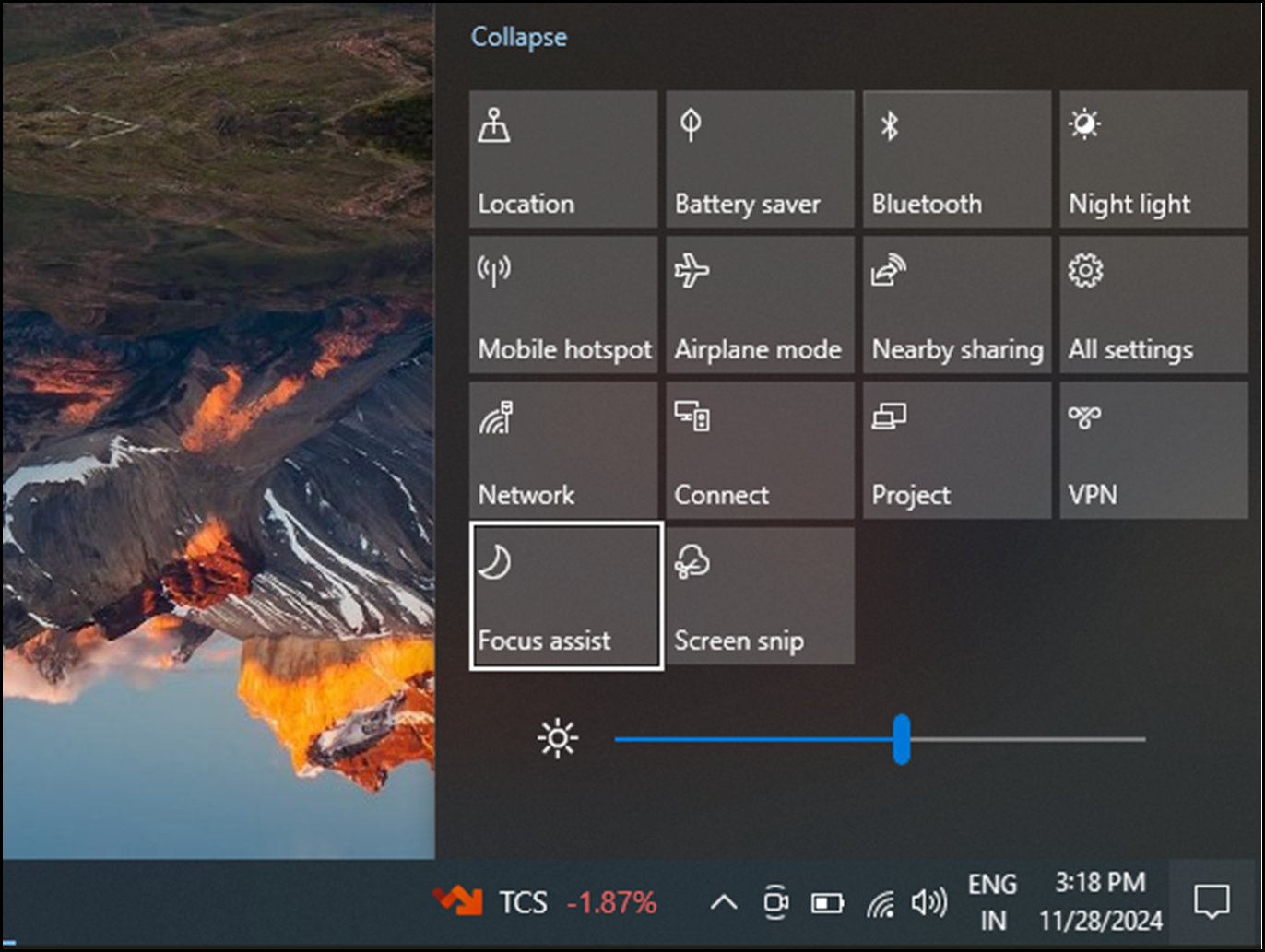
Če želite hitro vklopiti ali izklopiti funkcijo »Ne moti« , pojdite v opravilno vrstico in izberite ikono baterije, omrežja ali glasnosti, da odprete središče za obvestila, nato pa jo vklopite ali izklopite.
Omejitev poznih nočnih obvestil
- Izberite Start>>System>Notifications.
- V razdelku Vklopi funkcijo »Ne moti samodejno« izberite V teh časih , da jo vklopite.
- Nastavite čas, ko naj se funkcija »Ne moti« samodejno vklopi in izklopi, in kako pogosto naj se ponavlja.
- Izberete lahko tudi vrste opravil, ki bodo samodejno vklopljene Ne moti.
Izbira aplikacij, ki prikazujejo obvestila
Če so obvestila moteča, ko se prikažejo na zaslonu, prilagodite, katere aplikacije prikazujejo obvestila, in podrobneje nastavite njihov prikaz.
- Izberite Start>>System>Notifications.
- V razdelku Obvestila aplikacij in drugih pošiljateljev izklopite aplikacije, od katerih ne želite prejemati obvestil, in vklopite aplikacije, od katerih želite prejemati obvestila.
- Če želite določiti, kje so prikazana obvestila za posamezno aplikacijo, izberite določeno aplikacijo in nato spremenite možnosti po želji.
Uporaba fokusa za upravljanje obvestil
Fokus upravlja obvestila, da zmanjša motnje. Vklopite ga lahko za zaustavitev ali utišanje opozoril med sestanki, igranjem iger ali določenimi urami.
- Izberite Start>Settings>SystemFocus.>
- Če želite zagnati način fokusa, izberite Začni sejo fokusa.
- V razdelku »Fokus« prilagodite trajanje seje z gumboma + ali - .
- Potrdite ali prekličete lahko tudi potrditvena polja Prikaži časovnik v aplikaciji Ura, Skrij značke v programih v opravilni vrstici, Skrij utripanje v programih v opravilni vrstici in Vklopi Ne moti.
- Če želite izvedeti več o fokusu, pojdite na Uporaba fokusa v sistemu Windows 11.
Nastavitev nastavitev večopravilnosti
Večopravilnost omogoča zagon več aplikacij in opravil hkrati. Funkcije, kot so postavitve pripenjanja, pogled opravil, navidezna namizja inzavihekAlt+, vam pomagajo upravljati okna in preklapljati med njimi.
Izberite začetne
>nastavitve>>.Vklopite stikalo Pripni okna , da samodejno pripnete Windows za spreminjanje velikosti in razporejanje v postavitve, nato razširite spustni meni Pripni okna in izberite želeno možnost.
Če želite prikazati zavihke iz aplikacij, ko pripnete ali pritisnete tipko Alt+Tab, v spustnem meniju izberite možnost: 20 najnovejših zavihkov, 5 najnovejših zavihkov, 3 najnovejše zavihke ali Ne pokaži zavihkov.
Razširite skupino Namizja, da prilagodite okna.
- Če želite prikazati vsa odprta okna v opravilni vrstici, v spustnem meniju izberite Samo na namizju, ki ga uporabljam , ali Na vseh namizjih .
- Če želite prikazati vsa odprta okna, ko pritisnetezavihekAlt+, v spustnem meniju izberite Samo na namizju, ki ga uporabljam, ali Na vseh namizjih.
Če želite hitro minimizirati vsa odprta okna, razen tistega, na katerem delate, vklopite preklop za tresenje oken v naslovni vrstici .
Razširite možnost Pomoč za večopravilnost, da dostopate do teh povezav:
- Če želite izvedeti več o razdelitvi zaslona, pojdite na Pripenjanje oken
- Če želite izvedeti več o pogledu opravil, pojdite na Windows 11 Multitasking Mastery.
Pripenjanje sistema Windows
Pomoč za pripenjanje vam omogoča hitro organiziranje in poravnavo odprtih oken na zaslonu za učinkovito večopravilnost. Omogoča vam, da Windows pripnete v vnaprej določene postavitve, kar olajša delo z več aplikacijami hkrati.
- Premaknite kazalec miške nad gumb za maksimiranje ali pritisnite tipko
+WindowsZ, da si ogledate razpoložljive možnosti postavitve mreže in izberete postavitev okna, na katero želite pripeti.
- Ko pripnete okno na določeno postavitev, Pomoč za pripenjanje predlaga drugim odprtim oknom, da zapolnijo preostale prostore. Izberite predlog, da ga pritrdite na svoje mesto.
Druga možnost je,
- Pritisnite puščicolevo ali desno s tipko
+Windows, da pripnete okno na levo ali desno polovico zaslona.
- Pritisnite puščiconavzgor ali dol s tipko
+Windows za pripiranje okna na vrh ali dno zaslona.
Preklapljanje med aplikacijami, opravili in navideznimi namizji
Windows omogoča preklapljanje med odprtimi programi, opravili ali navideznimi namizji. Učinkovit je za večopravilnost in izboljšanje poteka dela.
Preklapljanje med opravili
Če želite preklapljati med trenutno izvajanimi aplikacijami ali opravili, sledite tem korakom:
- Pritisnite in pridržite tipko Alt , nato pa pritisnite tabulatorko , da prikažete vsa odprta okna.
- Še naprej pritiskajte tabulatorko (medtem ko držite tipko Alt), da se pomikate po razpoložljivih aplikacijah, nato pa sprostite tipko Alt , da preklopite na izbrano okno.
Preklapljanje med okni
Če želite preklapljati med posameznimi okni istega ali različnih aplikacij, sledite tem korakom:
Pritisnite tabulatorko z logotipom
+sistema Windows, da prikažete vsa odprta okna, nato pa z miško ali puščičnimi tipkami izberite želeno možnost.
Preklapljanje med navideznimi namizji
Če želite preklapljati med več navideznimi namizji, sledite tem korakom:
- Pritisnite tabulatorko z logotipom
+sistema Windows, da si ogledate vsa odprta navidezna namizja in nato izberite želeno.
- Če želite ustvariti novo navidezno namizje, izberite »Novo namizje«.
Druga možnost:
- Pritisnite tipko Ctrl+spuščico
+Windows desno ali levo, če se želite premikati med obstoječimi navideznimi namizji ali ustvariti novega.
Branje z manj motnjami
Če želite brati spletno stran v preprostejši in čistejši postavitvi, uporabite Potopni bralnik v brskalniku Microsoft Edge. Če želite več informacij o Potopni bralnik, si oglejte članek Uporaba Potopni bralnik v brskalniku Microsoft Edge. Če želite začeti uporabljati Potopni bralnik, sledite tem korakom:
V brskalniku Microsoft Edge odprite spletno stran, ki jo želite prebrati, nato pa pritisnite funkcijsko tipko+F9.
Lahko pa izberete tudi »Več dejanj«.
 . in izberite ikono Potopni bralnik
 v naslovni vrstici.
Namig
Če ikone za Potopni bralnik
ne vidite, izberite besedilo, ki ga želite prebrati, kliknite z desno tipko miške in izberite Odpri izbor v Potopni bralnik.
Stran se odpre v poenostavljeni postavitvi. Če želite prilagoditi prikaz strani, uporabite možnosti v orodni vrstici na vrhu strani. V razdelku »Nastavitve besedila« lahko na primer spremenite barvo ozadja s temami ali spremenite pisavo.
Če želite zapreti Potopni bralnik, v naslovni vrstici izberite ikono za izhod iz Potopni bralnik
ali pritisnite funkcijsko tipko+F9.
Glasno branje spleta
Funkcija glasnega branja v brskalniku Microsoft Edge omogoča poslušanje spletnih strani kot zvok, s čimer se vaš brskalnik spremeni v osebno zvočno knjigo. Če želite uporabiti funkcijo glasnega branja, upoštevajte ta navodila:
Odprite spletno stran v brskalniku Microsoft Edge in v orodni vrstici izberite ikono »Glasno branje
« ali pa kliknite z desno tipko miške in v priročnem meniju izberite »Glasno branje«.- Uporabite lahko tudi ukaz+Shift+U , da začnete ali končate glasno branje.
Na vrhu okna brskalnika se prikaže orodna vrstica. Glas lahko začasno ustavite, preskočite, prilagodite hitrost ali spremenite glas z gumbom »Možnosti glasu «. Izbirajte med različnimi glasovi z različnimi naglasi in toni.
Ko boste besedilo prebrali, bodo besede označene na strani, tako da lahko preprosto spremljate besedilo, če želite. Medtem ko funkcija glasnega branja nadaljuje pripovedovanje, lahko preklapljate med zavihki ali aplikacijami.