
Ta članek je za osebe, ki želijo nadzorovati svoj računalnik in avtor besedila s svojim glasom Windows. Ta članek je del nabora vsebine za podporo za dostopnost za Windows, kjer je na voljo več informacij o funkcijah dostopnosti za Windows. Če potrebujete splošno pomoč, obiščite domačo stran Microsoftove podpore.
Ko za narekovanje besedila uporabljate glasovni dostop, lahko z glasovnimi ukazi premaknete kazalec na določeno mesto v dokumentu ali polju z besedilom. Kazalec lahko premaknete za določeno število besed, vrstic ali odstavkov ali pa ga premaknete pred ali za določenim delom besedila. Če si želite ogledati seznam ukazov za glasovni dostop, pojdite na Seznam ukazov za glasovni dostop.
Glasovni dostop je funkcija v sistemu Windows 11, ki vsem omogoča, da upravljajo svoj računalnik in ustvarjajo besedilo samo z glasom in brez internetne povezave. Na primer, z glasom lahko odpirate in preklapljate med aplikacijami, brskate po spletu ter berete in urejate e-poštna sporočila. Če želite več informacij, izberite Uporaba glasovnega dostopa za nadzor računalnika in & besedilo avtorja z glasom.
Glasovni dostop je na voljo v sistemu Windows 11, različica 22H2 in novejše različice. Če želite več informacij o novih funkcijah sistema Windows 11 22H2 in o tem, kako pridobite posodobitev, glejte Novosti v nedavnih posodobitvah sistema Windows. Ne veste, katero različico operacijskega sistema Windows imate? Glejte: Poiščite različico sistema Windows.
| Če želite narediti to | Izgovorite to | Primer |
|---|---|---|
| Vstavite novo vrstico in postavite kazalec na začetek nove vrstice. | »Nova vrstica« | |
| Vstavite nov odstavek in postavite kazalec na začetek novega odstavka. | »Nov odstavek« | |
| Postavite kazalec pred ali za določen del besedila | »Premakni pred <besedilom>« ali »Premakni po <besedilu>« | "Premakni se pred zdravo svetom" |
| Postavite kazalec na začetek ali konec polja z besedilom ali dokumenta. | »Pojdi na vrh«, »Pojdi na dno« ali »Pojdi na začetek dokumenta« | |
| Postavite kazalec na začetek ali konec besede, vrstice ali odstavka. | »Pojdi na začetek besede, vrstice ali odstavka<>« ali »Pojdi na konec besede, vrstice ali odstavka<>« | »Pojdi na začetek besede«, »Pojdi na začetek vrstice«, »Pojdi na konec odstavka« |
| Premik kazalca v določeno smer | »Številkrat> premakni <smer«>< | "Dvakrat se premakni navzgor", "Štirikrat se premakni levo", "Štirikrat se premakni desno" |
| Premikanje kazalca v določeno smer po štetju vrstic ali odstavkov | »Smer<>premikanja<,> število vrstic ali odstavkov« | »Premik za tri vrstice navzdol«, »Premik navzgor za dva odstavka« |
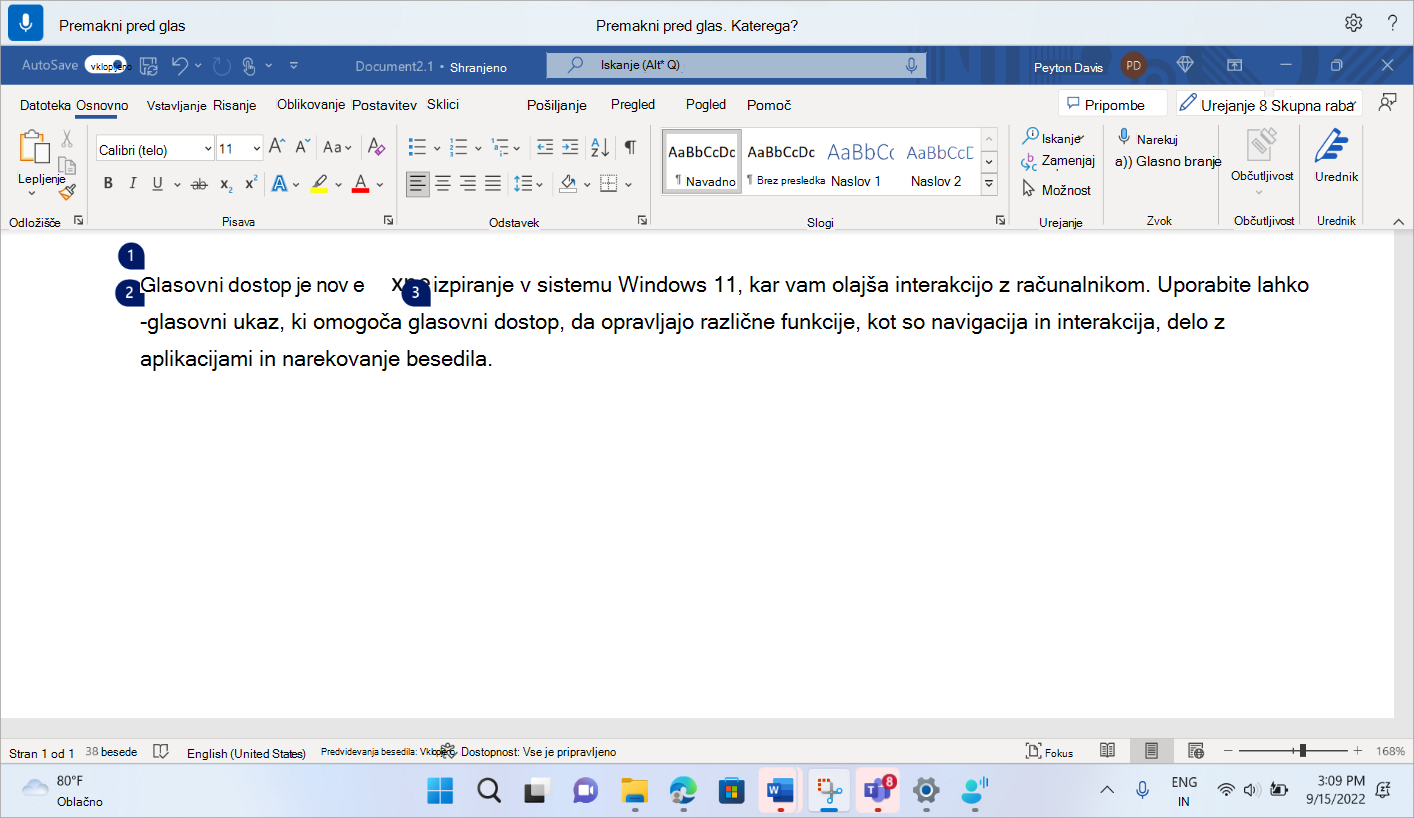
Ko premikate kazalec glede na določen del besedila in se to besedilo pojavlja večkrat, glasovni dostop prikaže oštevilčene oznake na vseh ujemanjih. Nato lahko izberete, s katerim primerkom želite delati.
Če želite na primer premakniti kazalec pred besedo »glas« na začetku druge vrstice, izgovorite »Premakni pred glas« in nato izgovorite »Click two«.
Opomba
Za krmarjenje po vsebini, ki je ni mogoče urejati, na primer po datoteki PDF, se lahko z ukazi za krmarjenje premaknete na vrh ali dno dokumenta. Če želite fokus premakniti na določen odsek, uporabite ukaze za drsenje. Če želite več informacij, glejte razdelek »Pomikanje po oknu« v članku Uporaba glasu za delo z okni in aplikacijami.
Glejte tudi
Uporaba glasu za delo s sistemom Windows in aplikacijami
Uporaba glasu za interakcijo z elementi na zaslonu
Pogosta vprašanja o glasovnem dostopu
Tehnična podpora za stranke s posebnimi potrebami
Microsoft želi zagotoviti najboljšo možno izkušnjo vsem svojim uporabnikom. Če imate osebo s posebnimi potrebami ali imate vprašanja v zvezi s pripomočki za osebe s posebnimi potrebami, se za tehnično pomoč obrnite na Microsoftovo službo za odzivanje za osebe s posebnimi potrebami . Skupina za podporo na spletnem mestu Disability Answer Desk je usposobljena za uporabo številnih programov za pomoč uporabnikom s posebnimi potrebami in vam lahko ponudi pomoč v angleškem, španskem, francoskem in ameriškem znakovnem jeziku. Če želite poiskati podatke za stik za svojo regijo, obiščite spletno mesto »Microsoft Disability Answer Desk«.
Če ste vladni, komercialni ali poslovni uporabnik, se obrnite na službo za odzivanje invalidov v podjetjih.