Podpirajte branje in pisanje s Potopni bralnik, da prilagodite prikaz Wordovih dokumentov med branjem in urejanjem. Potopni bralnik ponuja možnosti za udobno in enostavno obdelovalno izkušnjo, saj vam omogoča, da poslušate besedilo, ki ga berete na glas, ali prilagodite prikaz besedila s spreminjanjem razmika, barve in še več.
Iščete več možnosti za poslušanje Wordovih dokumentov? Če želite več informacij, glejte Poslušanje Wordovih dokumentov.
Spodaj izberite različico Worda, ki jo uporabljate:
Nasvet: Videoposnetek ni v vašem jeziku? Poskusite izbrati Razširjeni podnapisi .
.
V tej temi
Uporaba Potopni bralnik v namiznem programu Word
- Odprite Word dokument.
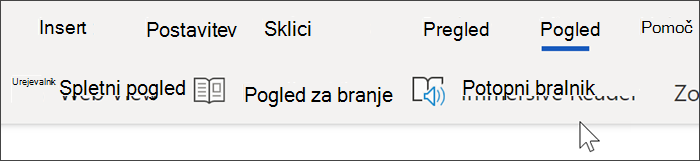
- Izberite zavihek Pogled in nato izberite Potopni bralnikIcon
 . Potopni bralnik bo sprožil celozaslonsko izkušnjo.
- Na traku izberite možnosti Potopni bralnik, ki vam ustrezajo.
- Ko kliknete Word dokument, ki ga želite prebrati ali urediti, se trak Potopni bralnik zmanjša. Če želite, da je trak viden, tako da lahko spremenite nastavitve Potopni bralnik ali zaprete Potopni bralnik, izberite gumb Zapri Potopni bralnik.
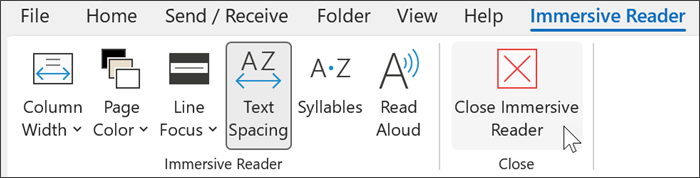
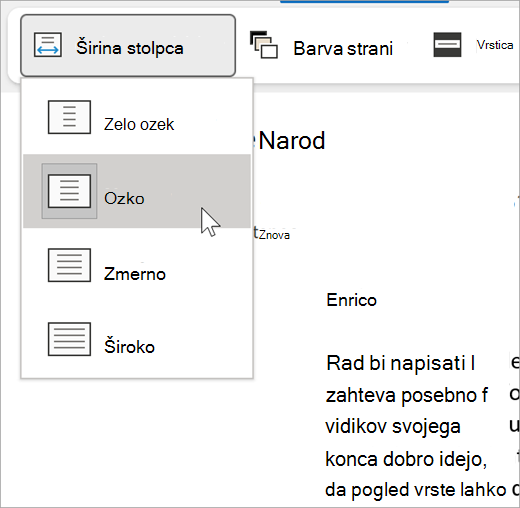
Širina stolpca spremeni dolžino vrstice, da izboljša fokus in razumevanje.
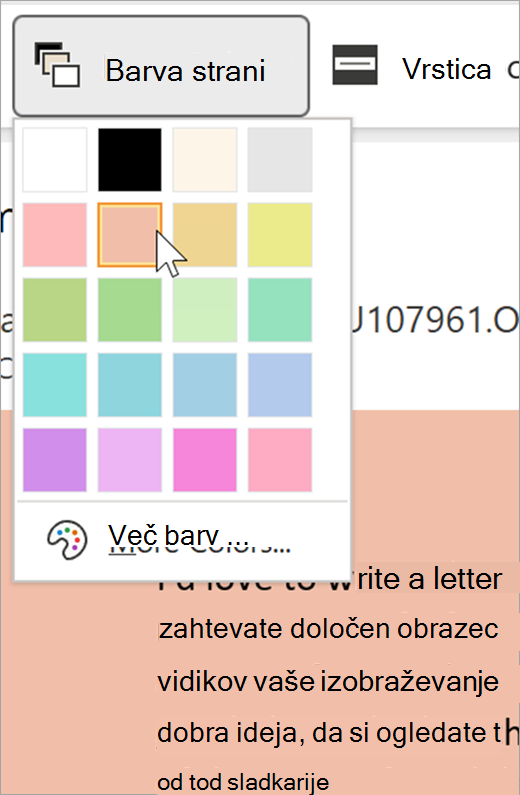
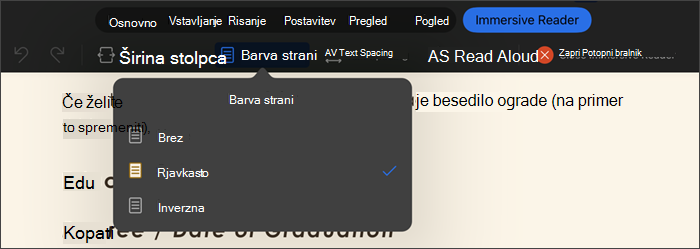
Barva strani omogoča enostavno optično branje besedila z manjšim obremenitvijo oči.
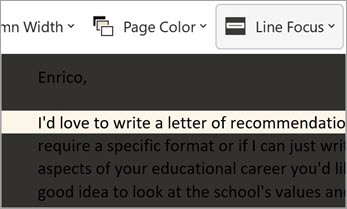
Fokus vrstice odstrani motnje, tako da se lahko premikate po dokumentu vrstico za vrstico. Prilagodite fokus na prikaz ene, treh ali pet vrstic hkrati.
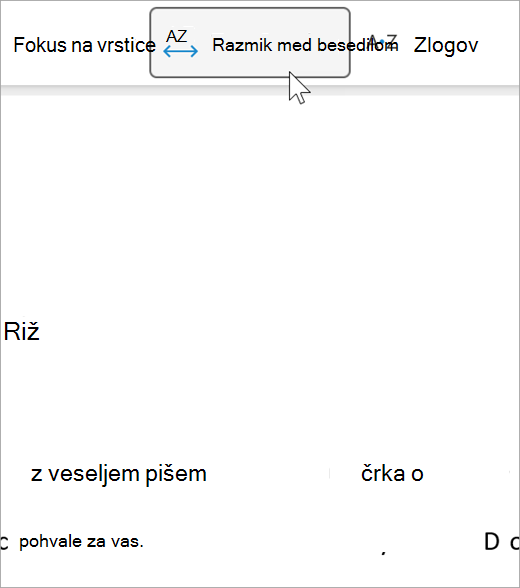
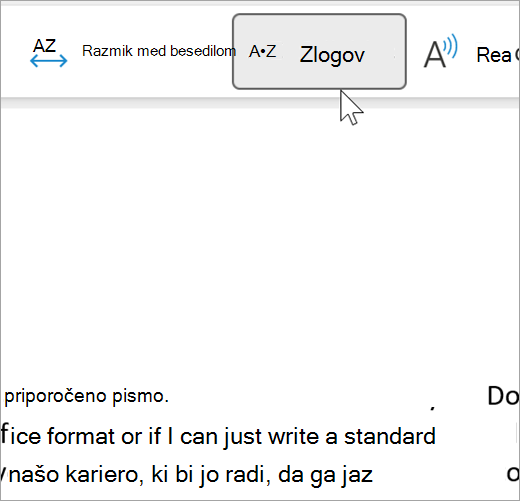
Razmik med besedilom poveča razmik med besedami, znaki in vrsticami.
Zlogi prikazujejo prelome med zlogi, da se izboljša prepoznavanje besed in izgovorjava.
Glasno branje označi vsako besedo, ko vam prebere dokument.
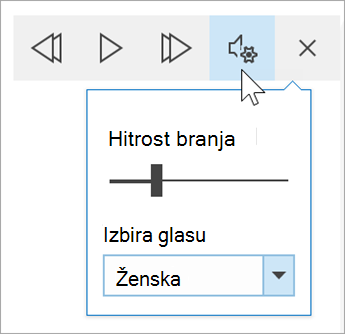
Izberite ikono Nastavitve in nato:
Povlecite kontrolnik hitrosti branja , da prilagodite hitrost branja. Premaknite se v desno, da povečate hitrost, in v levo, da jo zmanjšate. Pritisnite Predvajaj, če želite slišati različne hitrosti.
V spustnem meniju Izbira glasu izberite različne glasove za bralca. Izberite glas in nato pritisnite Predvajaj , da ga slišite.
Izberite X , da zaprete funkcijo »Glasno branje«
Namig
Premaknite se neposredno v Branje na glas tako, da z desno tipko miške kliknete kjer koli v dokumentu in izberete Branje na glas.
Jezikovne nastavitve
Če želite spremeniti jezik za potopni bralnik, izberite Pregled, Jezik, nato Jezik in izberite Nastavi jezik za preverjanje. Tam lahko izberete jezik.
Dodatni viri:
Zapri Potopni bralnik
Izberite zavihek Pogled, nato Potopni bralnik in nato Zapri Potopni bralnik.
Bližnjice na tipkovnici za glasno branje
Zagon ali izhod iz glasnega branja: Ctrl+Alt+preslednica
Zaustavitev ali predvajanje glasnega branja: Ctrl+preslednica
Pospešitev hitrosti branja: Alt+puščica desno
Upočasnitev hitrosti branja: Alt+puščica levo
Preberite prejšnji odstavek: Ctrl+puščica desno
Preberite naslednji odstavek: Ctrl+puščica levo
Uporaba Potopni bralnik v Wordu za macOS
Pojdite na Ogled>orodij za učenje in izberite možnosti:
Širina stolpca spremeni dolžino vrstice za boljšo osredotočenost in lažje razumevanje.
Barva strani omogoča enostavno optično branje besedila z manjšim obremenitvijo oči.
Razmik med besedilom poveča razmik med besedami, znaki in vrsticami.
Zlogi pokaže prelome med zlogi za lažje prepoznavanje in izgovorjavo besed.
Glasno branje omogoča, da slišite svoj dokument, medtem ko je vsaka prebrana beseda označena.
Opomba
S kontrolniki za predvajanje lahko začnete predvajati glasovni posnetek in ga ustavite, da spremenite hitrost branja in preklopite glasove branja.
V tej temi
Uporaba Potopni bralnik v programu Word za splet
- Izberite Pogled, nato Potopni bralnik. Dokument se bo odprl v celozaslonski obliki.
Uporaba Potopni bralnik
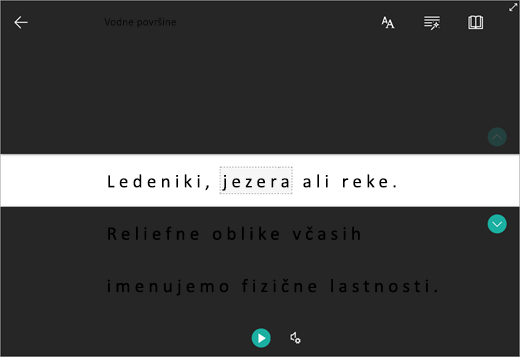
Ko se dokument odpre v Potopni bralnik, lahko naredite nekaj od tega, odvisno od tega, kako se želite osredotočiti na vsebino v dokumentu:
- Če želite slišati odstavke, ki vam jih berejo, izberite gumb Predvajaj .
- Če želite poslušati od določene točke na strani, izberite to besedo.
Glasovne možnosti
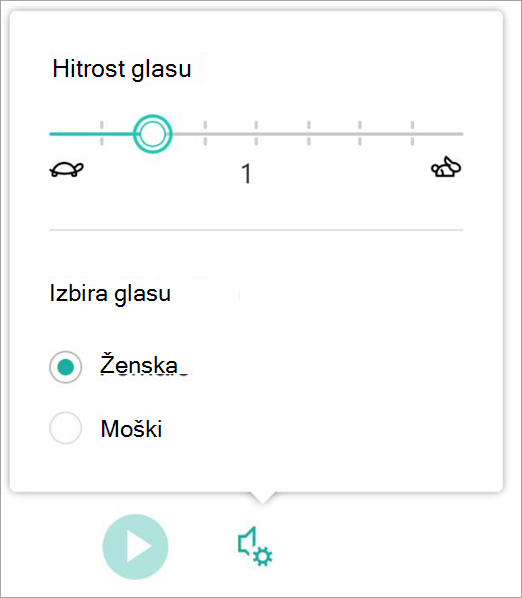
Izberite ikono zobnika, da odprete glasovne nastavitve.
Drsnik Hitrost glasu nadzoruje hitrost predvajanja bralnika.
- Izberite Hitrost glasu in nato povlecite kontrolnik v desno ali levo. Premaknite se v desno, da povečate hitrost, in v levo, da jo zmanjšate.
- Izberite želeni moški ali ženski glas.
- Pritisnite Predvajaj, če želite slišati različne hitrosti in glasove.
Možnosti besedila
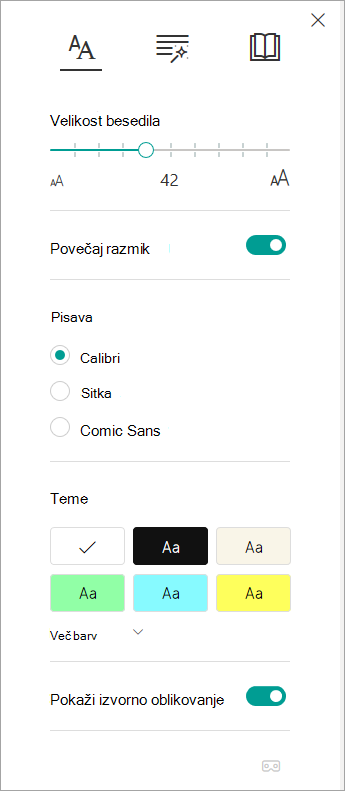
Z možnostmi besedila lahko spremenite videz dokumenta. Izbire, ki jih izberete v možnostih besedila, lahko pomagajo odstraniti vizualno odvračanje pozornosti in izboljšati berljivost besedila.
V meniju »Možnosti besedila « omogočate:
- Spreminjanje velikosti besedila
- Zmanjšanje gneče med črkami
- Spreminjanje pisave
- Spreminjanje barve ozadja
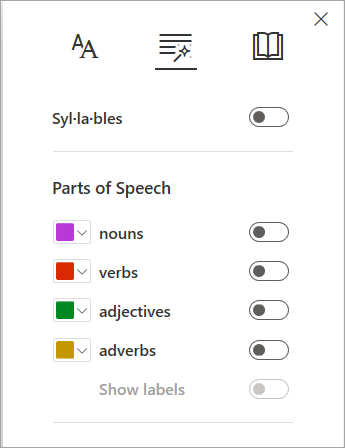
Besedne vrste
Deli govora nadzorujejo slovnično poudarjanje in bralcem pomagajo razumeti zapletene stavke.
- Če želite uporabiti, izberite Deli govora (izgleda kot tri knjige).
- Izberite, kaj želite poudariti:
-
Syl·la·bles deli besede tako, da med zlogi prikaže majhne pike.
- V razdelku Deli govora vklopite samostalnike, glagole ali pridevnike , da označite vsak samostalnik, glagol ali pridevnik na strani z barvo, ki ustreza barvi oznake.
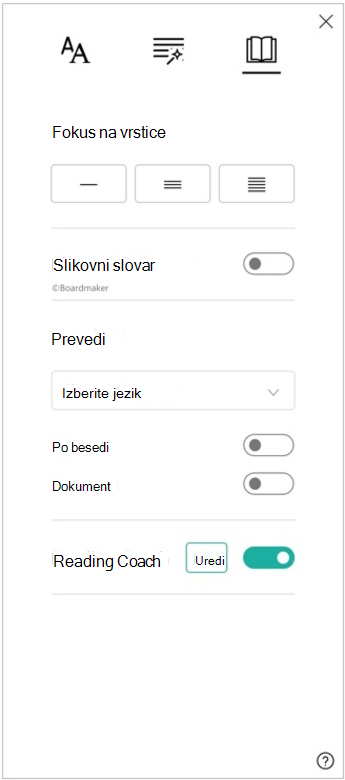
Nastavitve branja
-
Line Focus omogoča bralcem, da zožijo fokus svoje bralne izkušnje tako, da v Potopni bralnik označijo nize ene, treh ali petih vrstic v izbranem gradivu.
-
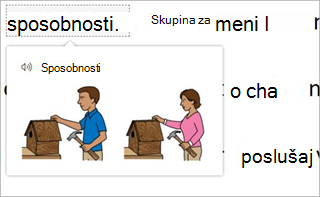
Slikovni slovar vam omogoča, da kliknete na katero koli besedo in si ogledate vizualno podporo. Besedo lahko slišite tudi na glas.
-
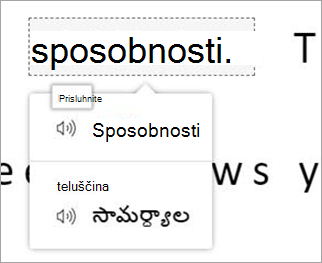
Prevajalnik vam omogoča, da si ogledate izbrano besedo ali celoten dokument v želenem jeziku.
-
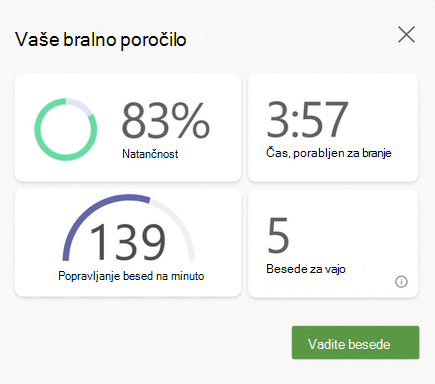
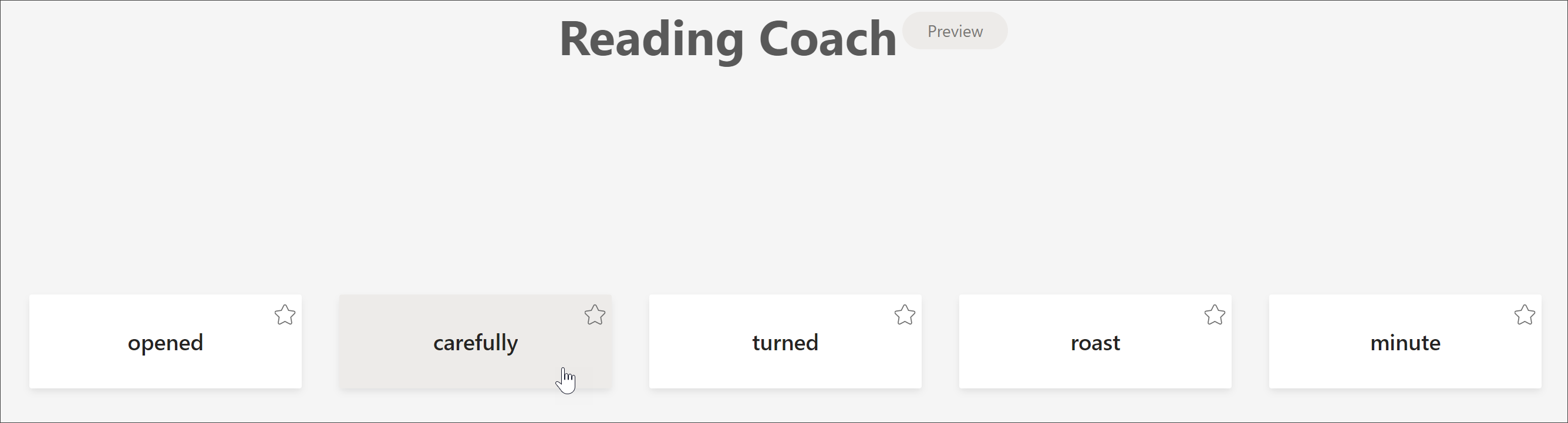
Trener branja vam omogoča, da vadite branje na glas, zagotavlja poročilo o vaši hitrosti in natančnosti branja, nato identificira pet besed, s katerimi ste se najbolj borili, in ponuja podprto priložnost za ponovno vadbo besed.
S stikali prilagodite nastavitve branja.
Bližnjične tipke za Potopni bralnik
Za krmarjenje uporabite bližnjice na tipkovnici.
-
Puščica gor/dol se pomika vrstico za vrstico
-
Page Up/Page Down se pomika zaslon za zaslonom
-
Puščica levo/desno se pomakne na prejšnjo/naslednjo stran v OneNotovem zvezku
-
Tipka Esc zapre bralnik ali meni
-
Tabulator se pomakne na naslednji kontrolnik v nastavitvah Potopni bralnik
-
Preslednica izbere trenutno orodje
Zapri Potopni bralnik
Izberite puščico nazaj ali tapnite Esc na tipkovnici, da zaprete Potopni bralnik.

Pomembno
Zaradi zaščite pred varnostjo dokumentov Potopni bralnik ni na voljo za zaščitene dokumente v programu Word za splet. Če pa želite izboljšati berljivost zaščitenih dokumentov, lahko poskusite:
- Odpiranje dokumenta v namiznem programu Word za uporabo Potopni bralnik za zaščitene dokumente.
- Ocenite varnostno oznako dokumenta in jo po potrebi posodobite.
- Ročno prilagodite slog pisave, razmik ali temo.
Preskusite Potopni bralnik v Wordu
Podpirajte branje in pisanje s Potopni bralnik, da prilagodite prikaz Wordovih dokumentov med branjem in urejanjem. Preizkusite ga še danes v Wordu za splet.
Uporaba Potopni bralnik v Wordu za iPad
Nekatera orodja za potopni bralnik so na voljo v Wordu za iPad. Če želite vklopiti Potopni bralnik med branjem ali urejanjem Wordov dokumenta:
- Izberite Pogled

2. Izberite Potopni bralnik

3. Izberite eno od teh orodij, da bo vaš dokument bolj udoben za branje in urejanje.
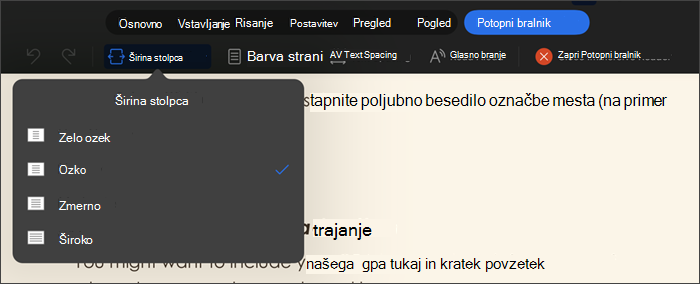
- Izberite Širina stolpca , da spremenite dolžino vrstice. To lahko izboljša osredotočenost in razumevanje.
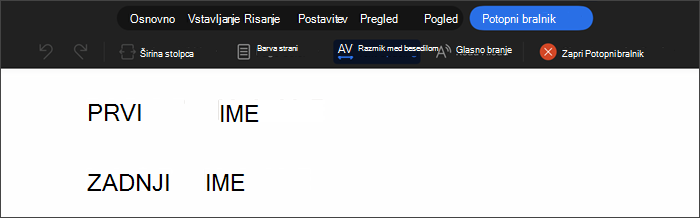
- Izberite Razmik med besedilom , da povečate razdaljo med znaki.
Izberite Preberi na glas, če želite, da bodo odseki besedila označeni, ko vam dokument berejo na glas. Če želite spremeniti nastavitve glasnega branja:
Izberite X , da zaprete funkcijo »Glasno branje«.
- Izberite Zapri Potopni bralnik, da zaprete izkušnjo s posebnimi potrebami in se vrnete v Word dokument, kot je oblikovan.
Jezikovna podpora
Jeziki in izdelki, ki jih podpira Potopni bralnik