V tem članku so opisani vpis, izpis, zaklepanje in preklapljanje med dejanji uporabniškega računa v sistemu Windows. Če želite izvedeti več, razširite spodnje razdelke.
Vpis
Vpis v sistem Windows se nanaša na postopek preverjanja vaše identitete za pridobitev dostopa do naprave s sistemom Windows. S tem postopkom zaščitite svoje osebne podatke in nastavitve pred nepooblaščenim dostopom.
Ko se vpišete, lahko uporabite geslo, kodo PIN ali biometrične podatke, kot je prepoznavanje prstnih odtisov ali obraza, če Windows Hello vse nastavljene.
- Vklopite napravo. Če je ta možnost že vklopljena, se prepričajte, da ste na zaslonu za vpis.
- Če ste pozvani, izberite svoj račun. Če ste edini uporabnik, bi moral biti vaš račun privzeto izbran.
- Vnesite geslo ali PIN, če ste ga nastavili. Če uporabljate Microsoftov račun, preverite, ali uporabljate geslo za ta račun.
Če imate Windows Hello, lahko namesto gesla uporabite prepoznavanje obraza, prstni odtis ali KODO PIN za hiter in varnejši vpis.
Ko vnesete poverilnice, pritisnite tipko Enter ali kliknite puščico za vpis, da odprete namizje sistema Windows.
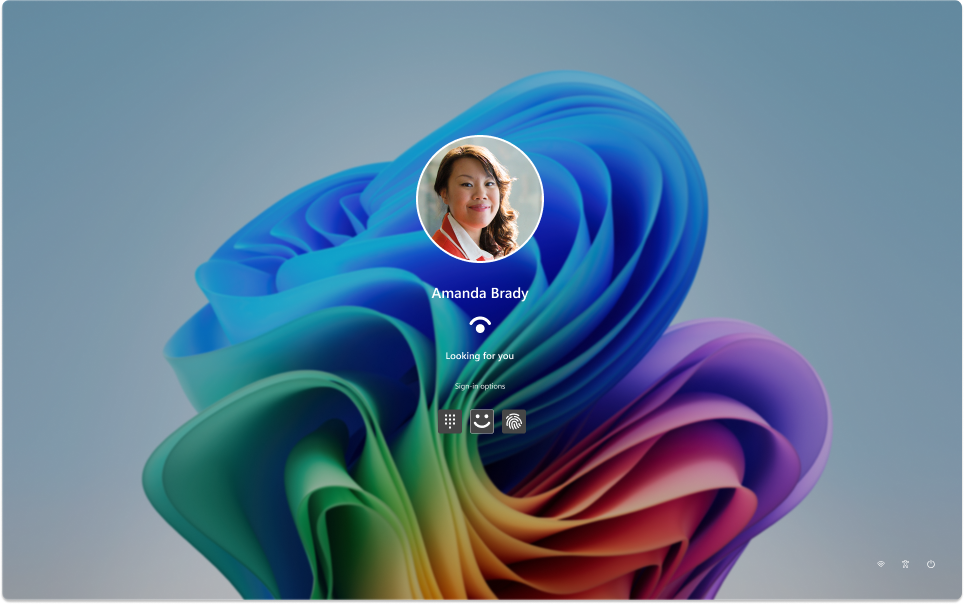
Če imate težave z vpisom, lahko geslo ali KODO PIN ponastavite z zaslona za vpis. Če želite začeti postopek ponastavitve, poiščite povezavo Pozabil sem geslo ali pa sem pozabil svoje povezave PIN.
- Za težave s Windows Hello glejte Odpravljanje težav s Windows Hello
- Za lokalni račun sledite navodilom v članku Ponastavitev gesla za lokalni račun za Windows
- Če potrebujete pomoč pri uporabi kode PIN, glejte Ponastavitev kode PIN, ko niste vpisani v sistem Windows
Izpis
Ko se izpišete iz sistema Windows, zaprete sejo in zagotovite, da vaš račun v napravi ni več aktiven. Tako ohranite varnost in zasebnost vašega računa, saj drugim preprečite dostop do vaših osebnih datotek, aplikacij in nastavitev.
Ko se izpišete, se vse odprte aplikacije zaprejo in morda boste izgubili neshranjeno delo. Preden se izpišete, je vedno dobro shraniti svoje delo.
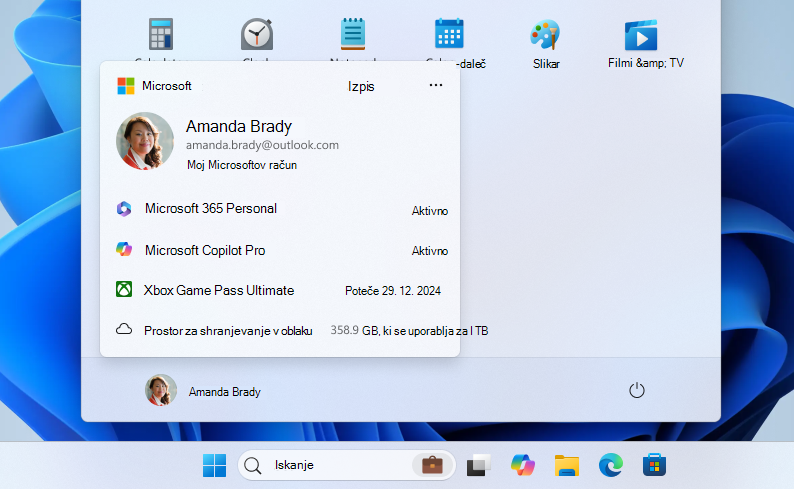
Če se želite izpisati iz sistema Windows, izberite  , izberite svojo sliko uporabnika ali ikono
  računi in izberite Izpis.
Zaklepanje
Z zaklepanjem naprave s sistemom Windows lahko hitro zaščitite svojo napravo, pri tem pa aplikacije in datoteke ohranite odprte v ozadju. Ko zaklenete napravo, mora vsak, ki poskuša dostopati do naprave, vnesti vaše geslo, kodo PIN ali uporabiti biometrično preverjanje pristnosti, Windows Hello nastavljen. To je uporabno, če se morate odpisati od naprave, vendar ne želite zapreti vsega, kar delate.
Če želite zakleniti napravo s sistemom Windows, lahko:
- Na tipkovnici pritisnite
+ L
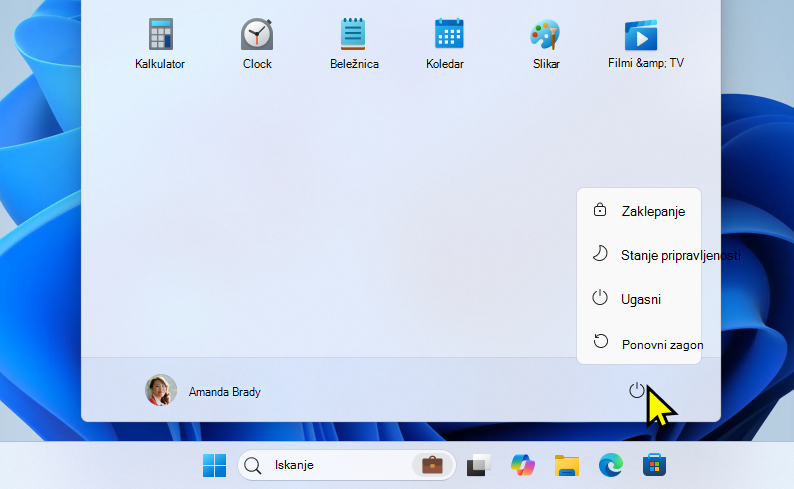
- Lahko pa izberete tudi začetni , izberete ikono powerButton
 in izberete Zakleni
Opomba
v starejših različicah Windows 11 se je dejanje Zakleni pojavilo v meniju.
Zamenjava uporabnika
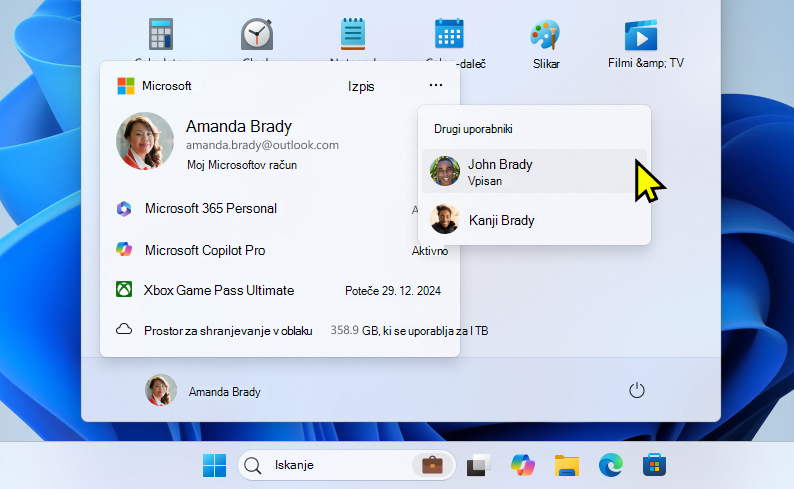
Ko preklapljate med uporabniškimi računi v sistemu Windows, se premikate med različnimi uporabniškimi računi v isti napravi, ne da bi zaprli nobene aplikacije ali zaprli trenutno sejo. Tako lahko več uporabnikov hitro dostopa do svojih računov in delovnih prostorov, ne da bi prekinili potek dela. To je še posebej uporabno, če je naprava v skupni rabi z več osebami.
Če želite preklopiti med uporabniki, izberite , izberite sliko uporabnika ali ikono računi in izberite  . Nato izberite uporabniški račun, na katerega želite preklopiti.
Opomba
v napravah, ki jih upravlja organizacija, imate dodatno možnost Zamenjaj uporabnika.