
Uvoz gesel v aplikacijo Microsoft Authenticator
Microsoft Authenticator podpira uvoz gesel iz katerega koli brskalnika, v katerem lahko izvozite shranjena gesla.
Opomba
Od julija 2025 bo funkcija samodejnega izpolnjevanja v aplikaciji Authenticator prenehala delovati, gesla pa od avgusta 2025 ne bodo več dostopna v aplikaciji Authenticator. Več informacij.
1. korak – izvozite gesla iz trenutnega upravitelja gesel
V spodnjih naslovih izberite svojega obstoječega upravitelja gesel, da prikažete navodila za izvoz gesel. Če trenutno ne podpira vašega obstoječega upravitelja gesel, izberite korake za izvoz z datoteko z vrednostmi, ločenimi z vejico (CSV).
Če želite več informacij, kliknite spodnje naslove
Izvoz gesel iz storitve Apple iCloud
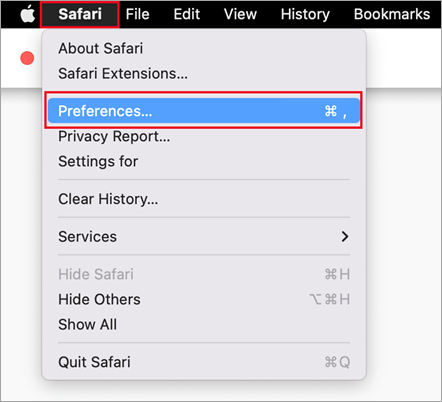
Odprite brskalnik Safari, kliknite Safari in odprite Nastavitve.
Izberite zavihek Gesla in potrdite svojo identiteto tako, da vnesete PIN, geslo naprave, prstne odtise ali prepoznavanje obraza.
Kliknite ikono s tremi pikami in nato kliknite Izvozi gesla.
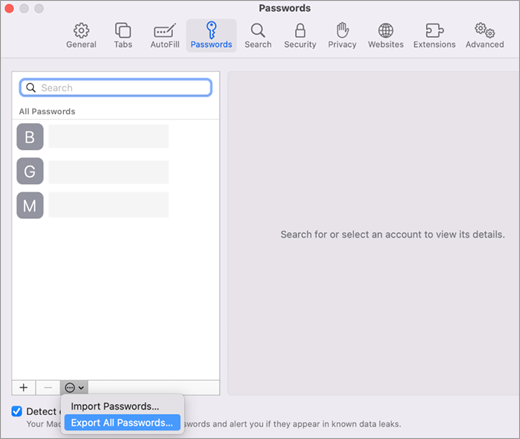
Shranite datoteko CSV v računalnik.
Ko končate, nadaljujte z 2. korakom in uvozite gesla.
Izvoz gesel iz brskalnika Google Chrome v sistemu Android
Uporabniki brskalnika Google Chrome v sistemu Android lahko gesla uvozijo neposredno iz svojega telefona z nekaj preprostimi koraki.
- Vpišite se v brskalnik Google Chrome v telefonu.
- Tapnite
 orodni vrstici, nato pa tapnite Nastavitve.
 - V nastavitvah izberite Upravitelj gesel.
-
 Nastavitve in nato izvoz gesel.
 - Tapnite Izvozi, da začnete izvažati.
- Izberite mesto, kamor želite shraniti datoteko CSV, in tapnite Shrani.
Ko končate, nadaljujte z 2. korakom in uvozite gesla.
Izvoz gesel iz brskalnika Google Chrome v sistemu iOS
Uporabniki brskalnika Google Chrome v telefonih Apple lahko gesla uvozijo neposredno iz telefona z nekaj preprostimi koraki.
Vpišite se v brskalnik Google Chrome v telefonu.
Tapnite
orodni vrstici, nato pa tapnite Nastavitve.Tapnite Upravitelj gesel.
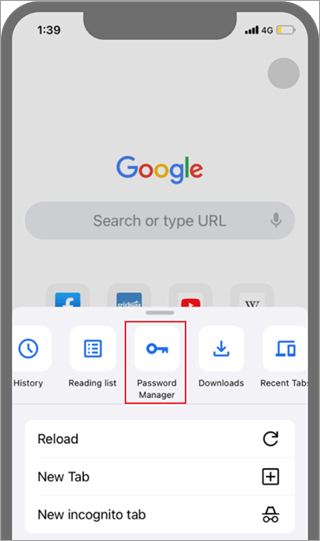
Pomaknite se na dno in tapnite Izvozi gesla.
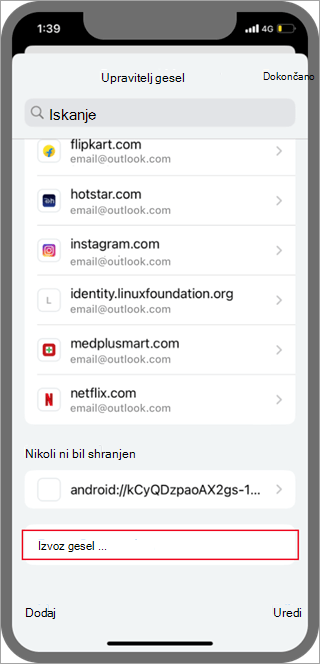
Potrdite svojo identiteto s kodo PIN, prstnim odtisom ali prepoznavanjem obraza, da začnete izvažati.
Ko končate, nadaljujte z 2. korakom in uvozite gesla.
Izvoz gesel iz brskalnika Microsoft Edge
- Odprite Microsoft Edge in pojdite na Nastavitve.
- Na zavihku Profili v razdelku Microsoftova Denarnicaizberite Gesla.
- Kliknite ikono treh pik za in izberite Izvozi gesla.
- Izberite mesto in ime datoteke z geslom, ki bo datoteka CSV.
Ko končate, nadaljujte z 2. korakom in uvozite gesla.
Izvoz gesel iz 1password
Pomembno
1Password omogoča le izvoz gesel iz svoje namizne (Windows/ Mac / Linux) app.
Odprite aplikacijo 1Password v računalniku in se vpišite v svoj račun.
Izberite Datoteka, izberite Izvozi in izberite račun, iz katerega želite izvoziti podatke.
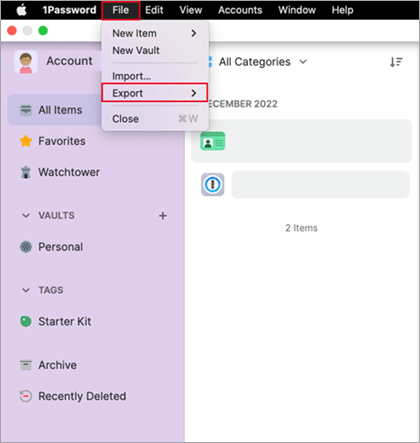
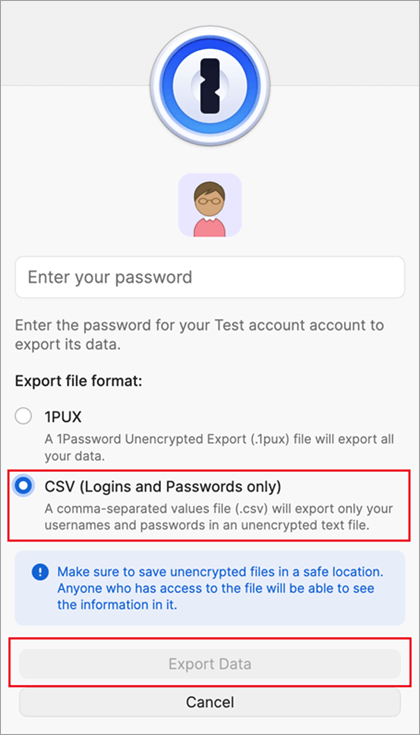
Potrdite svojo identiteto z geslom za račun 1Password.
Izberite CSV kot obliko zapisa datoteke za izvoz in kliknite Izvozi podatke.
Izberite mesto, kamor želite shraniti podatke 1Password, in izberite Odpri.
Ko končate, nadaljujte z 2. korakom in uvozite gesla.
Izvoz gesel iz brskalnika Firefox
Pomembno
Firefox omogoča le izvoz gesel iz namiznega brskalnika, tako da boste za to morali imeti brskalnik Firefox za namizne računalnike.
Vpišite se v najnovejšo različico brskalnika Firefox na namizju in izberite menijski
 v zgornjem desnem kotu.
Izberite Gesla.
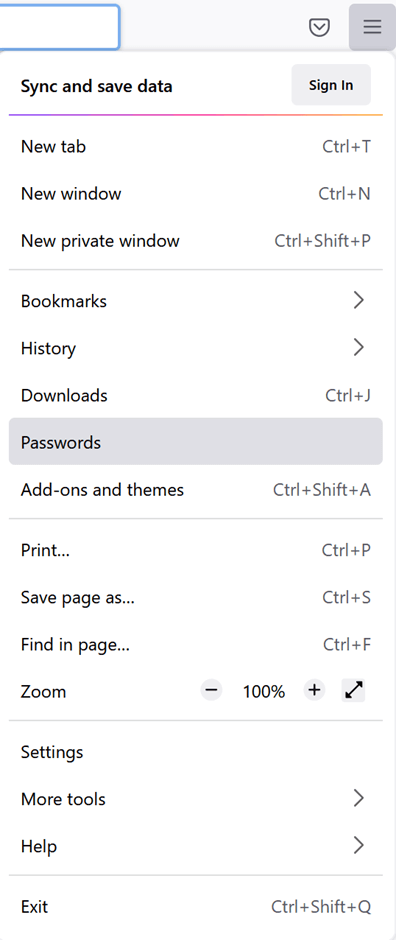
Na strani za prijavo v Firefox izberite ikono za meni
, izberite Izvozi prijave in nato potrdite svoj namen tako, da izberete Izvozi.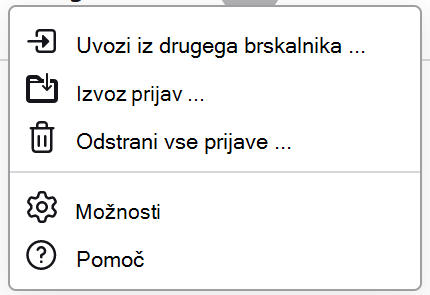
Potrdite svojo identiteto tako, da vnesete PIN, geslo naprave ali optično pregledate prstne odtise. Ko firefox uspešno prepozna vaša gesla v obliki zapisa CSV, jih izvozi na izbrano mesto.
Ko končate, nadaljujte z 2. korakom in uvozite gesla.
Izvoz gesel iz LastPass
Pomembno
LastPass omogoča le izvoz gesel iz namiznega brskalnika.
Vpišite se na spletno mesto LastPass in izberite Dodatne možnosti, nato pa izberite Izvozi.
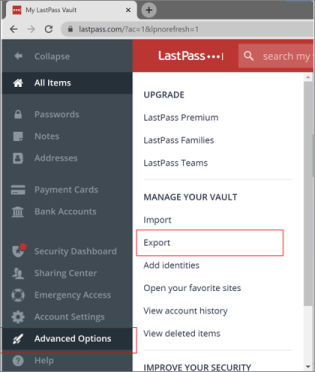
Potrdite svojo identiteto z glavnim geslom LastPass.
Datoteka CSV bo shranjena v računalnik.
Ko končate, nadaljujte z 2. korakom in uvozite gesla.
Izvoz gesla iz storitve Bitwarden
Pomembno
Bitwarden podpira le izvoz gesel iz namiznega brskalnika.
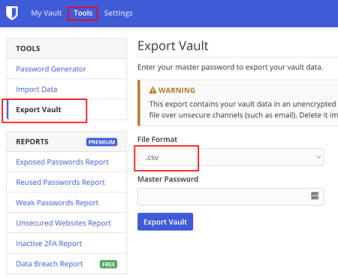
Vpišite se v Bitwarden in izberite Orodja>Izvozi shrambo poverilnic.
Izberite CSV kot obliko zapisa datoteke.
Vnesite glavno geslo za Bitwarden, nato pa izberite Izvozi shrambo poverilnic, da začnete izvažati.
Ko končate, nadaljujte z 2. korakom in uvozite gesla.
Izvoz gesla iz storitve Dashlane
Pomembno
Dashlane podpira le izvoz gesel iz namiznega brskalnika.
Vpišite se v Dashlane in v zgornjem desnem kotu izberite meni Moj račun.
Izberite Nastavitve.
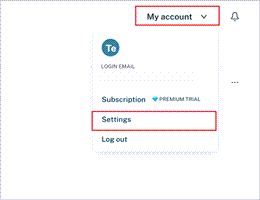
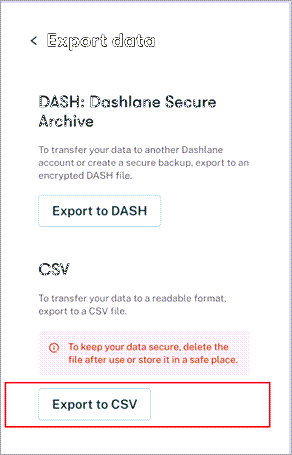
Izberite Izvoz podatkov in potrdite svojo identiteto z glavnim geslom za Dashlane.
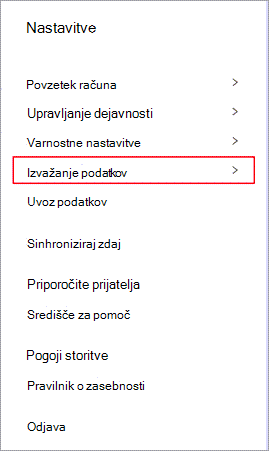
Izberite Izvozi v CSV. Dashlane bo shranil datoteko zip, ki vsebuje CSV, na privzeto mesto za prenos.
Ko končate, nadaljujte z 2. korakom in uvozite gesla.
Iz Mesta NordPass
Pomembno
NordPass podpira le izvoz gesel iz namiznega brskalnika.
Vpišite se v NordPass in izberite Nastavitve.
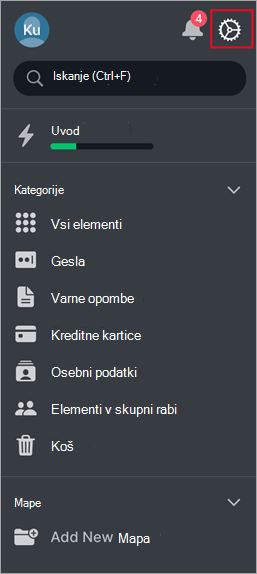
Izberite Izvozi elemente in potrdite svojo identiteto z glavnim geslom NordPass.
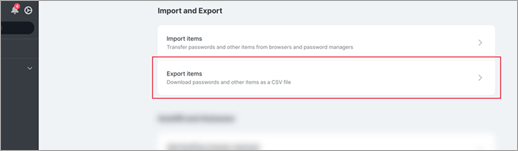
Shranite datoteko CSV v računalnik.
Ko končate, nadaljujte z 2. korakom in uvozite gesla.
Izvoz gesel iz RoboForma
Pomembno
RoboForm omogoča le izvoz gesel iz svoje aplikacije za Windows ali Mac.
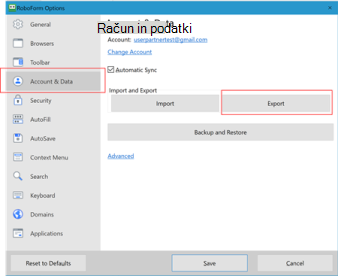
V računalniku zaženite RoboForm in se vpišite v svoj račun.
V meniju RoboForm izberite Možnosti.
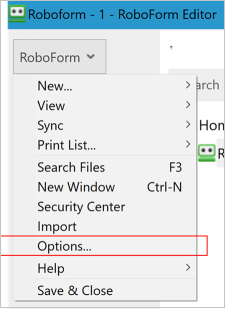
Izberite Račun & izvoza>podatkov.
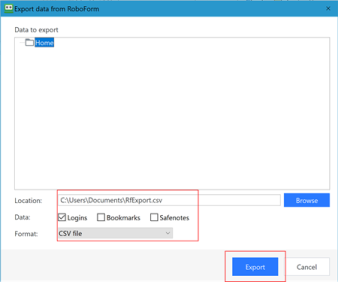
Izberite varno mesto, kamor želite shraniti izvoženo datoteko. Izberite Prijava kot podatkovni tip in izberite datoteko CSV kot obliko zapisa, nato pa izberite Izvozi.
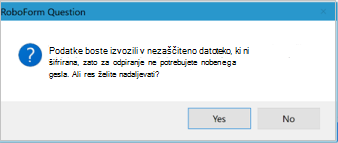
V potrditvenem sporočilu izberite Da in datoteka CSV bo shranjena na izbrano mesto.
Ko končate, nadaljujte z 2. korakom in uvozite gesla.
Izvoz gesel z ustvarjanjem datoteke CSV
Če vašega brskalnika ni na seznamu, upoštevajte navodila v brskalniku, da izvozite gesla v nešifriran dokument CSV.
2. korak – uvozite gesla v aplikacijo Microsoft Authenticator
Za več informacij kliknite spodnje naslove.
Uvoz gesel z aplikacijo Microsoft Authenticator
Prenesite izvoženo datoteko z geslom iz 1. koraka v telefon s sistemom Android ali iOS.
Pomembno
Ko ste v datoteki CSV, so vaša gesla vidna vsem, ki imajo datoteko CSV. Za prenos vedno uporabite varen način, na primer OneDrive.
Prenesite datoteko z geslom v skupni rabi v prenosni računalnik.
Odprite preverjevalnik pristnosti
 za tipke.
-
nato Nastavitve.
Pomaknite se navzdol do možnosti Uvozi gesla in izberite način uvoza.
Upoštevajte navodila za izbiro datoteke CSV in uvoz gesel.
Pomembno
Ko uspešno uvozite gesla, izbrišite datoteko CSV iz namiznega ali prenosnega telefona.
Uvoz gesel v aplikacijo Microsoft Authenticator z deljenjem z drugimi
Prenesite izvoženo datoteko z geslom iz 1. koraka v telefon s sistemom Android ali iOS.
Pomembno
Ko ste v datoteki CSV, so vaša gesla vidna vsem, ki imajo datoteko CSV. Za prenos vedno uporabite varen način, na primer OneDrive.
Prenesite datoteko z geslom v skupni rabi v prenosni računalnik.
Za začetek uvoza dajte preneseno datoteko z geslom v skupno rabo s preverjevalnika pristnosti.
Pomembno
Ko uspešno uvozite gesla, izbrišite datoteko CSV iz namiznega ali prenosnega telefona.