
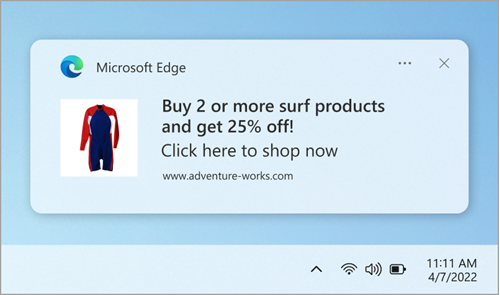
Obvestila spletnih strani so prikazana v spodnjem desnem kotu zaslona in so prikazana tudi v središču za obvestila. Ko so obvestila za spletno mesto vklopljena, bodo še vedno prikazana, tudi če je Microsoft Edge  zaprt.
Opomba
Če prejemate neželena pojavna okna, ki niso enaka kot obvestila spletnih mest, glejte Blokiranje pojavnih oken v brskalniku Microsoft Edge. Pojavna okna so oglasi, obvestila, ponudbe in opozorila, ki se odprejo v trenutnem oknu brskalnika, v novem oknu ali na drugem zavihku.
Ustavitev obvestil spletnih strani v brskalniku Microsoft Edge
Obvestila za posamezna spletna mesta lahko odstranite ali blokirate na te načine:
Odstranjevanje ali blokiranje obvestil v nastavitvah brskalnika Edge
V brskalniku Edge v zgornjem desnem kotu
 okna brskalnika odprite Nastavitve in drugo.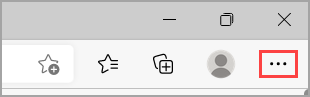
Izberite Nastavitve
 >Dovoljenja za zasebnost, iskanje in storitve > Spletna mesta Vsa > mesta.
Izberite spletno mesto, za katerega želite blokirati obvestila, poiščite nastavitev Obvestila in v spustnem meniju izberite Blokiraj.
Upravljanje obvestil v naslovni vrstici brskalnika
Če želite med obiskom spletnega mesta, na katerega ste že naročeni, preveriti ali upravljati obvestila, upoštevajte spodnja navodila:
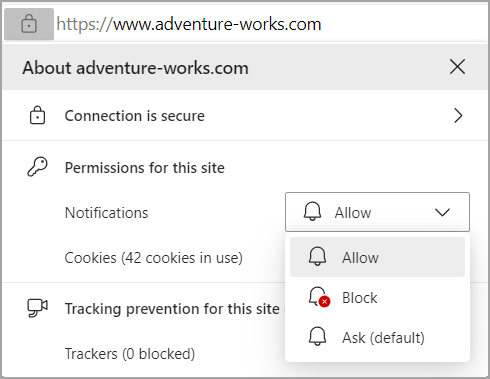
Na levi strani naslovne
 vrstice izberite Ogled informacij o mestu.
V razdelku Dovoljenja za to mesto>Obvestila na spustnem meniju izberite Blokiraj.
Opomba
Na obvestila spletnega mesta se lahko znova naročite tako, da se vpišete v ta meni in izberete Dovoli.
Če želite izvedeti, kako dostopate do središča za obvestila, glejte Iskanje obvestil in hitrih nastavitev/dejanj.