Orodje za rubrike uporabite pri ustvarjanju naloge v aplikaciji Microsoft Teams za razvoj in distribucijo prilagodljivih rubrik za vnovično uporabo, na katere se lahko sklicujejo učenci. Pozneje jih lahko uporabite za oceno dela učencev.
Kako ustvariti rubriko za ocenjevanje z uporabniškim vmesnikom
Vpišite se microsoft365.com.
Izberite Ekipe.
Pomaknite se do ekipe za predavanje in izberite Naloge.
Izberite Ustvari>nalogo.
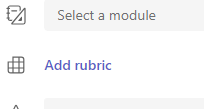
Izberite Dodajte rubriko > + dodajte rubriko. Odprl se bo avtor rubrike.
6. Če je povezava med 1 in Izberite gumb Ustvari rubriko AI .

7. Če je povezava med 10 in Vnesite naslov in opis. Podatki, vneseni tukaj, bodo uporabljeni za poziv za AI za vsebino, tako da bo sistem AI vrnil rezultate, ki bolje ustrezajo vaši nalogi, če boste vnesli več informacij o vaši nalogi.
8. Če je povezava med 1 in Izberite raven ocene, rubiično merilo in vnesite pogoje za to, kaj bo rubrika ovrednotila. Informacije, ki jih vnesete tukaj, bodo v obliki poziva za funkcijo uporabniškega vmesnika za pripravo ustreznega rubrike za vašo nalogo.
- Možnosti merila vključujejo:
- Odlično, dobro, pošteno, slabo
- Exceed standard, Meets standard, Below standard
- Da, ne
- Po meri
Z vmesnikom AI lahko ustvarite predloge za pogoje. Vneseni pogoji bodo prikazani kot seznam, podobno kot na spodnji sliki.
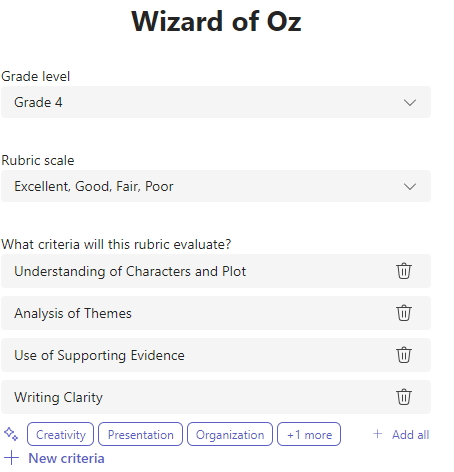
Izberite možnost +Novi pogoji vsakič, ko želite dodati nove pogoje za rubriko, ki jih želite ovrednotiti.
9. Če je povezava med 10 in Izberite gumb Ustvari rubriko z gumbom AI v spodnjem desnem kotu.

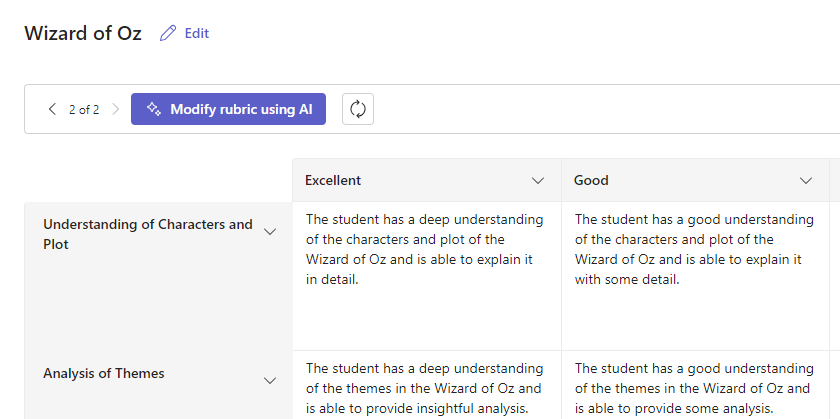
10 jih je. Rubrika bo ustvarjena. Privzeto ne bo prikazana nobena točka. Ta funkcijagenerativne AI bo v vsako celico rubiva izpolnila jedrnato, jasno in pričakovanja, ki jih mora študent izpolniti, da bo prejel uspešno oceno.
Namig
Pomaknite se v zgornji desni kot, da preklopite na stikalo Točke. S tem boste omogočili uravnotežene odstotne točke ocen za vsako vrstico na rubriki. Če želite dodati točke k rubriki, lahko v vsako vrstico vnesete različne odstotke, da ste težji od drugih. Prepričajte se, da so vsi odstotki skupaj 100. Če želite ponastaviti odstotke, izberite Enakomerno porazdelitev uteži.
11. Korak: Prilagodite rubriko tako, da izvedete ta dejanja:
-
Preurejanje vrstic: Premaknite kazalec miške nad vrstico in izberite
 , da spremenite vrstni red in premaknete celotno vrstico.
 -
Urejanje glav: Izberite ikono puščice dol (
 ). Izberite možnost Uredi , če želite spremeniti ime glave in debelino ocene. Ko končate , izberite gumb Dokončano.
 -
Kopiraj glave: Glave stolpcev vrstic in pogojev lahko podvojite tako, da izberete ikono puščice dol ( ). Izberite možnost Podvoji , če želite kopirati vrstico ali stolpec. Teža bo brana »und«, dokler ne bodo vse uteži urejene tako, da bodo natančno enake 100 %.
-
Brisanje glav: Izberite ikono puščice dol ( ). Izberite možnost Izbriši, če želite izbrisati stolpec vrstice ali pogojev.
-
Izpolnite z uporabo uporabniškega vmesnika: Prva generacija vsebine AI za rubriko ni vedno najboljša. Izberite ikono puščice dol ( ). Izberite možnost za Zapolni vrstico/stolpec z uporabo uporabniškega vmesnika. Sistem bo obnovil predlagano vsebino le za to vrstico ali stolpec. Lahko pa izberete tudi gumb Spremeni rubriko z gumbom AI .
Preberite več o obnavljanju vsebine rubrike AI.
12, 12. Ko dokončate prilagajanje rubrike, izberite Priloži.
Dokončajte izpolnjevanje podrobnosti naloge, nato pa izberite Dodeli, da jo pošljete učencem. Ko učenci odprejo to nalogo, se lahko sklicujejo na rubriko.
Opomba
Predogled pogleda naloge za študenta si lahko ogledate tako, da jo odprete in izberete Pogled učenca.
Word prenos
Dokončani rubriki lahko prenesete kot wordov .docx tako, da sledite spodnjim korakom:
- Pomaknite se na nalogo s svojim rubriko.
- Izberite svoj ruber.
- Pomaknite se do gumba Prenesi kot docx .
- Če izberete to možnost, boste prenesli rubriko kot dokument docx.
Rubriko za ocenjevanje je zdaj mogoče natisniti in distribuirati.
Language
Ko dodate vsebino, ki jo ustvari AI, bo ustvarjena z jezikom, na katerega je nastavljena aplikacija Microsoft Teams. Če želite spremeniti jezik v aplikaciji Teams, sledite spodnjim navodilom:
1. Če želite, da je povezava med Odprite možnost Videz in pripomočki za osebe s > posebnimi potrebami v nastavitvah aplikacije Teams.
2. (Zakasni smo 2 Izberite Jezik. Tudi če v polje vnesete drug jezik, bo vsebina ustvarjena v izbranem jeziku.

Kako ustvariti rubriko za ocenjevanje brez uporabniškega vmesnika
Vpišite se microsoft365.com.
Izberite Ekipe.
Pomaknite se do ekipe za predavanje in izberite Naloge.
Izberite Ustvari>nalogo.
Izberite Dodajte rubriko > + dodajte rubriko. Odprl se bo avtor rubrike.
Dodajte naslov (obvezno), izbirni Opis in vklopite možnost Točke, če želite dodeliti vrednosti točk kriterijem za ocenjevanje.

Prilagodite pogoje za ocenjevanje:
Privzete vrednosti Excellent, Good, Fair in Poor lahko uredite tako, da se ujemajo z vašo strategijo ocenjevanje. Če ste se odločili, da jih boste dodali, tukaj prilagodite točke.
- Izberite Kopiraj vrstico
 da podvojite vrstico.
 - Izberite Dodaj ikono
 da ustvarite novo vrstico.
 - Če želite izbrisati vrstico
 Izbriši koš ekipe.
Nasvet: Če želite dodati točke k rubriki, lahko v vsako vrstico vnesete različne odstotke, da ste težji od drugih. Prepričajte se, da so vsi odstotki skupaj 100. Če želite ponastaviti odstotke, izberite Enakomerno porazdelitev uteži.

Ko dokončate prilagajanje rubrike, izberite Priloži.
Dokončajte izpolnjevanje podrobnosti naloge, nato pa izberite Dodeli, da jo pošljete učencem. Ko učenci odprejo to nalogo, se lahko sklicujejo na rubriko.
Namig
Predogled pogleda naloge s strani učenca si lahko ogledate tako, da jo odprete in izberete Pogled študenta.
Vnovična uporaba rubrike, ki ste jo že naredili
Vsakič, ko ustvarite rubriko in jo priložite nalogi, se shrani na vaš seznam rubrik. Če želite znova uporabiti rubriko:
Pomaknite se do ekipe za predavanje in izberite Naloge.
Izberite Ustvari > nalogo.
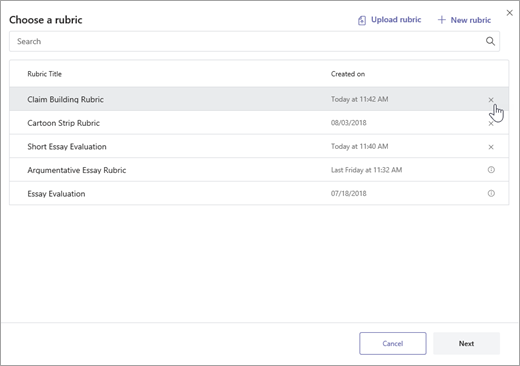
Izberite Dodajte rubriko, na seznamu izberite rubriko, nato pa izberite Naprej.

Po potrebi uredite dokument.
Izberite Priloži.
Več informacij
Sheme za ocenjevanje dodelitev v aplikaciji Teams