
V teh korakih je prikazano, kako preselite datoteke, e-poštna sporočila, stike Programi Microsoft 365 za podjetja elemente koledarja iz šolskega računa Programi Microsoft 365 za podjetja v svoj novi račun Microsoft 365 Personal za Windows 10.
Predpogoji in postopki selitve
Ta navodila predvidevajo, da imate to:
- A Programi Microsoft 365 za podjetja account
- A Microsoft 365 Personal account
- Naprava Windows 10, v kateri je dovolj nezasedenega prostora za shranjevanje vseh datotek, e-poštnih sporočil, stikov in elementov koledarja, ki jih premikate.
1. korak: Ustavite sinhronizacijo spletnih mest storitve OneDrive v obstoječi aplikaciji OneDrive za službeni ali šolski sinhronizaciji
Preden začnete postopek selitve, ustavite obstoječo aplikacijo OneDrive za sinhronizacijo šolskih podatkov in jo odstranite. Ti koraki so podnabor prehoda iz prejšnjega programa za OneDrive za podjetja sinhronizacijo.
Najprej preverite, ali obstoječa aplikacija OneDrive za sinhronizacijo službe ali šolskega sinhronizacije aktivno ne sinhronizira datotek. Če je, je najbolje, da počakate, da se te posodobitve sinhronizirajo, preden nadaljujete, da se spremembe razširijo v oblak.
Upoštevajte ta navodila, da ustavite sinhronizacijo vseh mest storitve OneDrive in se pripravite na nastavitev novega programa za sinhronizacijo:
- Potrdite, da so dokončani morebitni aktivni prenosi datotek ali aktivne spremembe ter da se to v celoti odraža tudi na spletnem mestu.
- Na območju za obvestila v opravilni vrstici z desno tipko miške kliknite ikono modrega oblaka storitve OneDrive za podjetja.

(Morda boste morali izbrati puščico Pokaži skrite ikone zraven območja za obvestila, da prikažete ikono OneDrive za podjetja ikono.) - Če je možnost Ustavi sinhronizacijo mape zatemnjena, preskočite 5. korak.
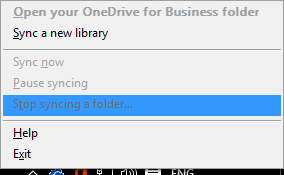
- Če je možnost Ustavi sinhronizacijo mape na voljo, jo izberite in se prepričajte, da vaša mapa OneDrive – [Ime_organizacije] ni prikazana na tem seznamu. Če se prikaže, jo izberite in izberite Ustavi sinhronizacijo. Postopek je končan, ko mapa za storitev OneDrive za službo ali šolo ni več prikazana na tem seznamu.

- Če želite zapustiti groove.exe, na območju za obvestila v opravilni vrstici z desno tipko miške kliknite pripadajočo modro ikono oblaka in izberite Zapri.
- Odprite Raziskovalca in preimenujte lokalno mapo, ki ste jo prej uporabljali v obstoječi aplikaciji OneDrive za sinhronizacijo šolskih podatkov (na primer OneDrive – Contoso.old).
Opomba
Poleg tega, da ohranite lokalne datoteke, lahko v zadnjem koraku tudi namerno razveljavite vse povezave do dokumentov v tej mapi na katerem koli seznamu »Nedavno« v Officeovih aplikacijah. V nasprotnem primeru uporabniki tvegajo, da bodo te datoteke posodobljene in pričakujejo, da bodo sinhronizirane, pri čemer pa pozabijo, da so prekinili sinhronizacijo za to mapo.
2. korak: Izvozite šolski nabiralnik
Zdaj je čas, da izvozite informacije iz e-pošte v datoteko v napravi. Poskrbite, da boste imeli v nabiralniku dovolj prostora v napravi za shranjevanje vseh e-poštnih sporočil, stikov in elementov koledarja.
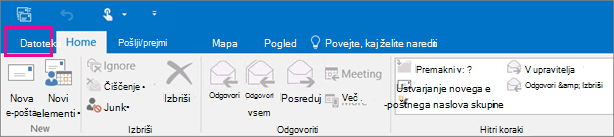
- Če je na vašem traku v zgornjem levem kotu možnost Datoteka, uporabljate namizno različico Outlooka in ste na pravem mestu.
- Če v zgornjem levu kotu traku ni možnosti »Datoteka«, glejte razdelek Katero različico Outlooka imam?, s katerim boste lahko določili svojo različico Outlooka in dobili ustrezna navodila za izvoz.
- Odprite šolski nabiralnik storitve Programi Microsoft 365 za podjetja v Outlooku in izvozite e-pošto, stike in koledar tako, da upoštevate Outlook 2013 in 2016: Izvozite Outlookove elemente v datoteke .pst, ki jih najdete v članku Izvoz ali varnostno kopiranje e-pošte, stikov in koledarja v Outlookovo datoteko .pst. Izberite mapo na najvišji ravni, iz katero želite izvoziti.
3. korak: Ustvarite pravilo za posredovanje in izbris e-pošte
Ko dokončate selitev in uporabljate nabiralnik Microsoft 365 Personal, bo šolski nabiralnik še vedno lahko prejemal pošto. Če želite, da bodo po selitvi vsa e-poštna sporočila poslana v šolski nabiralnik, ustvarite pravilo za posredovanje. Pravilo za posredovanje bo vso e-pošto poslalo v vaš novi Microsoft 365 Personal in ga nato izbrisalo iz šolskega nabiralnika.
Pravilo konfigurirajte tako:
- Uporabi to pravilo, ko prispe sporočilo
- kjer je moje ime v polju »Za« »Kp«
- posreduj na<Microsoft 365 Personal-poštni naslov>
- in ga izbrišite
- V Outlooku izberite Pravila za>upravljanje datotek & opozorila.
- V razdelku Pravila in opozorila na zavihku Pravila za e-pošto izberite Novo pravilo.
- V razdelku 1. korak: Izberite predlogo izberite Uporabi pravilo za sporočila, ki jih prejmem>Naprej.
- V razdelku 1. korak: Izberite pogoje izberite, kje v polju Za ali Kp je moje ime in izberite Naprej.
- V 1. koraku: Izberite dejanja izberite posreduj osebam ali javni skupini, da>jih izbrišete.
- V razdelku 2. korak: Uredite opis pravila (kliknite podčrtano vrednost), izberite osebe ali javno skupino in vnesite svoj e-Microsoft 365 Personal-poštni naslov v polje Za> -. Izberite V redu>Naprej.
- Poimenujte pravilo; na primer »Posreduj vso pošto v osebni račun« in izberite Vklopi to pravilo.
- Izberite Dokončaj Uporabi > V>redu.
4. korak: Konfigurirajte pošiljanje odgovorov o odsotnosti v programu Outlook za Windows.
Osebe, ki jim pošiljate e-poštna sporočila, boste najlažje obvestili, da imate nov e-poštni naslov, in to tako, da uporabite sporočilo »Samodejni odgovor (ob odsotnosti«). Izberite te možnosti:
- Pošiljaj samodejne odgovore
- Sporočilo, za katerega želite, da ga prejmejo vsi pošiljatelji, vstavite na zavihka Znotraj moje organizacije in Zunaj moje organizacije.
- Na zavihku Zunaj moje organizacije izberite Samodejni odgovor osebam zunaj moje organizacije in Vsi zunaj moje organizacije, da zagotovite, da vsi dobijo vaš novi e-poštni naslov.
- Nastavite pravilo samodejnih odgovorov (ob odsotnosti ) v šolskem e-poštnem računu, da obvestite vse pošiljatelje o svojem novem e-poštnem naslovu tako, da upoštevate navodila v razdelku Pošiljanje samodejnih odgovorov o odsotnosti iz Outlooka za Windows.
- V Outlooku se izpišite iz Programi Microsoft 365 za podjetja izberite Datoteka>Officeovega>računa Izpis.
- Zaprite Outlook in vse druge aplikacije Microsoft 365.
5. korak: Odstranitev Programi Microsoft 365 za podjetja
Ko imate vsa e-poštna sporočila, stike in elemente koledarja v Outlookovi datoteki .pst in mapo varnostne kopije v šolski storitvi OneDrive za službene ali šolske mape, lahko računalnik pripravite na nove aplikacije in storitve za Microsoft 365 Personal in storitve.
- Odstranite vse Programi Microsoft 365 za podjetja iz računalnika tako, da upoštevate navodila v razdelku Odstranitev sistema Office 2013, Office 2016 ali Microsoft 365 iz računalnika s sistemom Windows.
- Znova zaženite računalnik.
6. korak: Namestite in konfigurirajte sinhronizacija s storitvijo OneDrive aplikacijo
Aplikacija sinhronizacija s storitvijo OneDrive onedrive in OneDrive za službene ali šolske aplikacije za sinhronizacijo ter vam omogoča dodajanje osebnega in poslovnega računa. V tem koraku boste namestili aplikacijo sinhronizacija s storitvijo OneDrive jo povezali s svojim Microsoft 365 Personal računom. Če imate mape v skupni rabi v šoli Programi Microsoft 365 za podjetjaOneDrive in obstaja možnost, da jih je nekdo posodobil po tem, ko ste sinhronizirali in preimenovali šolski Programi Microsoft 365 za podjetjaOneDrive mapo v 2. koraku: Počistite lokalno mapo iz obstoječe aplikacije OneDrive_for_Business in odstranite OneDrive_for_Business, lahko vzpostavite povezavo z obema računoma in sinhronizirate trenutne različice datotek.
- Namestite novo aplikacijo sinhronizacija s storitvijo OneDrive v računalnik tako, da upoštevate navodila za namestitev v članku Sinhronizacija datotek s storitvijo OneDrive v sistemu Windows prek 1. načina: če v OneDrive niste vpisani z nobenim računom. Prijavite se z novim Microsoft 365 Personal računom.
- V Raziskovalec kopirajte in prilepite vsebino iz šolske mape Programi Microsoft 365 za podjetja v strukturo mape Microsoft 365 PersonalOneDrive.
7. korak: Namestite aplikacije microsoft 365
Znova morate namestiti aplikacije microsoft 365, ki so bile priložene naročnini na Microsoft 365 Personal.
- Namestite Office 2016 v računalnik s sistemom Windows 10 tako, da upoštevate navodila: Namestitev Officea v računalnik s sistemom Windows ali računalnik Mac.
8. korak: konfigurirajte Outlook 2016 profilov in uvozite podatke .pst
Zadnji korak pri selitvi iz šolskega računa v svoj Microsoft 365 Personal je konfiguriranje profila storitve Outlook 2016 in uvažanje e-poštnih sporočil, stikov Programi Microsoft 365 za podjetja elementov koledarja iz datoteke .pst, ki ste jo ustvarili.
V nadzorna plošča odprite Pošto.
Pošta je prikazana na nadzorna plošča mestih, odvisno od tega, katero različico operacijskega sistema Microsoft Windows imate nameščeno, izbrani pogled nadzorna plošča in ali imate nameščen 32- ali 64-bitni operacijski sistem ali različico Microsoft Outlooka.
Aplikacijo Pošta najlažje najdete tako, da odprete nadzorna plošča v sistemu Windows in poiščete aplikacijo Pošta na vrhu okna. Na nadzorni plošči sistema Windows XP vnesite Pošta v polje Naslov.Opomba
Ikona Pošta se prikaže, ko prvič zaženete Outlook.
V naslovni vrstici pogovornega okna Namestitev pošte je ime trenutnega profila. Če želite izbrati drug obstoječi profil, izberite Pokaži profile, izberite ime profila, nato pa izberite Lastnosti.
Če je vaš stari šolski e-poštni profil še vedno naveden na tem seznamu, ga izberite in izberite Odstrani.
Izberite Dodaj.
Vnesite ime profila, nato pa izberite V redu.
Vnesite ime profila (na primer Microsoft 365 Personal), nato pa izberite V redu.
Vnesite svoje ime.
Vnesite svoj e-Microsoft 365 Personal naslov in nato izberite Naprej.
Če ste pozvani, vnesite geslo.
Izberite Dokončaj Uporabi>V>redu.
Upoštevajte navodila v programih Outlook 2013 in 2016: Uvoz Outlookovih elementov iz razdelka z datoteko .pst v članku Uvoz e-pošte, stikov in koledarja iz Outlookove datoteke .pst . Uvozite datoteko .pst, ki ste jo shranili v 2. koraku: Izvozite šolski nabiralnik.