V Microsoft Teams za izobraževanje so privzete ocene izračunane kot skupne točke deljeno z največjimi razpoložljivimi točkami. Učitelji lahko z določanjem uravnoteženih kategorij za razvrščanje dodelijo utež različnim vrstam dodelitev, da odražajo njihovo pomembnost.
Pomembno
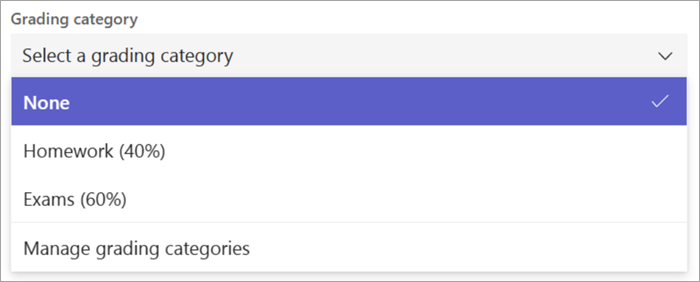
Za razrede, ki uporabljajo kategorije razvrščanja, mora imeti vsaka naloga s točkami povezano kategorijo za ocenjevanje.
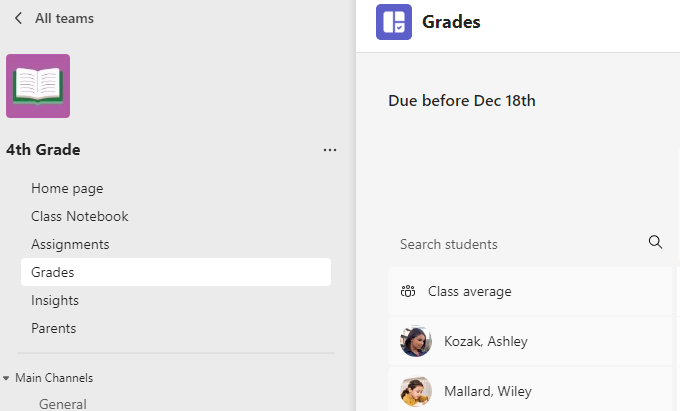
- Pomaknite se do želene ekipe za predavanje in izberite zavihek Ocene .
- Izberite ikono Nastavitve nalog Ikona zobnika

3. Če želite več kot 3. Pomaknite se do možnosti Nastavitve ocen in preklopite možnost Uravnotežene kategorije razvrščanja naVklopljeno.
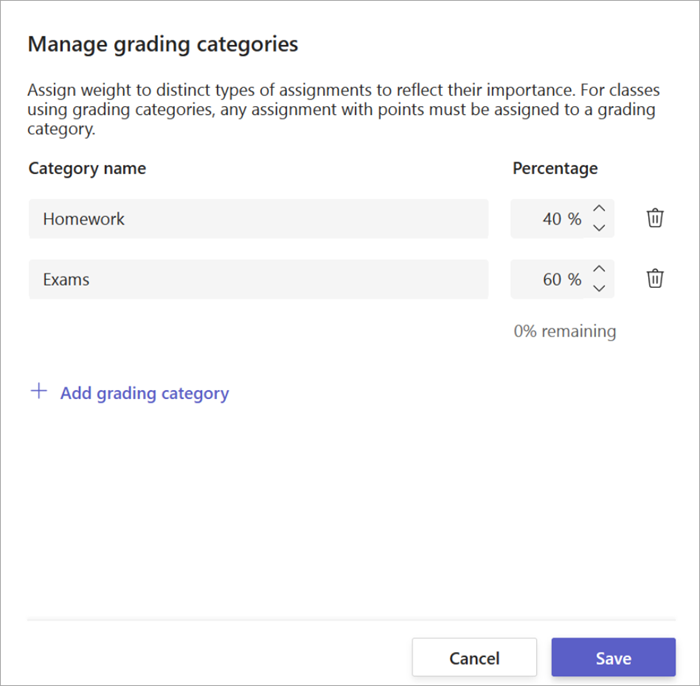
4. Če želite, da je povezava med Prikaže se okno Upravljanje kategorij za ocenjevanje. Izberite Dodaj kategorijo za ocenjevanje.
5. Če je povezava med 10 in Poimenujte kategorijo razvrščanja in vnesite odstotek, ki ga želite dodeliti kot debelino te kategorije.
6. Če je povezava med 1 in Postopek ponovite za vsako želeno kategorijo razvrščanja.
7. Če je povezava med 10 in Ko končate dodajanje kategorij, izberite Shrani.
Opomba
Če se želite premakniti naprej, morajo odstotki prišteti do 100 %.
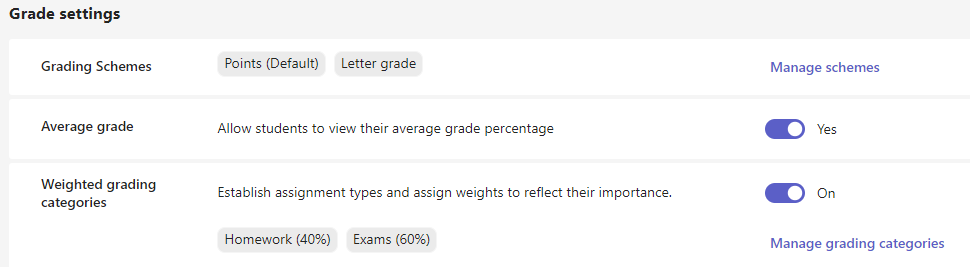
8. Če je povezava med 1 in V nastavitvah ocen so vaše kategorije in odstotki za ocenjevanje zdaj vidni. Za urejanje izberite Upravljanje kategorij za ocenjevanje.
9. Če je povezava med 10 in Zdaj lahko izberete kategorijo za ocenjevanje vsakič, ko ustvarite nalogo.
Pomembno
Pri razredih, ki uporabljajo kategorije razvrščanja, mora vsaka naloga s točkami imeti kategorijo za ocenjevanje.