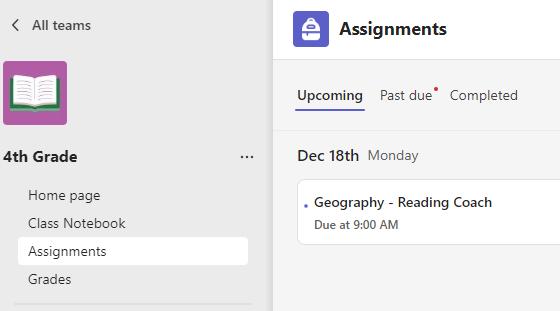
Ustvarjajte, pošljite in ocenite naloge – vse v orodju Microsoft Teams.
Ustvarjanje naloge
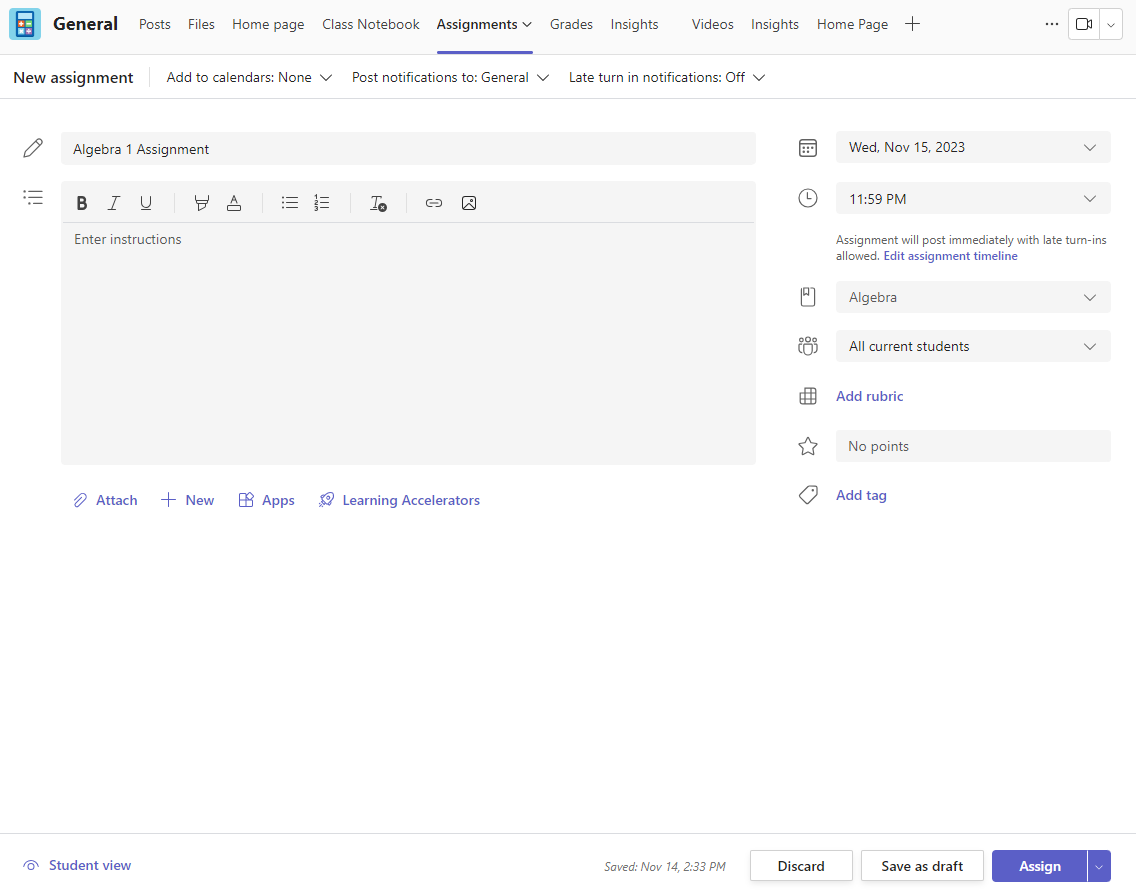
- Pomaknite se do ekipe za predavanje in izberite Naloge.
- Izberite Ustvari > nalogo.


Dodajanje podrobnosti nalogi
Edina stvar, ki jo mora vaša naloga shraniti, je naslov. Vsa druga polja so izbirna.
- Naslov (obvezno)
- Izberite več razredov ali posamezne učence v enem razredu, ki jim želite dodeliti predavanje.
- Vnesite dodatna navodila.
- Dodajte vire. (Glejte spodaj.)
- Izberite rok in čas. (Glejte spodaj.)
- število možnih točk.
- Dodajte rubriko za ocenjevanje.
- Dodajte kategorijo.
Namig
Poiščite več navodil po korakih za vnovično uporabo dodelitev, dodeljevanje preskusov znanja in še več.
Ko končate, izberite Dodeli. Če želite to nalogo shraniti kot osnutek, izberite Shrani.
Več o dodajanju virov
- Izberite Dodaj vire, da izberete obstoječo datoteko, ali ustvarite prazen dokument storitve Microsoft 365, ki ga želite dodeliti posameznim študentom.
- Izberite Priloži.
- Privzeta nastavitev za datoteko je Študenti ne bodo mogli urejati, kar pomeni, da je dokument samo za branje. To je odlična možnost za referenčno gradivo.
- Izberite Več možnosti Gumb
 >Študenti uredijo svojo kopijo , da posameznim študentom distribuirajo identični dokument za urejanje in oddajo.

Izberite časovnico dodelitve
- Če želite nastaviti prihodnji datum dodelitve ali študentom preprečiti oddajanje nalog z zamudo, pod poljem za rok izberite Uredi.
- Izberite želene možnosti in izberite Dokončano.
Opomba
Privzeto niso izbrani zaključni datumi, kar učencem omogoča, da oddajo naloge v naloge.

Ogled ocen
Spremljajte napredek učencev in dostopajte do ocen v ocenah.
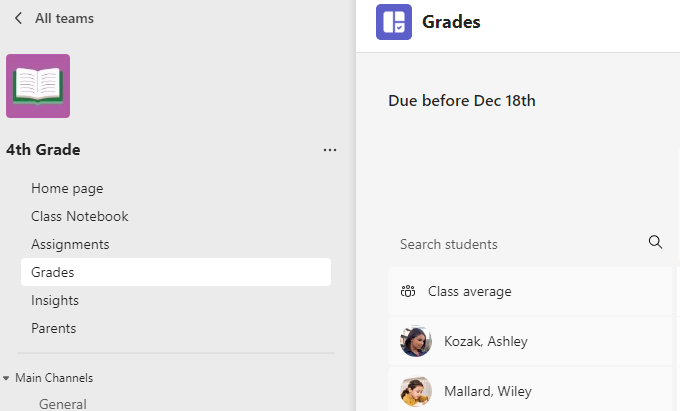
- Pomaknite se do ekipe za predavanje in izberite Ocene.
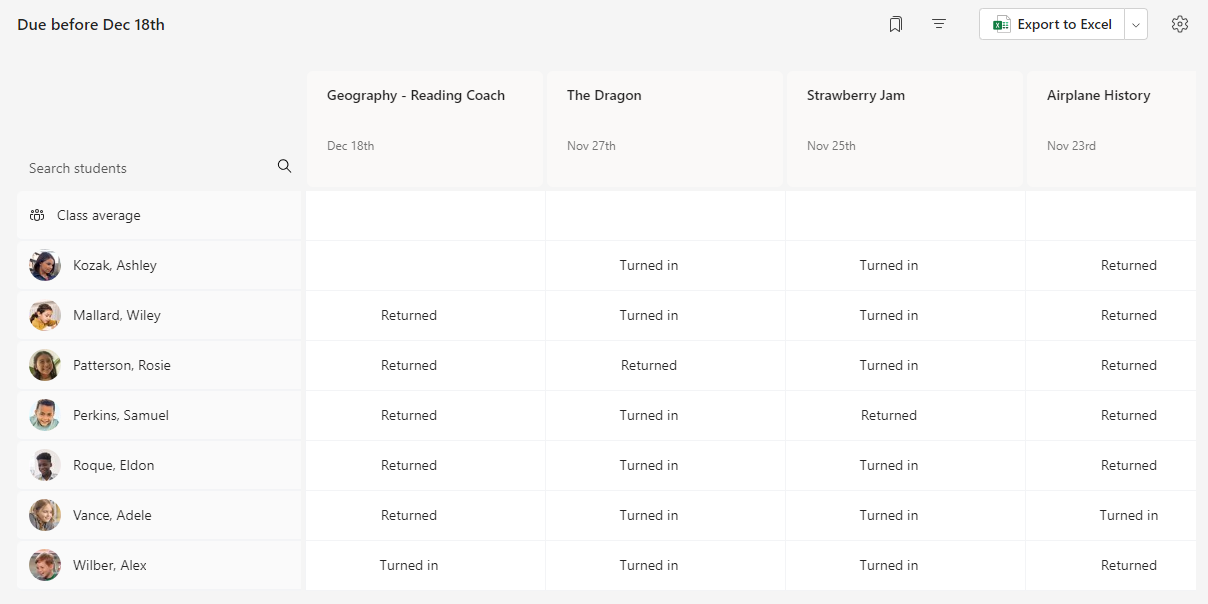
Naloge so prikazane v vrsticah in učencih v stolpcu. Naloge so navedene v vrstnem redu do najhitrejega roka. Če si želite ogledati vse naloge, se pomaknite navzdol ali čez.
Ogledate si lahko tudi stanja nalog učencev:
- Ogledano – učenec je odprl in si ogledal nalogo.
- Od glasovne naloge – učenec je nalogo odpošl in delo je pripravljeno za oceno.
- Vrnjene točke ali točke – ko ocenite delo učenca, se pokažejo dodeljene točke. Če naloga nima točk, boste videli vrnjeno.
- Prazno – pri nalogi še ni bilo izvedeno nobeno dejanje.
Začnite ocenjevanje
Izberete lahko katero koli celico na zavihku Ocene, da jo uredite.
- Če želite začeti ocenjevanje, izberite Več možnosti Gumb « v celici in nato Odpri delo študenta.
- S tem odprete nalogo učenca s poljem » Povratne informacije in točke «, ki ga lahko izpolnite.
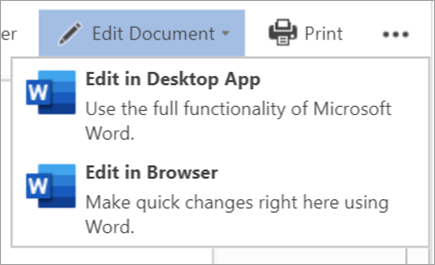
- Če želite pisati pripombe v samem dokumentu, izberite Uredi dokument in izberite urejanje v namizni aplikaciji ali brskalniku.
- Izberite puščice ob imenu učenca, da se pomaknete med nalogami učencev.
- Izberite Return>Return ali Return za revizijo , ko dokončate ocenjevanje in želite nalogo vrniti učencu. Obveščeni bodo in videli bodo vaše povratne informacije.


Vrnitev več ocen hkrati
- Če želite hkrati vrniti več ocen učencev, izberite Naloge.
- Izberite nalogo.
- Tukaj lahko vnesete povratne informacije in točke, ne da bi odprli študentsko delo.
- Potrdite polja, če želite določiti, kateri študent bo vrnil ali izbrati vse.
- Kliknite Return>aliReturn za revizijo.
Namig
Preberite več o zavihku Ocene inpregledovanju dela učencev.