
Povzetek
V brskalnik Microsoft Edge se lahko vpišete in ustvarite več profilov, kar omogoča prilagojeno izkušnjo brskalnika z posameznimi nastavitvami, zaznamki, razširitvami, temami in nastavitvami. V tem članku je razloženo, kako se vpišete v Microsoft Edge, dodate in upravljate več profilov brskalnika Edge za službeno ali osebno brskanje.
Vpišite se v Microsoft Edge
Potrebujete novi Microsoft Edge? Prenesite ga tukaj.
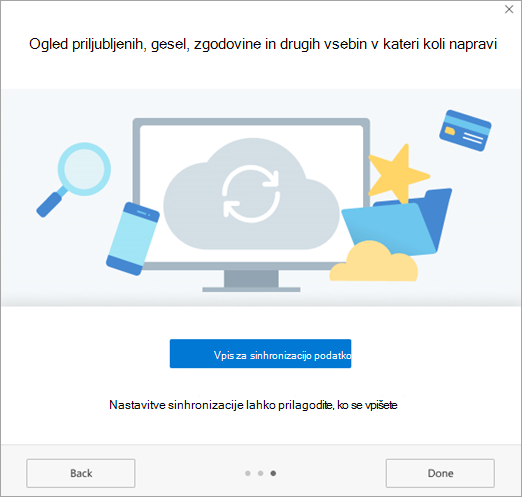
Ko je brskalnik Edge zagnan, izberite Vpis profila>za sinhronizacijo podatkov.
Ustvarjanje več profilov
Z brskalnikom Edge Chromium lahko dodate več profilov. Profili omogočajo več uporabnikom delovanje v okolju v skupni rabi, hkrati pa omogočajo dostop do prilagojenih nastavitev brskalnika, zaznamkov in razširitev.
- Izberite Profil in nato Upravljanje nastavitev profila.
- Izberite + Dodaj profil.
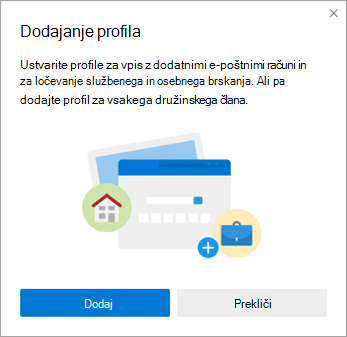
- Izberite Dodaj.
-
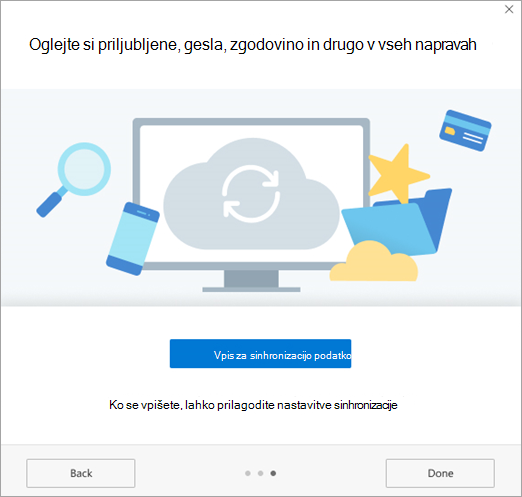
Vpišite se, da sinhronizirate podatke, vzpostavite povezavo z obstoječim računom, nato pa izberite Nadaljuj.
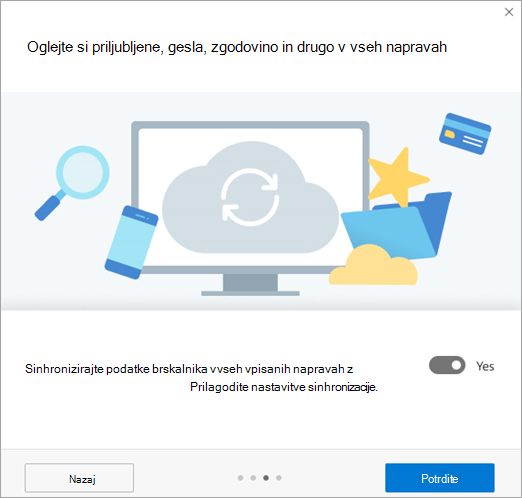
- Uporabite drsnik, da preklopite sinhronizacijo vpisa na Da, nato pa izberite Potrdi.
- Dodatni profili so zdaj na voljo za izbiro.