
Prilagodite videz besedila za lažje branje ali omogočite glasno branje besedila z Potopni bralnik Microsoft Forms. Če želite Potopni bralnik v Microsoft Forms, sledite spodnjim korakom.
- Odprite poljuben Microsoftov obrazec in izberite ... in nato tapnite Omogoči Potopni bralnik.
- Premaknite kazalec miške nad poljuben del besedila v obrazcu, da prikažete ikono Potopni bralnik
 .
. - Izberite ikono Potopni bralnik . Potopni bralnik se zažene kot celozaslonski način.
- Prilagodite možnosti Potopni bralnik (podrobno spodaj) tako, da ustrezajo vašim zahtevam branja.
- Izberite
 da se vrnete v obrazec, in izberite ali vnesite svoj odgovor.
 - Za vsako vprašanje, za katerega želite podporo pri branju, ponovite korake od 2 do 5.
Potopni bralnik možnosti
Izberite Predvajaj , če želite slišati glasno branje dokumenta in si hkrati ogledati označeno besedilo ali prilagoditi spodnje nastavitve, da boste lahko podpirali branje.
Meni »Možnosti besedila« vam omogoča:
Spreminjanje velikosti besedila

Fokus na vrstice omogoča bralcem, da zožijo fokus svoje bralne izkušnje tako, da označijo nabore ene, treh ali petih vrstic znotraj izbranega materiala v Potopni bralnik. S preklopnim stikalom ga vklopite ali izklopite.

Slikovni slovar vam omogoča, da kliknete poljubno besedo, da jo slišite na glas, in si ogledate sliko, ki pomaga določiti besedo.

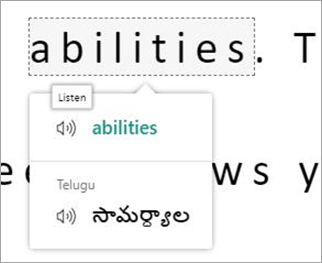
S funkcijo Prevedi lahko spremenite jezik besedila, ki ga berete.
Več informacij
Uporabite potopni bralnik v storitvi Microsoft Teams
Preoblikovanje govora v besedilo v OneNotu
Odpravljanje težav: Ko pritisnem gumb za predvajanje v brskalniku, se nič Potopni bralnik