
Pomembno
Podpora za Microsoft InfoPath 2013 se je končala 14. julija 2026. Priporočamo, da obstoječe InfoPathove obrazce in poteke dela preselite v podprte rešitve okolja Microsoft 365. Več informacij o ukinitvi InfoPatha.
Preverjanje veljavnosti podatkov je zmožnost samodejnega preverjanja napak, ko uporabnik izpolnjuje obrazec. Če kontrolnikom v predlogi obrazca dodate preverjanje veljavnosti podatkov, lahko zagotovite, da so podatki, ki jih zbirate, točni in dosledni ter da so skladni z vsemi standardi, ki jih podjetje že uporablja. S preverjanjem veljavnosti podatkov lahko na primer uporabnike obvestite, ko znesek, ki ga vnesejo za element izdatka, presega odobreni znesek ali ko pomotoma vnesejo svoje ime v polje, ki se uporablja za zbiranje telefonskih številk.
Če obrazec vsebuje napake pri preverjanju veljavnosti podatkov in je povezan z zbirko podatkov ali spletno storitvijo, uporabniki ne bodo mogli poslati obrazca, dokler ne odpravijo teh napak. Uporabniki lahko shranijo lokalno kopijo obrazca, podatke pa pozneje popravijo in pošljejo.
V tem članku
- Načini, na katere so uporabniki obveščeni o napakah pri preverjanju veljavnosti
- Pomisleki o združljivosti
- Dodajanje preverjanja veljavnosti podatkov
- Spreminjanje pogoja za preverjanje veljavnosti podatkov
- Odstranjevanje preverjanja veljavnosti podatkov
Načini, na katere so uporabniki obveščeni o napakah pri preverjanju veljavnosti
Za obrazec, ki je načrtovan za izpolnjevanje z InfoPathom, lahko nastavite sporočilo za preverjanje veljavnosti podatkov, ki bo prikazano kot zaslonski namig. Po ogledu zaslonskega namiga lahko uporabniki izbirno prikažejo podrobno opozorilo, ki ga vnesete. Lahko pa nastavite, da se podrobno opozorilo prikaže samodejno. Če na primer določite pogoj napake, do katerega želite, da se prikaže, če uporabnik vnese svoje ime v polje, ki se uporablja za zbiranje telefonskih številk, lahko v zaslonskem namigu omogočite prikaz sporočila »V to polje vnesite telefonsko številko«. Če omogočite samodejno prikazovanje opozorila, lahko privzeto prikažete podrobno sporočilo, kot je »To polje zahteva telefonsko številko v obliki zapisa (555) 555-0100.« Če se odločite za privzeti prikaz zaslonskega namiga, lahko uporabniki ročno prikažejo opozorilo, ki ga pošljete, tako da z desno tipko miške kliknejo polje v InfoPathu, nato pa kliknejo možnost za prikaz opozorila.
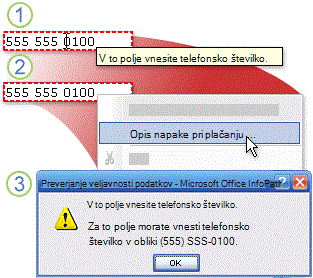
1. Ko ga postavite nad polje, se kazalec spremeni v I-kazalko in prikaže se zaslonski namig.
2. Ko z desno tipko miške kliknete polje, se prikaže priročni meni, ko pokažete na »Popoln opis napake«, se kazalec spremeni v puščico.
3. Ko kliknete »Popoln opis napake«, se prikaže opozorilo.
Za obrazec, ki je izpolnjen v spletnem brskalniku, opozoril ni mogoče prikazati samodejno. Kljub temu pa lahko uporabniki prikažejo opozorilo tako, da kliknejo v polje na spletni strani, ki vsebuje zaslonski namig, in nato kliknejo povezavo, ki se prikaže.
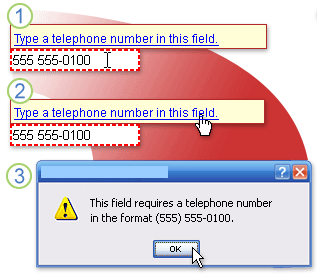
1. Ko ga postavite nad polje, se kazalec spremeni v I-kazalko in prikaže se zaslonski namig.
2. Ko ga premaknete v zaslonski namig, se kazalec spremeni v roko.
3. Ko kliknete povezavo, se prikaže opozorilo.
Pomisleki o združljivosti
Ko načrtujete predlogo obrazca v InfoPathu, lahko izberete poseben združljivostni način za načrtovanje predloge obrazca, ki je združljiva z brskalnikom. Ko je predloga obrazca, ki je združljiva z brskalnikom, objavljena v strežniku s storitvami InfoPath Forms Services, nato pa je omogočena za brskalnik, si lahko obrazce, ki temeljijo na predlogi obrazca, ogledate v spletnem brskalniku. Ko načrtujete predlogo obrazca, ki je združljiva z brskalnikom, nekateri kontrolniki niso na voljo v podoknu opravil »Kontrolniki «, ker jih ni mogoče prikazati v spletnem brskalniku.
Nekatere funkcije preverjanja veljavnosti podatkov delujejo drugače v spletnem brskalniku kot v programu InfoPath. Če na primer v kontrolnik dodate preverjanje veljavnosti podatkov, ustvarite opisno besedilo, ki se prikaže, kadar uporabnik v ta kontrolnik vnese neveljavne podatke. To opisno besedilo lahko nastavite tako, da se prikaže v zaslonskem namigu in izbirno uporabnikom dovolite prikaz opozorila z dodatnimi informacijami ali pa nastavite opozorilo, ki se prikaže samodejno, ko uporabnik vnese neveljavne podatke. Opozoril ni mogoče prikazati samodejno v obrazcih, ki si jih uporabniki ogledajo v spletnem brskalniku, vendar si uporabniki lahko kljub temu ogledajo zaslonski namig in izbirno prikažejo opozorilo z dodatnimi informacijami.
Opomba
Ko uporabniki izpolnijo obrazce z brskalnikom, lahko hitro prikažejo opozorilo o preverjanju veljavnosti podatkov tako, da pritisnejo CTRL+SHIFT+I.
Seznam kontrolnikov, ki podpirajo preverjanje veljavnosti podatkov
V spodnji tabeli je seznam kontrolnikov programa Microsoft Office InfoPath 2007, ki podpirajo preverjanje veljavnosti podatkov, in podatek, ali so na voljo za predloge obrazcev, ki so združljive z brskalnikom.
| Kontrolniki, ki podpirajo preverjanje veljavnosti podatkov | Ali je na voljo za predloge obrazcev, ki so združljive z brskalnikom? |
|---|---|
| Potrditveno polje | Da |
| Izbirnik datuma | Da |
| Polje s spustnim seznamom | Da |
| Polje s seznamom | Da |
| Izbirni gumb | Da |
| Polje z besedilom | Da |
| Polje z obogatenim besedilom | Da |
| Označen, oštevilčen ali gojen seznam | Ne |
| Kombinirano polje | Ne |
Dodajanje preverjanja veljavnosti podatkov
Kliknite kontrolnik, ki mu želite dodati preverjanje veljavnosti podatkov.
V meniju »Oblika « kliknite »Preverjanje veljavnosti podatkov«.
V pogovornem oknu » Preverjanje veljavnosti podatkov « kliknite »Dodaj«.
V razdelku Če je ta pogoj resničen, dodajte pogoj.
Primer
V spodnjem primeru je prikazano, kako ustvarite pogoj za preverjanje veljavnosti podatkov, s katerim zagotovite, da se podatki, vneseni v kontrolnik polja z besedilom, ujemajo z določeno vrednostjo – v tem primeru z besedo »Pozdravljeni«.- V prvem polju kliknite Izbira polja ali skupine in nato izberite polje ali skupino, na katero je kontrolnik vezan.
- V drugem polju klik ni enak.
- V tretjem polju kliknite »Vnesite besedilo« in nato vnesite »Živijo«.
Opomba
Če želite od uporabnikov zahtevati, da vnesejo podatke v kontrolnik, v pogovornem oknu »Lastnosti kontrolnika « potrdite polje Ne sme biti prazno .
Če želite samodejno prikazati sporočilo pogovornega okna, ko uporabnik pusti prazen kontrolnik, potrdite polje » Pokaži sporočila pogovornega okna takoj, ko uporabniki vnesejo neveljavne podatke «.
Opomba
Ker sporočila pogovornega okna v spletnem brskalniku niso prikazana samodejno, bo uporabnik, ki bo izpolnil obrazec s spletnim brskalnikom, videl le zaslonski namig.
V polje » Zaslonski namig « vnesite besedilo, ki ga želite prikazati, ko uporabnik pokaže na kontrolnik ali klikne kontrolnik z desno tipko miške.
V polje s sporočilom vnesite besedilo, ki ga želite prikazati v pogovornem oknu s sporočilom takoj ali ko uporabnik zahteva več podrobnosti.
Opomba
Zaslonski namig za napako preverjanja veljavnosti podatkov se ne prikaže za kontrolnike, ki imajo tudi privzeti zaslonski namig nastavljen na zavihku »Dodatno « v pogovornem oknu »Lastnosti kontrolnika «. Na ta način zagotovite, da je ime kontrolnika natančno preneseno uporabnikom, ki uporabljajo bralnike zaslona.
Spreminjanje pogoja za preverjanje veljavnosti podatkov
- Kliknite kontrolnik, za katerega želite spremeniti preverjanje veljavnosti podatkov.
- V meniju »Oblika « kliknite »Preverjanje veljavnosti podatkov«.
- V pogovornem oknu »Preverjanje veljavnosti podatkov « kliknite pogoj, ki ga želite spremeniti, nato kliknite » Spremeni« in naredite želene spremembe.
Odstranjevanje preverjanja veljavnosti podatkov
- Kliknite kontrolnik, katerega preverjanje veljavnosti podatkov želite odstraniti.
- V meniju »Oblika « kliknite »Preverjanje veljavnosti podatkov«.
- V pogovornem oknu » Preverjanje veljavnosti podatkov « kliknite pogoj, ki ga želite odstraniti, in nato kliknite » Odstrani«.