
Pomembno
Podpora za Microsoft InfoPath 2013 se je končala 14. julija 2026. Priporočamo, da preselite obstoječe InfoPathove obrazce in poteke dela v podprte rešitve Microsoft 365. Preberite več o InfoPathovi ukinitvi.
V tem članku boste izvedeli, kaj so barvne sheme in kako natančno vplivajo na zasnovo predloge obrazca Microsoft Office InfoPath.
V tem članku
- Uvod v barvne sheme
- Spreminjanje barvne sheme za predlogo obrazca
- Uporaba barv barvne sheme za določene elemente v predlogi obrazca
Uvod v barvne sheme
V podoknu opravil Barvne sheme lahko samodejno uporabite usklajene barve za določene elemente v predlogi obrazca. Vsaka barvna shema je sestavljena iz šestih barv, ki so zasnovane tako, da vizualno dobro delujejo skupaj.
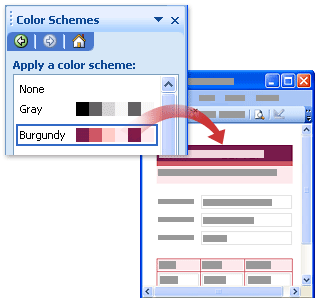
Ko uporabite barvno shemo za predlogo obrazca, barvo spremenijo le ti elementi:
Besedilo, oblikovano s katerim koli vgrajenim slogom naslovov, ki so na voljo v podoknu opravil »Pisava «
Barve ozadja vrstice glave in obrobe celic v ponavljajočih se tabelah
Tabela postavitve »Tabela z naslovom«
Namig
Če želite, da ozadje predloge obrazca prevzame barve v barvni shemi, lahko v tabelo postavitve Tabela z naslovom postavite dodatne tabele postavitve in kontrolnike. Lahko pa kliknete ukaz Barva ozadja v meniju Oblika , da ročno uporabite barvo iz barvne sheme za celotno ozadje predloge obrazca.
Če predloga obrazca ne vsebuje nobenega od teh elementov, ne boste videli vizualne spremembe, ko uporabite barvno shemo.
Ne pozabite, da so barve na različnih zaslonih prikazane različno, zato si boste morda želeli ogledati barve, ki jih izberete v različnih računalnikih, da vidite, kako izgleda predloga obrazca.
Opomba
Ker barvne sheme niso podprte v delih predloge, podokno opravil Barvne sheme ni na voljo, ko načrtujete dele predloge. Poleg tega vzorčne predloge obrazcev, ki so vključene v InfoPath, ne delujejo z barvnimi shemami. Čeprav je podokno opravil Barvne sheme na voljo v vzorčnih predlogah obrazcev, se barve v predlogi obrazca ne spremenijo, ko kliknete barvno shemo na seznamu Uporabi barvno shemo .
Spreminjanje barvne sheme za predlogo obrazca
Vsakič, ko ustvarite novo predlogo obrazca, InfoPath samodejno uporabi modro barvno shemo. V podoknu opravil Barvne sheme lahko izberete drugo barvno shemo.
V meniju Oblika kliknite Barvne sheme.
V podoknu opravil Barvne sheme kliknite barvno shemo na seznamu Uporabi barvno shemo .
Namig
Če želite odstraniti trenutno uporabljeno barvno shemo, kliknite Brez na seznamu Uporabi barvno shemo .
Uporaba barv barvne sheme za določene elemente v predlogi obrazca
Samo nekateri elementi v predlogi obrazca samodejno spremenijo barvo, ko uporabite barvno shemo. Vendar pa lahko barve iz izbrane barvne sheme uporabite za druge elemente v predlogi obrazca, vključno z besedilnimi polji, odseki in kontrolnimi oznakami.
Ko uporabite barvno shemo v predlogi obrazca, se barve iz te barvne sheme prikažejo na vrhu katere koli barvne palete v InfoPathovem uporabniškem vmesniku. Na spodnji sliki na primer šest barvnih ploščic, ki so prikazane v zgornji vrstici barvne palete, predstavlja barve v burgundski barvni shemi.
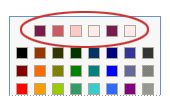
Barvna paleta je dostopna v pogovornih oknih Obrobe in senčenje ter Lastnosti pogleda ter v podoknu opravil Pisava . Do njega lahko dostopate tudi z različnimi gumbi v orodni vrstici Oblikovanje , na primer z gumboma Barva pisave in Označi .
Opomba
Če uporabite drugačno barvno shemo za predlogo obrazca po ročni uporabi barv v predlogi obrazca, se barve, ki ste jih uporabili ročno, ne bodo samodejno spremenile, da bi odražale nove barve barvne sheme. Ročno jih morate spremeniti, da se ujemajo z novo barvno shemo.
V naslednjih postopkih se boste naučili, kako uporabiti barve iz aktivne barvne sheme za obrobe in ozadja kontrolnikov ali celic tabele, za ozadje predloge obrazca in za besedilo v predlogi obrazca.
Uporaba barve barvne sheme za obrobo kontrolnika ali tabele
Z desno tipko miške kliknite kontrolnik, tabelo ali celico, ki jo želite spremeniti.
V priročnem meniju kliknite Obrobe in senčenje.
Kliknite zavihek Obrobe.
Kliknite puščico poleg polja Barva .
Kliknite eno od barv v zgornji vrstici barvne palete.
Če želite uporabiti obrobo, ki uporablja eno od barv iz barvne sheme, naredite nekaj od tega:
- Če želite uporabiti vnaprej določen nabor robov, v razdelku Prednastavitve kliknite gumb za želene obrobe.
- Če želite uporabiti le določene dele obrobe, v razdelku Obrobo kliknite gumb za vsak želeni del obrobe. V nekaterih primerih boste morda morali klikniti gumbe več kot enkrat, da boste videli spremembo.
Uporaba barve barvne sheme za ozadje kontrolnika ali tabele
Barvno shemo barvne sheme lahko uporabite tudi za ozadje polj z besedilom, polj s seznami in drugih kontrolnikov v predlogi obrazca.
- Z desno tipko miške kliknite kontrolnik, tabelo ali celico, ki jo želite spremeniti.
- V priročnem meniju kliknite Obrobe in senčenje.
- Kliknite zavihek Senčenje .
- Kliknite puščico poleg polja Barva .
- Če želite uporabiti barvo iz trenutno izbrane barvne sheme, kliknite eno od barv v zgornji vrstici barvne palete.
Uporaba barve barvne sheme za ozadje predloge obrazca
Barvno shemo barvne sheme lahko uporabite za celotno ozadje predloge obrazca. Če pa uporabite barvo ozadja, poskrbite, da bo besedilo v predlogi obrazca čitljivo.
- V meniju Oblika kliknite Barva ozadja.
- Kliknite zavihek Splošno.
- Kliknite puščico ob polju Barva ozadja .
- Če želite uporabiti barvo iz trenutno izbrane barvne sheme, kliknite eno od barv v zgornji vrstici barvne palete.
Uporaba barve barvne sheme za oznako ali drugo besedilo
V večini primerov uporaba barvne sheme ne spremeni videza besedila v predlogi obrazca. Če želite, da se besedilo ujema z barvno shemo, ki ste jo uporabili za predlogo obrazca, morate ročno uporabiti barve iz te barvne sheme.
Ko uporabite barvo za besedilo, se prepričajte, da besedilo ostane vidno glede na barve ozadja ali senčenje.
- Izberite besedilo ali oznako, ki jo želite spremeniti.
- V meniju Oblika kliknite Pisava.
- V podoknu opravil Pisava kliknite puščico ob polju Barva pisave .
- Če želite uporabiti barvo iz trenutno izbrane barvne sheme, kliknite eno od barv v zgornji vrstici barvne palete.