
Pomembno
Podpora za Microsoft InfoPath 2013 se je končala 14. julija 2026. Priporočamo, da obstoječe InfoPathove obrazce in poteke dela preselite v podprte rešitve okolja Microsoft 365. Več informacij o ukinitvi InfoPatha.
Nekatere organizacije uporabljajo Microsoft Office Excelove delovne zvezke kot obrazce za zbiranje podatkov. Ti delovni zvezki običajno vsebujejo prazne celice, v katere lahko uporabniki vnašajo podatke. Delovni zvezek lahko v Microsoft Office InfoPathovo predlogo obrazca pretvorite s čarovnikom za uvoz v InfoPathu. Če pretvorite delovni zvezek v predlogo obrazca, lahko uporabniki izkoristijo InfoPathove funkcije, kot je preverjanje veljavnosti sheme, dinamične kontrolnike, kot so ponavljajoči se odseki, in poslovno logiko, kot je preverjanje veljavnosti podatkov. Poleg tega lahko predlogo obrazca omogočite širšemu občinstvu tako, da ustvarite predlogo obrazca, ki jo je mogoče uporabiti v brskalniku. Če želite ustvariti predlogo obrazca, ki jo je mogoče uporabiti z brskalnikom, morate objaviti predlogo obrazca, ki je združljiva z brskalnikom, v strežnik, v katerem se izvajajo storitve InfoPath Forms Services. Obrazce, ki temeljijo na predlogah obrazcev, ki jih je mogoče uporabiti za brskalnik, je mogoče izpolniti s spletnim brskalnikom.
Ko pretvorite Excelov delovni zvezek v InfoPathovo predlogo obrazca s privzeto nastavitvijo čarovnika za uvoz, je v predlogi obrazca postavitev Excelovega delovnega zvezka. Poleg tega se celice v Excelovem delovnem zvezku, ki izpolnjujejo določene pogoje, samodejno pretvorijo v kontrolnike polja z besedilom, v katere lahko uporabniki vnašajo podatke. Če je na primer celica oblikovana tako, da prikazuje obrobo na vseh straneh, je ta celica v nastali predlogi obrazca pretvorjena v kontrolnik polja z besedilom. Če se odločite, da ne želite uporabiti privzete nastavitve v čarovniku za uvoz, lahko vključite le postavitev, ko uvozite Excelov delovni zvezek ali pa pretvorite le določene vrste celic v kontrolnike.
V tem članku je razložen osnovni koncept in postopek pretvorbe Excelovega delovnega zvezka v InfoPathovo predlogo obrazca, vključno s funkcijami in nastavitvami, ki niso podprte v postopku pretvorbe.
V tem članku
- Pretvorba Excelovega delovnega zvezka v InfoPathovo predlogo obrazca
- Funkcije in nastavitve, ki niso v celoti podprte med pretvorbo
- Pretvorba Excelovega delovnega zvezka v InfoPathovo predlogo obrazca
Pretvorba Excelovega delovnega zvezka v InfoPathovo predlogo obrazca
Ko pretvorite Excelov delovni zvezek v InfoPathovo predlogo obrazca, je delovni zvezek uporabljen kot načrt za ustvarjanje nove predloge obrazca. Struktura tabele delovnega zvezka se znova ustvari kot tabela postavitve v predlogi obrazca. Če želite vključiti celice, ki se uporabljajo za zbiranje podatkov, ko pretvorite delovni zvezek, so kontrolniki polja z besedilom dodani v predlogo obrazca v celice tabele postavitve, ki ustrezajo mestu polj v delovnem zvezku. Velikost in položaj podprtih celic, obrobe in senčenje celic ter ali so celice združene ali razdeljene, so ohranjeni v nastali predlogi obrazca.
Če je v delovnem zvezku več delovnih listov, so podatki in oblikovanje na prvem delovnem listu dodani v privzeti pogled v novi predlogi obrazca, dodatni delovni listi pa so pretvorjeni v ustrezne poglede v predlogi obrazca. Naslovi vsakega dodatnega pogleda se ujemajo z naslovi delovnih listov.
Če želite bolje razumeti odnos med delovnim zvezkom, ki ga pretvorite z InfoPathovim čarovnikom za uvoz, in nastalo predlogo obrazca, si predstavljajte, da ste zavarovalni zastopnik in imate delovni zvezek z imenom Claims.xls, ki vsebuje dva delovna lista. Prvi delovni list se imenuje »Osnovno«, drugi pa »Avto«. Med stolpci na vsakem delovnem listu so stolpci z glavami stolpcev »Vrsta«, »Opis«, »Znesek posojila« in »Nabavna cena«. Stolpca »Znesek posojila« in »Nabavna cena« na vsakem delovnem listu sta oblikovana za uporabo vrste podatkov »Valuta«. Vse glave stolpcev so oblikovane kot krepko modro besedilo. Delovni list »Osnovno« vsebuje formulo za izračun urnika amortizacije. V eno celico z oblikovanjem obrob na vseh straneh vnesete ime stranke.
Če Claims.xls pretvorite v predlogo obrazca s čarovnikom za uvoz, ustvarite predlogo obrazca, imenovano Claims.xsn.
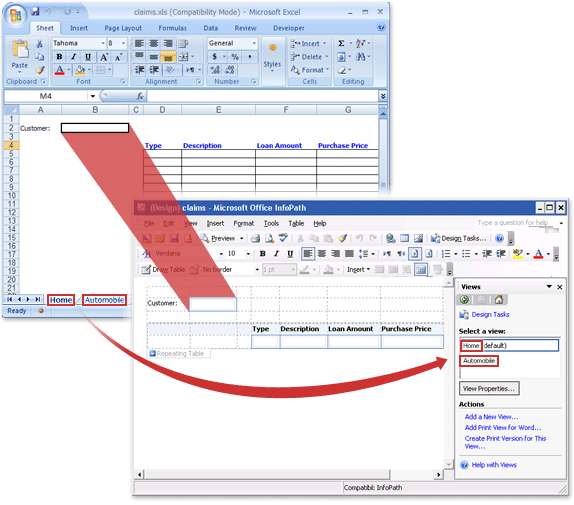 Ta nova predloga obrazca vsebuje dva pogleda. Privzeti pogled, imenovan Osnovno (privzeto), vključuje postavitev in oblikovanje z delovnega lista »Domača stran«. Drugi pogled, imenovan Avtomobile, vsebuje postavitev in oblikovanje z delovnega lista »Avtomobil«. Vsak pogled vsebuje tabelo z glavami stolpcev »Vrsta«, »Opis«, »Znesek posojila« in »Nabavna cena«, oblikovane s krepkim modrim besedilom, tako kot v izvirnem delovnem zvezku. Vendar pa se nekatere funkcije lahko razlikujejo glede na nastavitve, ki jih izberete v čarovniku za uvoz, v predlogi obrazca:
Če Claims.xls s čarovnikom za uvoz pretvorite v predlogo obrazca tako, da ohranite le postavitev V nastali predlogi obrazca je tabela postavitve, ki ustreza tabeli v Excelovem delovnem zvezku. Predloga obrazca ne vsebuje kontrolnikov polj z besedilom.
Če uporabite čarovnika za uvoz za uvoz Claims.xls uvozite tako, da ohranite postavitev in pretvorite celice v kontrolnike Nastala predloga obrazca vsebuje ponavljajočo se tabelo. Celice, ki izpolnjujejo določene pogoje, na primer celica, v kateri je na vseh straneh uporabljeno oblikovanje obrob, in celice, ki vsebujejo formulo za izračun urnika amortizacije ali se sklicujejo nanjo, se pretvorijo v kontrolnike polj z besedilom.
Opomba
Čeprav so celice, ki vsebujejo formule ali na katere se sklicujejo, pretvorjene v kontrolnike polj z besedilom, formule niso ohranjene v nastali predlogi obrazca. Funkcijo, ki jo je zagotovila formula, morate znova ustvariti z ustreznimi funkcijami v InfoPathu.
Funkcije in nastavitve, ki niso v celoti podprte med pretvorbo
InfoPath ne podpira nekaterih nastavitev in oblikovanja v Excelovih delovnih zvezkih. Ko pretvorite delovni zvezek, ki vsebuje takšne nastavitve, nastala predloga InfoPathovega obrazca ne bo vsebovala teh funkcij ali nastavitev. Če ima na primer vaš delovni zvezek glavo, ki vsebuje sliko, slika ne bo ohranjena v nastali predlogi InfoPathovega obrazca, ker InfoPath ne podpira slik v glavah in nogah.
Spodaj je seznam funkcij in nastavitev, ki se ne ohranijo, ko pretvorite Excelov delovni zvezek v InfoPathovo predlogo obrazca:
- Celice z oblikovanjem »skrči, da ustreza«
- Slike za ozadje celice
- Vzorci ozadja celic
- Prelivi celic
- Pogojno oblikovanje
- Preverjanje veljavnosti podatkov
- Formule
- Makri
- Nastavitve tiskanja (vključno s spreminjanjem velikosti papirja A4, črno-belo, usredinjanjem na strani, številko prve strani, vrstnim redom strani, slikami, mrežnimi črtami tiskanja, kakovostjo tiskanja, glavami vrstic in stolpcev, vrsticami in stolpci na vsaki strani, prilagajanjem velikosti in nastavitvijo območja tiskanja)
- Navpična poravnava besedila
- Vrstice, ki so ožje od privzete višine pisave 10pt
- WordArt
Na tem seznamu so razložene funkcije in nastavitve, ki so delno podprte, ko pretvorite Excelov delovni zvezek v InfoPathovo predlogo obrazca:
Celice z oblikovanjem podatkov Slogi in barve, uporabljeni v celicah z oblikovanjem podatkov, niso pretvorjeni. Če je na primer celica oblikovana tako, da prikaže negativna števila kot rdeče besedilo, je številska vrednost pretvorjena, oblikovanje rdečega besedila pa ne.
Hiperpovezave, ki se sklicujejo na nepodprte protokole Vse hiperpovezave so pretvorjene, toda če hiperpovezava uporablja protokol, ki ni http:, https:, ftp: ali mailto:, hiperpovezava ne bo delovala, ko uporabnik klikne povezavo.
Poravnava in oblikovanje glave in noge V glavi ali nogi v Excelovem delovnem zvezku je lahko levi, srednji in desni odsek. Ti se spojijo ob uvozu v InfoPath. Na primer, delovni zvezek z levo glavo, v kateri je ime »Wendy Wheeler«, srednja glava z naslovom »Poročilo o stanju« in desna glava z datumom »13. oktober 2007«, bo pretvorjena v InfoPathovo predlogo obrazca, ki vsebuje eno glavo s tem besedilom: »Wendy WheelerPoročilo o stanju 13. oktobra 2007.« Če je besedilo le v enem razdelku v glavi ali nogi delovnega zvezka, bo vrnjeno besedilo v predlogi obrazca ustrezno poravnano. Če je na primer v delovnem zvezku besedilo le v desnem odseku glave, bo ustrezno besedilo v predlogi obrazca poravnano desno. V nasprotnem primeru bo celotno besedilo glave ali noge poravnano levo, ko je uvoženo. Nastavitev pisave, uporabljena za prvi odsek glave ali noge v delovnem zvezku, je uporabljena za celotno glavo ali nogo v nastali InfoPathovi predlogi obrazca.
Pretvarjanje pisave Čeprav InfoPath uvozi pisave iz delovnega zvezka, ko ustvarja novo predlogo obrazca, vendar če pisave v delovnem zvezku niso na voljo v računalniku, v katerem izvajate uvoz, bodo za predlogo obrazca samodejno izbrane nadomestne pisave.
Implicitno spojene celice Če v Excelu vnesete več besedila, kot bi ustrezalo trenutni celici, se bo besedilo prikazalo na vrhu naslednjih celic, kot bi bile celice spojene. InfoPath ne podpira te funkcije. Če pretvorjena celica vsebuje več besedila, kot je prostora v širini celice, se bo besedilo prelomilo v naslednjo vrstico v InfoPathu. Če želite to preprečiti, pred uvozom delovnega zvezka izberite celico in poljubno število celic, da vsebuje besedilo, ter spojite celice tako, da se bo besedilo prilegalo spojeni celici.
Poročila vrtilne tabele Poročila vrtilnih tabel so pretvorjena v tabele postavitve.
Zelo velike tabele InfoPath podpira tabele, ki so široke do 63 stolpcev in dolge 999 vrstic. Če Excelov delovni zvezek presega te omejitve, bo pretvorjenih le prvih 63 stolpcev in 999 vrstic.
Opomba
Nekaterih Excelovih delovnih zvezkov ni mogoče odpreti brez gesla. Če je tako z vašim delovnim zvezkom, ga morda ne boste mogli uspešno uvoziti v InfoPath. Če želite odpraviti težavo, poskusite odstraniti zahtevo za geslo delovnega zvezka, preden ga uvozite. Nekateri delovni zvezki so zasnovani tako, da uporabnikom preprečijo premikanje, brisanje, skrivanje ali spreminjanje imen delovnih listov in spreminjanje drugih strukturnih elementov v delovnem zvezku. Če je tako z vašim delovnim listom, ga morda ne boste mogli uspešno uvoziti v InfoPath. Če želite odpraviti to težavo, poskusite odstraniti omejitve urejanja strukture delovnega zvezka, preden delovni zvezek uvozite.
Pretvorba Excelovega delovnega zvezka v InfoPathovo predlogo obrazca
V meniju » Datoteka « kliknite »Uvozi obrazec«.
V pogovornem oknu »Čarovnik za uvoz« kliknite »Uvoznik za InfoPath« za Excelove delovne zvezke in nato » Naprej«.
Kliknite Prebrskaj.
Poiščite in kliknite Excelov delovni zvezek, ki ga želite pretvoriti, in nato kliknite Odpri.
Če želite spremeniti privzeto vedenje uvoza, kliknite »Možnosti« in izberite želene možnosti.
Kliknite Dokončaj.
Opomba
Glede na postavitev in zahtevnost Excelovega delovnega zvezka nekateri elementi postavitve ali kontrolniki morda ne bodo prikazani tako, kot ste pričakovali v nastali InfoPathovi predlogi obrazca. Zaradi tega boste morda morali prilagoditi novo predlogo obrazca, ko jo pretvorite.