Pomembno
Podpora za Microsoft InfoPath 2013 se je končala 14. julija 2026. Priporočamo, da obstoječe InfoPathove obrazce in poteke dela preselite v podprte rešitve okolja Microsoft 365. Več informacij o ukinitvi InfoPatha.
Vsi obrazci programa Microsoft Office InfoPath, ki jih izpolnijo uporabniki, temeljijo na temeljni predlogi obrazca. Predloga obrazca določa, kako bo nastali obrazec videti in kako se bo obnašal.
Pri izpolnjevanju obrazcev uporabniki vnašajo informacije tako, da vnašajo besedilna polja, klikajo elemente na seznamu, izbirejo potrditvena polja in izvedejo druga dejanja. Predmeti grafičnega uporabniškega vmesnika, s katerimi uporabniki komunicirajo, se imenujejo kontrolniki. S kontrolniki prikažete podatke ali izbire, izvedete dejanja ali omogočite lažje branje uporabniškega vmesnika obrazca.
Poleg standardnih kontrolnikov, kot so polja z besedilom in polja s seznamom, InfoPath vključuje številne nove kontrolnike, kot so ponavljajoče se tabele, izbirne skupine in izbirni odseki. Te vrste kontrolnikov omogočajo načrtovanje prilagodljive predloge obrazca, ki se prilagaja vašim uporabnikom. V predlogi obrazca za poročilo o stroških lahko na primer uporabite ponavljajočo se tabelo in tako omogočite uporabnikom, da vnesejo le toliko elementov za stroške, kot jih potrebujete.
Informacije, ki jih uporabniki vnesejo v kontrolnik, so shranjene v viru podatkov obrazca. Ko načrtujete predlogo obrazca, običajno uporabite podokno opravil »Kontrolniki « za vstavljanje kontrolnikov, čeprav lahko kontrolnike vstavite tudi tako, da povlečete polja in skupine iz podokna opravil » Vir podatkov « v predlogo obrazca.
Prilagodite lahko videz kontrolnika, vključno s pisavo, barvo in poravnavo besedila v kontrolniku, privzeto vrednostjo in podatkovnim tipom kontrolnika ter drugimi lastnostmi, kot je zaslonski namig, ki se prikaže, ko se uporabnik s kazalcem miške pomakne na kontrolnik. Prilagodite lahko tudi vedenje kontrolnika, na primer zmožnost filtriranja informacij ali odzivanja na pravila.
Namig
Če si želite ogledati lastnosti kontrolnika, dvokliknite kontrolnik v predlogi obrazca.
V tem članku
- Kontrolniki in vir podatkov
- Načini vstavljanja kontrolnikov v predlogo obrazca
- Vrste kontrolnikov
- Pomisleki o združljivosti
- Odstranjevanje kontrolnika iz predloge obrazca
Kontrolniki in vir podatkov
Skoraj vsi kontrolniki v InfoPathovem obrazcu so povezani z virom podatkov predloge obrazca ali pa so povezani z njim. Večina kontrolnikov, vključno s polji z besedilom, potrditvenimi polji in polji s seznamom, je vezanih na polja v viru podatkov. Če kontrolnik ni vezan na vir podatkov ali je vezan nepravilno, informacij, ki so vnesene v ta kontrolnik, ni mogoče pravilno shraniti v temeljno datoteko obrazca (.xml).
Ko načrtujete InfoPathovo predlogo obrazca, lahko izberete, da se polja v viru podatkov ustvarijo samodejno vsakič, ko vstavite kontrolnik, ali pa vsak kontrolnik ročno povežete z obstoječim poljem.
V tem primeru je načrtovalec obrazca v predlogo obrazca vstavil polje z besedilom »Priimek «. Polje z besedilom je vezano na polje » Priimek « v viru podatkov predloge obrazca.
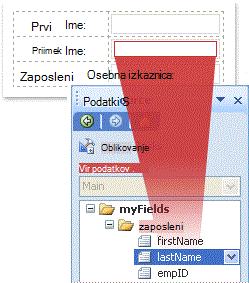
Pri izpolnjevanju obrazca na podlagi te predloge obrazca uporabnik vnese svoje ime v polje z besedilom »Priimek «. InfoPath shrani te podatke kot XML (razširljivi označevalni jezik), kot je prikazano na naslednji sliki.
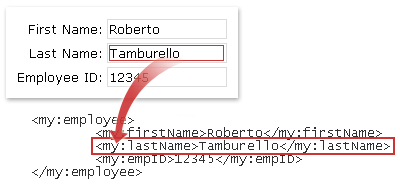
Vrsta kontrolnika in povezano polje skupaj določata vrsto informacij, ki jih lahko uporabniki vnesejo v kontrolnik, in tudi, kako lahko uporabniki vnesejo te informacije. Če imate na primer v predlogi obrazca kontrolnik izbirnika datuma, ki je vezan na polje s podatkovnim tipom datuma, lahko uporabniki v ta kontrolnik vnašajo le datume. Če poskušajo v ta kontrolnik vnesti druge podatke, na primer svoje ime ali naslov, InfoPath prikaže napako preverjanja veljavnosti podatkov.
Opomba
Poleg glavnega vira podatkov za predlogo obrazca lahko ustvarite podatkovne povezave z dokumenti XML, zbirkami podatkov, spletnimi storitvami ter knjižnicami in seznami storitev Microsoft Windows SharePoint Services. Zaradi teh podatkovnih povezav nastanejo sekundarni viri podatkov, ki jih je mogoče uporabiti za izpolnjevanje polj s seznami in zagotavljanje vrednosti za polja z besedilom in druge kontrolnike.
Načini vstavljanja kontrolnikov v predlogo obrazca
Ko načrtujete predlogo obrazca, lahko kontrolnike vstavite v podokno opravil »Kontrolniki «. Vir podatkov predloge obrazca lahko ustvarite samodejno, ko vstavite kontrolnik. V tem primeru bo polje ali skupina samodejno ustvarjena v viru podatkov za vsak kontrolnik, ki ga dodate. Lahko pa vsak kontrolnik povežete z obstoječim poljem ali skupino v viru podatkov predloge obrazca. Če izberete to možnost, boste ob vstavljanju kontrolnika pozvani, da v viru podatkov izberete polje ali skupino.
Namig
Če želite preklopiti med samodejnim ustvarjanjem vira podatkov in vezanjem kontrolnikov na obstoječe polje ali skupino, uporabite potrditveno polje »Samodejno ustvari vir podatkov « v podoknu opravil »Kontrolniki «.
Kontrolnike lahko vstavite tudi tako, da povlečete polja in skupine iz podokna opravil »Vir podatkov « v predlogo obrazca. Vsakič ko povlečete polje ali skupino v predlogo obrazca, InfoPath predlaga kontrolnik, ki se najbolj ujema s poljem ali skupino. Če je v polju na primer podatkovni tip, InfoPath predlaga izbirnik datuma.
Vrste kontrolnikov
Podokno opravil » Kontrolniki « vključuje več kot 30 različnih kontrolnikov, ki jih lahko dodate v predlogo obrazca. Te kontrolnike lahko razvrstite v te kategorije:
- Standardni kontrolniki
- Ponavljajoči se in izbirni kontrolniki
- Kontrolniki za datoteke in slike
- Dodatni kontrolniki
- Kontrolniki po meri
V teh tabelah je opisan namen posameznega kontrolnika.
Standardni kontrolniki
Standardni kontrolniki vključujejo kontrolnike, ki jih po navadi povežete z zbiranjem in prikazom informacij. Ti kontrolniki vključujejo polja z besedilom, polja s seznamom, potrditvena polja in gumbe.
| Nadzor | Ikona | Opis |
|---|---|---|
| Polje z besedilom |

|
Najpogosteje uporabljen kontrolnik v obrazcu. Uporabniki lahko v polje z besedilom vnesejo katero koli vrsto neoblikovanega besedila, na primer stavke, imena, številke, datume in ure. Polja z besedilom ne smejo vsebovati oblikovanega besedila. |
| Polje z obogatenim besedilom |

|
Kontrolnik, ki lahko vsebuje oblikovano besedilo, vključno s krepkim in ležečim besedilom, ter različne pisave, velikosti in barve pisav. Poleg tega lahko uporabniki v polje z obogatenim besedilom vstavijo slike, sezname in tabele. |
| Polje s spustnim seznamom |

|
Kontrolnik, ki uporabnikom predstavi seznam izbir v polju. Če želijo izbrati element s seznama, uporabniki kliknejo puščico, da odprejo seznam z možnostmi. Izbire lahko pridete s seznama, ki ga ustvarite ročno, iz vrednosti v viru podatkov obrazca ali iz vrednosti iz podatkovne povezave z dokumentom XML, zbirko podatkov, spletno storitvijo ali SharePointovo knjižnico ali seznamom. |
| Kombinirano polje |

|
Kontrolnik, ki uporabnikom ponudi seznam izbir v polju, v katerem uporabniki izberejo ustrezen element ali vnesejo svoje. Izbire lahko pridete s seznama, ki ga ustvarite ročno, iz vrednosti v viru podatkov obrazca ali iz vrednosti iz podatkovne povezave z dokumentom XML, zbirko podatkov, spletno storitvijo ali SharePointovo knjižnico ali seznamom. |
| Polje s seznamom |

|
Kontrolnik, ki uporabnikom ponudi seznam izbir v polju, v katerem uporabniki izberejo ustrezen element. Izbire lahko pridete s seznama, ki ga ustvarite ročno, iz vrednosti v viru podatkov obrazca ali iz vrednosti iz podatkovne povezave z dokumentom XML, zbirko podatkov, spletno storitvijo ali SharePointovo knjižnico ali seznamom. |
| Izbirnik datuma |

|
Kontrolnik s poljem, kamor lahko uporabniki vnašajo datume, in gumb koledarja, s katerim lahko uporabniki izberejo datum. |
| Potrditveno polje |

|
Kontrolnik, ki uporabnikom omogoča, da nastavijo vrednosti da/ne ali true/false z dodajanjem ali odstranjevanjem kljukice iz majhnega kvadratnega polja. |
| Izbirni gumb |

|
Kontrolnik, ki uporabnikom omogoča, da izbirajo iz nabora medsebojno izključujočih se možnosti. Ko je izbran en izbirni gumb v skupini, so drugi izbirni gumbi počiščeni. Skupina izbirnih gumbov je vezana na eno polje v viru podatkov, pri čemer vsak izbirni gumb v tem polju shrani drugačno vrednost. |
| Button |

|
Kontrolnik, s katerim lahko med drugim pošljete obrazec ali poizvedujete v zbirki podatkov. Gumb lahko povežete tudi s pravili ali kodo po meri, ki se zažene, ko uporabnik klikne gumb. |
| Razdelek |

|
Kontrolnik, ki je vsebnik za druge kontrolnike. Razdelki lahko vključujejo katere koli kontrolnike, navedene v podoknu opravil »Kontrolniki «, vključno z drugimi razdelki. |
Ponavljajoči se in izbirni kontrolniki
Ponavljajoči se in izbirni kontrolniki vključujejo kontrolnike seznama, ponavljajoče se tabele, ponavljajoče se odseke in izbirne odseke. Ti kontrolniki omogočajo uporabnikom, da med izpolnjevanjem obrazca vstavljajo elemente seznama, vrstice, nabore zapisov in izbirne informacije.
| Nadzor | Ikona | Opis |
|---|---|---|
| Izbirni odsek |

|
Kontrolnik, ki je vsebnik za druge kontrolnike in je uporaben za vključevanje dodatnih informacij, ki jih ne potrebujejo vsi uporabniki. Med izpolnjevanjem obrazca, ki vključuje izbirni odsek, lahko uporabniki izberejo, ali želijo v obrazec vključiti izbirni odsek. |
| Ponavljajoči se odsek |

|
Kontrolnik, ki je vsebnik za druge kontrolnike in je uporaben za predstavitev podatkov, ki temeljijo na zapisih, kot so zapisi zbirke podatkov zaposlenih. Med izpolnjevanjem obrazca, ki vključuje ponavljajoči se odsek, lahko uporabniki dodajo dodatne ponovitve ponavljajočega se odseka. |
| Ponavljajoča se tabela |

|
Kontrolnik, ki prikaže ponavljajoče se informacije v strukturi tabele. Vsak element se prikaže v novi vrstici v ponavljajoči se tabeli. Med izpolnjevanjem obrazca lahko uporabniki po potrebi dodajajo ali brišejo vrstice v ponavljajoči se tabeli. Ponavljajoče se tabele lahko vsebujejo druge kontrolnike. |
| Vodoravna ponavljajoča se tabela |

|
Kontrolnik, ki prikaže ponavljajoče se informacije v strukturi tabele. Vsak element se pojavi v novem stolpcu v ponavljajoči se tabeli. Med izpolnjevanjem obrazca lahko uporabniki po potrebi dodajo ali izbrišejo stolpce v ponavljajoči se tabeli. Vodoravne ponavljajoče se tabele lahko vsebujejo druge kontrolnike. |
| Glavno/podrobno |

|
Kontrolnik, ki je pravzaprav nabor ponavljajočih se kontrolnikov, ki so neposredno povezani drug z drugim. Glavni kontrolnik je vedno ponavljajoča se tabela, kontrolnik s podrobnostmi pa je lahko ponavljajoča se tabela ali ponavljajoči se odsek. S kontrolniki za glavno/podrobno lahko uporabniki učinkoviteje delajo z velikimi količinami podatkov. Če vaša predloga obrazca na primer prikazuje zapise zbirke podatkov zaposlenih, lahko določite, da naj bo v glavnem kontrolniku prikazan le podnabor informacij o vsakem zaposlenem. Ko nato uporabnik v glavnem kontrolniku izbere zapis (vrstico), lahko kontrolnik s podrobnostmi prikaže podrobnejše informacije o zaposlenem. |
| Označen seznam |

|
Kontrolnik, ki uporabnikom omogoča, da dodajo ali izbrišejo elemente označenega seznama v obrazcu, če je to potrebno. Kontrolniki označenega seznama so odličen način za vključevanje preprostega besedila, ki se ponavlja, kot je seznam elementov za dejanja v predlogi obrazca za dnevni red srečanja. |
| Oštevilčeni seznam |

|
Kontrolnik, ki omogoča uporabnikom, da dodajo ali izbrišejo elemente oštevilčenega seznama v obrazcu, če je to potrebno. Kontrolniki oštevilčenega seznama so odličen način za vključevanje preprostega besedila, ki se ponavlja in označuje neke vrste vrstni red, kot je seznam elementov dnevnega reda v predlogi obrazca za dnevni red srečanja. |
| Navaden seznam |

|
Kontrolnik, ki uporabnikom omogoča, da dodajo ali izbrišejo elemente seznama v obrazcu, kot je potrebno. Kontrolniki navadnega seznama so odličen način za vključevanje preprostega besedila, ki se ponavlja, kot je seznam imen udeležencev v predlogi obrazca povabila na srečanje. |
| Seznamsko polje za več izborov |

|
Kontrolnik, ki uporabniku ponudi seznam izbir, ki so prikazane kot seznam potrditvenih polj, po katerem se je mogoče pomikati. Uporabniki lahko izberejo toliko potrditvenih polj, kolikor je treba, in morda lahko celo dodajo vnose po meri, odvisno od tega, kako je načrtovana predloga obrazca. |
Kontrolniki za datoteke in slike
Predlogo obrazca lahko oblikujete tako, da lahko uporabniki vstavljajo datotečne priloge ali slike, ko izpolnjujejo obrazce, ki temeljijo na predlogi obrazca. Poleg tega izkoristijo uporabniki, ki izpolnjujejo InfoPathove obrazce s tabličnim računalnikom, poseben kontrolnik slike s črnilom, ki jim omogoča ustvarjanje in shranjevanje risb s črnilom.
| Nadzor | Ikona | Opis |
|---|---|---|
| Datotečna priloga |

|
Kontrolnik, ki omogoča uporabnikom, da priložijo datoteke svojim obrazcem. Vsak kontrolnik datotečne priloge dovoljuje prilaganje ene datoteke in po potrebi lahko omejite vrsto datoteke. Če želijo uporabniki priložiti več datotek, lahko kontrolnik datotečne priloge vstavite v ponavljajoči se kontrolnik. |
| Slika |

|
Kontrolnik, ki je lahko vključen v predlogo obrazca kot statični element, na primer naslov ali ozadje, ali pa uporabnikom omogoča vstavljanje slike kot del obrazca. Kontrolniki slike lahko shranijo sliko v sam obrazec ali naslov (URL), ki kaže na mesto shranjene slike. |
| Slika s črnilom |

|
Kontrolnik, ki omogoča uporabnikom tabličnega računalnika, da dodajajo risbe s črnilom v obrazce v samem kontrolniku ali na vrhu slike za ozadje. |
Dodatni kontrolniki
Napredni kontrolniki so kontrolniki, ki se lahko uporabljajo redkeje kot standardni kontrolniki ali le v posebnih okoliščinah.
| Nadzor | Ikona | Opis |
|---|---|---|
| Hiperpovezava |

|
Kontrolnik, ki se lahko uporabi za povezavo do URL-ja. Predloga obrazca, ki prikazuje informacije o seznamu izdelkov, lahko na primer vsebuje hiperpovezave do spletnih strani z informacijami o izdelku. Kontrolniki hiperpovezav lahko kažejo na kateri koli spletni strežnik v intranetu ali internetu. |
| Polje z izrazom |

|
Kontrolnik besedila, ki je le za branje. Polja z izrazom lahko uporabite za prikaz besedila, ki je samo za branje, prikaz vrednosti drugega kontrolnika v obrazcu ali ustvarjanje formul, ki temeljijo na izrazih XPath. |
| Navpična oznaka |

|
Oznaka z besedilom samo za branje, ki je v predlogi obrazca prikazana pod kotom 90 stopinj. Navpične oznake so pogosto uporabljene kot naslovi stolpcev v ponavljajočih se tabelah. |
| Območje z drsnim trakom |

|
Kontrolnik, ki vsebuje druge kontrolnike, ohrani nespremenljivo velikost in vključuje drsne trakove, tako da se lahko uporabniki pomikajo in si ogledajo informacije, ki niso prikazane. Območja z drsnim trakom so še posebej uporabna, kadar je v razdelku obrazca veliko podatkov in uporabnikom ni treba videti vseh podatkov hkrati. |
| Vodoravno območje |

|
Kontrolnik, ki vsebuje druge kontrolnike in ki se lahko uporabi za postavitev drugih kontrolnikov enega ob drugega v predlogi obrazca. |
| Izbirna skupina |

|
Kontrolnik, ki vsebuje dva ali več odsekov za izbor, ki vsebujejo druge kontrolnike. Vsak odsek za izbor v skupini za izbor je enotna možnost v naboru medsebojno izključujočih se izborov. Med izpolnjevanjem obrazca lahko uporabniki privzeti odsek za izbor zamenjajo z drugim odsekom za izbor. V predlogi obrazca za prijavo na delovno mesto lahko na primer uporabite izbirno skupino, s katero uporabnikom omogočite, da za referenco vnesejo domačo telefonsko številko ali službeno telefonsko številko. |
| Ponavljajoča se skupina za izbor |

|
Kontrolnik, ki v ponavljajoči se strukturi prikaže dva ali več odsekov za izbor. Med izpolnjevanjem obrazca lahko uporabniki po potrebi dodajo, izbrišejo ali zamenjajo dodatne ponavljajoče se skupine za izbor. V predlogi obrazca z informacijami o zaposlenem lahko na primer uporabite ponavljajočo se skupino za izbor, da uporabnikom omogočite vnos več stikov za nujne primere. Uporabnik lahko za vsak stik zamenja podatke o domačem naslovu s službenim naslovom. |
| Odsek za izbor |

|
Kontrolnik, ki vsebuje druge kontrolnike in bi moral biti vedno prikazan znotraj izbirnih skupin ali ponavljajočih se skupin izborov. Odseki za izbor so uporabni, ko želite obstoječi skupini za izbor dodati več možnosti. Če odsek za izbor vstavite drugje kot v skupino za izbor, InfoPath samodejno vstavi odsek za izbor znotraj nove skupine za izbore. |
| Ponavljajoči se rekurzivni odsek |

|
Kontrolnik, ki vsebuje druge kontrolnike in ga je mogoče vstaviti v samega sebe. S ponavljajočimi se rekurzivnimi odseki lahko ustvarite hierarhično vsebino, na primer oris. |
Kontrolniki po meri
S čarovnikom za dodajanje kontrolnikov po meri lahko kontrolnike po meri, vključno s kontrolniki Microsoft ActiveX in deli predloge, omogočite v InfoPathu. Kontrolnik po meri je kontrolnik, ki v InfoPathu privzeto ni vključen.
| Nadzor | Opis |
|---|---|
| Del predloge | Nabor kontrolnikov po meri, ki vključuje postavitev, nastavitve lastnosti in nekatere vidike delovanja kontrolnika, ki jih je mogoče shraniti za vnovično uporabo v več predlogah obrazcev. Ko ustvarite del predloge, uporabite čarovnika za dodajanje kontrolnika po meri, da uvozite del predloge v način načrtovanja, tako da ga lahko uporabite v svoji predlogi obrazca. |
| kontrolnik ActiveX | Kontrolnik, ki ni vključen v InfoPathu, vendar ga je mogoče dodati v podokno opravil »Kontrolniki «. Izbirate lahko med obstoječimi kontrolniki ActiveX, ki so registrirani v vašem računalniku, ali pa uporabite kontrolnike po meri, ki jih razvijete za svoje določene poslovne potrebe. Če na primer razvijate predloge obrazcev za finančno okolje, lahko razvijete kontrolnik ActiveX, ki omogoča prikaz informacij borznega trgovca na predlogi obrazca. Ko ustvarite ali najdete kontrolnik ActiveX, uporabite čarovnika za dodajanje kontrolnika po meri, da uvozite kontrolnik v način načrtovanja, da ga lahko uporabite v predlogi obrazca. |
Pomisleki o združljivosti
Ko načrtujete predlogo obrazca v InfoPathu, lahko izberete poseben združljivostni način za načrtovanje predloge obrazca, ki je združljiva z brskalnikom. Ko je predloga obrazca, ki je združljiva z brskalnikom, objavljena v strežniku s storitvami InfoPath Forms Services, nato pa je omogočena za brskalnik, si lahko obrazce, ki temeljijo na predlogi obrazca, ogledate v spletnem brskalniku. Ko načrtujete predlogo obrazca, ki je združljiva z brskalnikom, nekateri kontrolniki niso na voljo v podoknu opravil »Kontrolniki «, ker jih ni mogoče prikazati v spletnem brskalniku. Naslednji kontrolniki niso podprti v predlogah obrazcev, ki so združljive z brskalnikom:
- Kombinirano polje
- Polja s seznamom za več izborov
- Kontrolniki za glavno/podrobno
- Kontrolniki označenega, oštevilčenega in navadnega seznama
- Picture and Ink picture controls
- Kontrolniki slike s črnilom
- Navpične oznake
- Območja z drsnim trakom
- Vodoravna območja
- Vodoravne ponavljajoče se tabele
- Skupina za izbor, ponavljajoča se skupina za izbor in kontrolniki razdelka za izbor
- Ponavljajoči se rekurzivni odseki
- Kontrolniki ActiveX
Načrtujete lahko tudi predloge obrazcev programa Microsoft Office InfoPath 2007, ki so združljive s programom Microsoft Office InfoPath 2003. V predlogah obrazcev, ki so združljive s starejšimi različicami, kombinirana polja in seznamska polja za več izborov niso podprta. Ko uporabniki odprejo predlogo obrazca v programu InfoPath 2003, so kombinirana polja prikazana kot polja s spustnimi seznami, seznamska polja z več izbori pa kot označeni seznami.
Če imate določen del predloge obrazca, ki ga želite znova uporabiti v drugih predlogah obrazcev, lahko oblikujete del predloge. Običajen del predloge je sestavljen iz kontrolnikov in vira podatkov, lahko pa vključujejo tudi funkcije, kot so podatkovne povezave, preverjanje veljavnosti podatkov in pravila. V delih predloge kontrolniki ActiveX niso podprti in so zato skriti v podoknu opravil »Kontrolniki «. Če načrtujete del predloge, ki je združljiv z brskalnikom, imate dostop do manj kontrolnikov in funkcij, kot bi ga imali, če bi načrtovali del predloge izključno za uporabo v InfoPathu.
Odstranjevanje kontrolnika iz predloge obrazca
Če želite kontrolnik odstraniti s predloge obrazca, izberite kontrolnik in pritisnite tipko DELETE. Ko odstranite kontrolnik, polje, ki je vezano na ta kontrolnik, ostane v viru podatkov. Vendar pa obrazec, ki temelji na tej predlogi obrazca, ne bo prikazal podatkov, ki so shranjeni v tem polju. Če želite prikazati podatke, povežite kontrolnik s poljem.
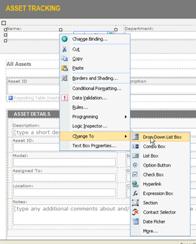
Če želite s poljem povezati drug kontrolnik, lahko kontrolnik spremenite v drugo vrsto. To naredite tako, da z desno tipko miške kliknete kontrolnik, kliknete »Spremeni v« in nato kliknete eno od možnosti v meniju. Meni prikaže le tiste vrste kontrolnikov, ki so lahko vezani na to vrsto polja.