
Pomembno
Podpora za Microsoft InfoPath 2013 se je končala 14. julija 2026. Priporočamo, da obstoječe InfoPathove obrazce in poteke dela preselite v podprte rešitve okolja Microsoft 365. Več informacij o ukinitvi InfoPatha.
V temu članku
- Pregled
- Pošiljanje podatkov iz obrazca v Accessovo zbirko podatkov ali zbirko podatkov SQL Server
- Pošiljanje podatkov iz obrazca v spletno storitev
- Pošiljanje podatkov iz obrazca v strežnik, v katerem se izvajajo storitve Microsoft Windows SharePoint Services
- Pošiljanje podatkov iz obrazca v e-poštnem sporočilu
- Pošiljanje podatkov iz obrazca v program v spletnem strežniku
- Pošiljanje podatkov iz obrazca z uporabo datoteke za povezavo podatkov
- Pošiljanje podatkov iz obrazca s kodo
Pregled
Ko uporabljate obrazce Microsoft Office InfoPath za zbiranje podatkov kot del večjega poslovnega procesa, ti podatki običajno ne ostanejo v obrazcih, ki jih izpolnijo uporabniki. Namesto tega se podatki obrazca premaknejo iz obrazca na naslednjo stopnjo poslovnega procesa, običajno v zunanji podatkovni vir, kot je zbirka podatkov, spletna storitev ali program v spletnem strežniku. Zaposleni lahko na primer z InfoPathom izpolni obrazec poročila o stroških in nato ta obrazec pošlje spletni storitvi, kjer lahko obrazec obdela.
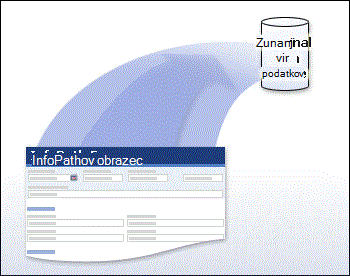
Za razliko od shranjevanja obrazca, ko uporabniki izberejo mesto za shranjevanje obrazca, medtem ko ga izpolnjujejo, pošiljanje obrazca pošlje podatke obrazca na določeno mesto, ki je bilo določeno pri načrtovanju predloge obrazca, povezane z obrazcem. Ko oblikujete predlogo obrazca in omogočite pošiljanje obrazca, lahko izberete, da so podatki, ki jih uporabniki vnesejo v obrazec, poslani na ta mesta:
- zbirko podatkov Microsoft Office Access ali Microsoft SQL Server
- Spletna storitev
- Strežnik, v katerem se izvajajo storitve Microsoft Windows SharePoint Services
- V e-poštnem sporočilu
- Program v spletnem strežniku
- Program po meri, ki gosti InfoPath
Če določite, kam želite poslati podatke v obrazcu, lahko povečate natančnost in učinkovitost poslovnih procesov, saj imate večji nadzor nad temi procesi. Preden lahko uporabniki pošljejo svoje podatke obrazcev, InfoPath zagotovi, da so podatki v obrazcih veljavni, in uporabnikom omogoči, da popravijo morebitne neveljavne podatke. S to funkcijo lahko zagotovite, da so v zunanji podatkovni vir poslani le veljavni podatki.
Poleg načrtovanja predloge obrazca tako, da uporabnikom omogoča pošiljanje podatkov na eno mesto, lahko načrtujete predlogo obrazca tako, da lahko uporabniki pošljejo svoje podatke obrazcev na več mest hkrati. Predlogo obrazca poročila o stroških lahko na primer oblikujete tako, da so ob pošiljanju uporabnikov izpolnjenih obrazcev podatki obrazcev poslani v zbirko podatkov, kopija vsakega izpolnjenega obrazca pa je poslana v e-poštnem sporočilu vodji.
Ko načrtujete predlogo obrazca, ki jo je mogoče poslati zunanjemu viru podatkov, InfoPath privzeto vklopi ukaz »Pošlji« v meniju »Datoteka« in gumb »Pošlji« v orodni vrstici Standard. Glede na potrebe lahko spremenite ime ukaza »Pošlji «. Poleg tega lahko vstavite gumb neposredno v predlogo obrazca, ki ga uporabniki lahko kliknejo, da pošljejo svoje podatke obrazca, ko končajo izpolnjevanje obrazca.
Predlogo obrazca lahko nastavite tudi tako, da se po oddaji obrazca zgodi nekaj od tega:
- Obstoječi obrazec se zapre.
- Obstoječi obrazec se zapre in odpre se nov, prazen obrazec.
- Obstoječi obrazec ostane odprt.
Poleg tega lahko napišete sporočilo, ki se prikaže, ko uporabniki pošljejo obrazec, v katerem je navedeno, ali je bil obrazec uspešno poslan.
Pošiljanje podatkov iz obrazca v Accessovo zbirko podatkov ali zbirko podatkov SQL Server
InfoPathovi obrazci so pogosto poslani v zbirke podatkov, na primer za posodobitev ene tabele z zapisom o stranki ali za bolj zapletene scenarije, kot je spreminjanje več tabel, ki so med seboj povezane v predlogi obrazca poročila o stroških. V InfoPathu lahko načrtujete predlogo obrazca tako, da jo je mogoče poslati neposredno v Accessovo zbirko podatkov ali zbirko podatkov strežnika SQL Server, ne da bi morali uporabiti skript ali kodo po meri. Podatke obrazca lahko pošljete tudi drugim vrstam zbirk podatkov z uporabo kode po meri ali tako, da pošljete obrazec spletni storitvi, ki je povezana s to zbirko podatkov.
Če želite poslati obrazec v Accessovo zbirko podatkov ali zbirko podatkov strežnika SQL Server, morate oblikovati predlogo obrazca, ki temelji na tej zbirki podatkov. S tem zagotovite, da se vir podatkov predloge obrazca ujema s strukturo zbirke podatkov. Če povezavo zbirke podatkov dodate v obstoječo predlogo obrazca, uporabniki ne bodo mogli poslati svojih izpolnjenih obrazcev v zbirko podatkov, ker se vir podatkov obrazca ne ujema s strukturo zbirke podatkov. Če se predloga obrazca ne ujema s strukturo zbirke podatkov, InfoPath ob pošiljanju podatkov ne more posodobiti pravilnih polj v zbirki podatkov.
Ko načrtujete InfoPathovo predlogo obrazca, ki temelji na zbirki podatkov, upoštevajte te težave:
- Ko povežete predlogo obrazca z več kot eno tabelo v zbirki podatkov, morajo biti tabele povezane s polji ključa.
- Dolge podatkovne tipe, kot so slike, slike, predmeti OLE, datotečne priloge in podatkovni tipi Access Memo ali SQL, naj bodo izvzeti iz podatkovne povezave. InfoPath ne podpira podatkovnih povezav s temi dolgimi podatkovnimi tipi. Če želite izključiti določena polja v zbirki podatkov, s čarovnikom za povezavo podatkov nastavite podatkovno povezavo.
Ali velja za katero od teh težav, lahko ugotovite tako, da preberete informacije v polju »Povzetek « na zadnji strani čarovnika za povezavo podatkov. V povzetku je navedeno, ali je pošiljanje obrazcev omogočeno, in če je onemogočeno, povzetek pojasni, zakaj.
Ko nastavite podatkovno povezavo med predlogo obrazca in zbirko podatkov, lahko prilagodite druge želene možnosti pošiljanja. Spremenite lahko na primer besedilo, ki je prikazano na gumbu »Pošlji « v predlogi obrazca. Spremenite lahko tudi sporočila, ki se prikažejo uporabnikom, da navedete, ali je bil obrazec uspešno poslan, in določite lahko, ali naj bo obrazec po predložitvi odprt.
Pošiljanje podatkov iz obrazca v spletno storitev
Ne glede na to, ali uporabljate spletno storitev za ustvarjanje poteka dela za poslovni proces ali kot srednjo stopnjo na vrhu zbirke podatkov, InfoPath olajša ustvarjanje predlog obrazcev, ki komunicirajo s spletno storitvijo. InfoPath ima čarovnika za povezavo podatkov, ki vas vodi skozi postopek povezovanja predlog obrazcev s spletno storitvijo.
Obstajata dva pogosta načina za načrtovanje predloge obrazca, ki pošlje obrazce v spletno storitev:
- Vzpostavljanje povezave med obstoječo predlogo obrazca in spletno storitvijo
- Načrtovanje nove predloge obrazca, ki temelji na spletni storitvi
Z obema načinoma InfoPath ustvari vir podatkov, ki temelji na shemi spletne storitve. Tako omogočite obrazcem, ki temeljijo na predlogi obrazca, da pošiljajo podatke v spletno storitev.
Tehnične podrobnosti
Ko uporabniki pošljejo obrazec v spletno storitev, je obrazec poslan kot podatki XML v ovojnici SOAP. Ovojnica SOAP deluje kot vhodni parameter za določeno operacijo spletne storitve. To lahko primerjate s pošiljanjem obrazca z uporabo protokola HTTP, kar ima za posledico dokument XML v zahtevi HTTP POST.
Preden povežete predlogo InfoPathovega obrazca s spletno storitvijo, upoštevajte to:
- InfoPath ne more vzpostaviti povezave s spletno storitvijo, ki uporablja slog kodiranja klica oddaljene procedure (RPC). Podprto je le kodiranje dobesednega besedila dokumenta.
- Ko konfigurirate predlogo obrazca tako, da njeni obrazci lahko pošiljajo podatke v spletno storitev, lahko določite, da je mogoče poslati le podatke v določenih poljih ali skupinah ali pa pošljete vse podatke v obrazcu.
Ko je podatkovna povezava s spletno storitvijo nastavljena, lahko v predlogo obrazca dodate gumb »Pošlji « in prilagodite druge želene možnosti pošiljanja.
Pošiljanje podatkov iz obrazca v strežnik, v katerem se izvajajo storitve Microsoft Windows SharePoint Services
Načrtujete lahko predlogo obrazca, ki pošlje podatke v strežnik, v katerem se izvajajo storitve Microsoft Windows SharePoint Services. Na ta način lahko shranite in organizirate vse obrazce uporabnikov v knjižnici dokumentov. Poleg tega lahko uporabniki izpolnijo obrazce, ki temeljijo na predlogi obrazca, neposredno v knjižnici dokumentov. Podatke obrazca je mogoče tudi izvoziti v Microsoft Office Excel ali spojiti podatke iz več obrazcev v en obrazec. Če omogočite pošiljanje obrazcev neposredno v knjižnico dokumentov, lahko vnaprej določite imena datotek za obrazce, in sicer s statičnimi vrednostmi, vrednostmi, ki temeljijo na podatkih v obrazcu, ali pa uporabite formulo.
Ko konfigurirate predlogo obrazca tako, da omogoča pošiljanje obrazcev v SharePointovo knjižnico dokumentov, lahko obrazcu dodate gumb »Pošlji « in prilagodite druge možnosti pošiljanja, na primer besedilo gumba » Pošlji «, prikazana sporočila uporabniku, da navedete, ali je bil obrazec uspešno poslan, in ali naj obrazec po oddaji ostane odprt.
Pošiljanje podatkov iz obrazca v e-poštnem sporočilu
Uporaba e-poštnega programa je eden najlažjih in najpogostejših načinov za nastavitev poteka dela za poslovni proces. Načrtujete lahko predlogo InfoPathovega obrazca, ki uporabnikom omogoča, da kliknejo gumb »Pošlji« v orodni vrstici Standard ali v meniju »Datoteka« in pošljejo izpolnjen obrazec kot prilogo ali v telesu e-poštnega sporočila. E-poštne naslove, vrstico z zadevo in ime datoteke priloge lahko določite vnaprej, ko oblikujete predlogo obrazca – bodisi s statičnimi vrednostmi, z vrednostmi, ki temeljijo na vnosih v obrazcu, ali pa s formulo. Predlogo obrazca lahko na primer oblikujete tako, da so izpolnjeni obrazci samodejno poslani v e-poštnem sporočilu z vnaprej določeno vrstico z zadevo na e-poštni naslov, ki temelji na vnosu v obrazcu. Poleg tega lahko na podlagi podatkov, ki jih uporabniki vnesejo v obrazec, določite dinamična imena datotek za obrazec.
Če želite, da lahko uporabniki pošljejo obrazce kot e-poštna sporočila, morajo imeti v računalnikih nameščen program Microsoft Office Outlook 2003 ali Microsoft Office Outlook 2007. Uporabniki, ki izpolnjujejo obrazce v spletnem brskalniku, ne potrebujejo Outlooka, da pošlje obrazce kot e-poštno sporočilo.
Ko konfigurirate predlogo obrazca tako, da omogoča pošiljanje obrazcev v e-poštnem sporočilu, lahko v orodno vrstico Standard dodate gumb »Pošlji« in v meni »Datoteka« v predlogo obrazca ter prilagodite druge možnosti pošiljanja, na primer besedilo, ki se prikaže v pogovornem oknu »Pošlji« , so prikazana sporočila uporabniku, ki označujejo, ali je bil obrazec uspešno poslan in ali ga želite po predložitvi ohraniti odprt.
Pošiljanje podatkov iz obrazca v program v spletnem strežniku
Če imate obstoječo stran ASP (Active Server Pages) ali drugo kodo v spletnem strežniku, ki lahko obdela podatke XML, lahko oblikujete predlogo obrazca tako, da lahko uporabniki pošljejo izpolnjene obrazce v ta spletni strežnik z uporabo metode HTTP POST. Če konfigurirate predlogo obrazca tako, da uporabnikom omogoča pošiljanje obrazcev na ta način, InfoPath ustvari sporočilo, ki vključuje podatke obrazca in nato pošlje to sporočilo v spletni strežnik. Ko načrtujete predlogo obrazca za pošiljanje podatkov v spletni strežnik, lahko predlogi obrazca dodate gumb »Pošlji «, določite besedilo, ki se prikaže v gumbu »Pošlji «, prilagodite sporočila, ki se prikažejo uporabnikom, da opozorite, ali je bil obrazec uspešno poslan, in določite, ali naj obrazec po oddaji ostane odprt.
Pošiljanje podatkov iz obrazca z uporabo datoteke za povezavo podatkov
V programu Microsoft Office InfoPath 2007 lahko ustvarite tudi datoteko XML, ki se imenuje datoteka za podatkovno povezavo, ki vključuje vse nastavitve, potrebne za podatkovno povezavo. To datoteko lahko shranite v knjižnico podatkovnih povezav na mestu strežnika Microsoft Office SharePoint Server 2007 in nato oblikujete več predlog obrazcev, ki uporabljajo isto datoteko XML za konfiguracijo podatkovne povezave. Če uporabite datoteko za podatkovno povezavo, pomeni, da lahko datoteko za podatkovno povezavo posodobite enkrat, če se kaj zgodi s podatkovno povezavo – na primer, če se spremeni mesto zunanjega podatkovnega vira – posodobite datoteko za povezavo podatkov enkrat, namesto da posodobite podatkovno povezavo v vsaki posamezni predlogi obrazca. Vse predloge obrazcev, ki uporabljajo datoteko za povezavo podatkov, bodo samodejno posodobljene z novimi nastavitvami.
Datoteka za povezavo podatkov lahko vsebuje nastavitve, ki določajo, kako lahko uporabniki pošiljajo svoje podatke obrazcev. Predlogo obrazca lahko oblikujete tako, da uporabi nastavitve v tej datoteki za povezavo podatkov. Ko konfigurirate predlogo obrazca tako, da omogoča pošiljanje obrazcev, lahko dodate ukaz »Pošlji« v meni »Datoteka« in gumb »Pošlji« v orodno vrstico Standard v obrazcu, ki temelji na predlogi obrazca, nato pa prilagodite druge možnosti pošiljanja, na primer besedilo, ki se prikaže v pogovornem oknu »Pošlji« gumb in ukaz, se prikažejo sporočila uporabniku, ki označujejo, ali je bil obrazec uspešno poslan in ali ga želite po predložitvi ohraniti odprt.
Pošiljanje podatkov iz obrazca s kodo
Če želite v predlogi obrazca ustvariti dodatne funkcije za pošiljanje podatkov obrazca, lahko ustvarite upravljano kodo z uporabo programov Microsoft Visual Basic .NET, Microsoft Visual C# .NET ali skripta. V predlogo obrazca lahko na primer dodate funkcijo, ki omogoča pošiljanje obrazcev na več mestih hkrati ali v zunanji vir podatkov, ki ga InfoPath običajno ne podpira.
Namig
Če ne morete konfigurirati predloge obrazca tako, da uporabnikom omogoča pošiljanje obrazcev v zunanji podatkovni vir z uporabo InfoPathovih možnosti podatkovne povezave, lahko s to funkcijo napišete lastno izvedbo podatkovne povezave v ta zunanji podatkovni vir.