
Uporaba orodja za prenos videoposnetkov v središču za partnerje MSN
Nekateri partnerji MSN lahko z orodjem za nalaganje videoposnetkov prenesejo svojo vsebino. Za nastavitev upoštevajte spodnja navodila.
Kako naložiti video prek orodja uploader
Pred prenosom poskrbite, da bodo vaši videoposnetki veljavni, da bodo delovali, in brez težav, kot so zatikanje ali zatikanje, napake in težave s preverjanjem pristnosti ali prenosom. Z dvojnim preverjanjem, ali so videoposnetki in datoteke z napisi v delovnem stanju, lahko tudi zmanjšate ponavljajoče se težave.
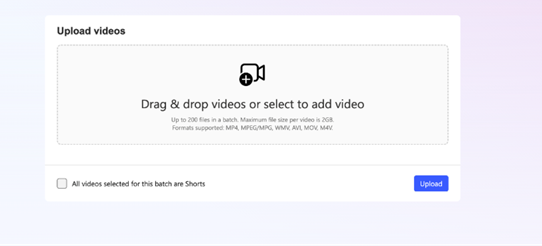
Prijavite se v račun središča za partnerje MSN in v meniju na levi strani kliknite Naloži videoposnetke. Prikazalo se bo orodje Nalagalnik videoposnetkov.
Z gumbom Izberi datoteke poiščite videoposnetek, ki ga želite prenesti, ali povlecite in spustite datoteke v okno nalagalnika.
Prenesete lahko do 200 videoposnetkov hkrati.
MSN podpira datoteke MP4, MPG, MPEG, AVI, MOV, WMV in M4V do 2 GB na videoposnetek.
Največja velikost datoteke na videoposnetek je 2 GB, dolžina videoposnetka pa ne sme biti večja od 50 minut.
Uporabite potrditveno polje Kratke hlače, da označite ustrezne videoposnetke kot kratke hlače med nalaganjem.
- Vse video kratke hlače morajo biti 90 sekund ali manj.
- Vse sličice videoposnetkov in kratke hlače za videoposnetke morajo biti pokončne (navpične).
Vnesite naslov videoposnetka, opis in kategorijo. Če želite, lahko priložite sličico.
- Sličice so lahko v obliki zapisa PNG, JPG ali GIF velikosti največ 20 MB in morajo biti vsaj 300 x 300 slikovnih pik.
- Ne pozabite vhodnih kanoničnih URL-jev videoposnetka, da izboljšate vidljivost videoposnetka.
Prepričajte se, da imajo URL-ji videoposnetka datotečne pripone v obliki .mp4, ne pa v .mp4. Videoposnetki, ki nimajo datotečne pripone, ne bodo uspešno zaužiti.
Kliknite Pošlji in počakajte, da orodje dokonča prenos videodatoteka. Čas, potreben za prenos, je odvisen od velikosti video paketa. Toplo vam priporočamo, da je stran odprta, da nadzirate stanje prenosa in zagotovite, da se vsi videoposnetki pravilno nalagajo.
Na novo prenesene videoposnetke bo pregledala ekipa moderatorjev vsebine MSN.
Vsi vaši videoposnetki bodo prikazani na nadzorni plošči za upravljanje vsebine.
Načrtovanje in objavljanje paketov
Ta funkcija zagotavlja večjo prilagodljivost za pripravo osnutkov, načrtovanje in objavljanje videoposnetkov – posamezno ali množično – za poenostavitev potekov dela objavljanja.
Nastavitev stanja objave
Pri prenosu ali upravljanju videoposnetkov lahko dodelite eno od treh stanj objavljanja (Objava je zdaj privzeto stanje):
- Objavi zdaj: Pošljite za moderiranje. Odobreni videoposnetki bodo objavljeni takoj.
- Shrani kot osnutek: shranite videoposnetke kot osnutke in jih pozneje preglejte ali posodobite.
- Načrtovanje objave: Izberite določen datum in čas, ko želite, da se videoposnetek samodejno objavi, ko je ta odobren.
Predhodno načrtovane videoposnetke lahko tudi prerazporedite, prekličete ali objavite neposredno na seznamu vsebine.
Paketne operacije
Upravljajte več videoposnetkov hkrati z novimi dejanji paketov na strani za upravljanje vsebine:
- Načrtovanje paketov: načrtujte, prerazporedite ali prekličite urnike za več videoposnetkov hkrati.
- Paketna objava: Takoj objavite več videoposnetkov (in člankov) v pogledu seznama vsebine.
Načrtovani videoposnetki bodo v poročilu o vsebini prikazali stolpec z načrtovanim časom, tako da boste lažje spremljali in upravljali časovnice.
Upravljanje videoposnetkov
Vsi odobreni videoposnetki so navedeni na nadzorni plošči središča za partnerje MSN kronološko, pri čemer se najprej prikaže najnovejši videoposnetek. Videoposnetke najdete tudi tako, da se po meniju pomikate v levi stranski vrstici v razdelku Vsebina za upravljanje > vsebine
Uredite lahko informacije metapodatkov za kateri koli neobjavljeni, osnutki ali zavrnjeni videoposnetek v knjižnici. Naslove, opise in druge metapodatke je mogoče urejati, vendar po prenosu same videodatoteke ni mogoče urejati.
Če želite spremeniti samo videodatoteka:
- Brisanje stare različice
- Urejanje nove različice v izbirni programski opremi za urejanje videoposnetkov
- Prenesite ga kot nov videoposnetek.
Opomba
Preden bo videoposnetek lahko prikazan na vaši strani, bo moral znova prenesti moderiranje.
Preverjanje stanja objave
Stanje vseh svojih objav lahko preverite na zavihku Vsebina na nadzorni plošči središča partnerjev MSN. Vse je privzeti pogled, v katerem je prikazana vsa vaša vsebina kronološko ne glede na vrsto, vendar pa lahko z zavihki Videoposnetki filtrirate glede na to vrsto objave.
Preverjanje stanja vira videoposnetka
Do informacij o stanju vira videoposnetka lahko dostopate na zavihku Vir na nadzorni plošči središča partnerjev MSN.
Ogledate si lahko tudi podrobnosti o tehničnih napakah, ki vplivajo na vire, in s temi informacijami poiščete napake v svojih virih.
- Vrsta napake je lahko povezana z vašim virom, kar vpliva na vse, kar objavite, ali na vsebino, kar vpliva le na eno določeno objavo.
- Id vira bo naveden, če napaka vpliva na določeno objavo
- Čas je prvič in zadnjič, ko je prišlo do težave
- Štetje je število, kolikokrat je prišlo do težave
- Dejanje omogoča ogled podrobnosti v stranskem podoknu