
S posredniki v storitvi OneDrive lahko postavljate vprašanja in dobite uporabne odgovore iz svojih dokumentov, ne da bi odprli vsako datoteko. Ne glede na to, ali upravljate projekt ali poskušate nadoknaditi zamujeno delo, vam posredniki prihranijo čas in trud z uporabo umetne inteligence za povzemanje in iskanje vsebine.
Opomba
Posredniki UI so na voljo z licenco Microsoft 365 Copilot le za službene ali šolske račune.
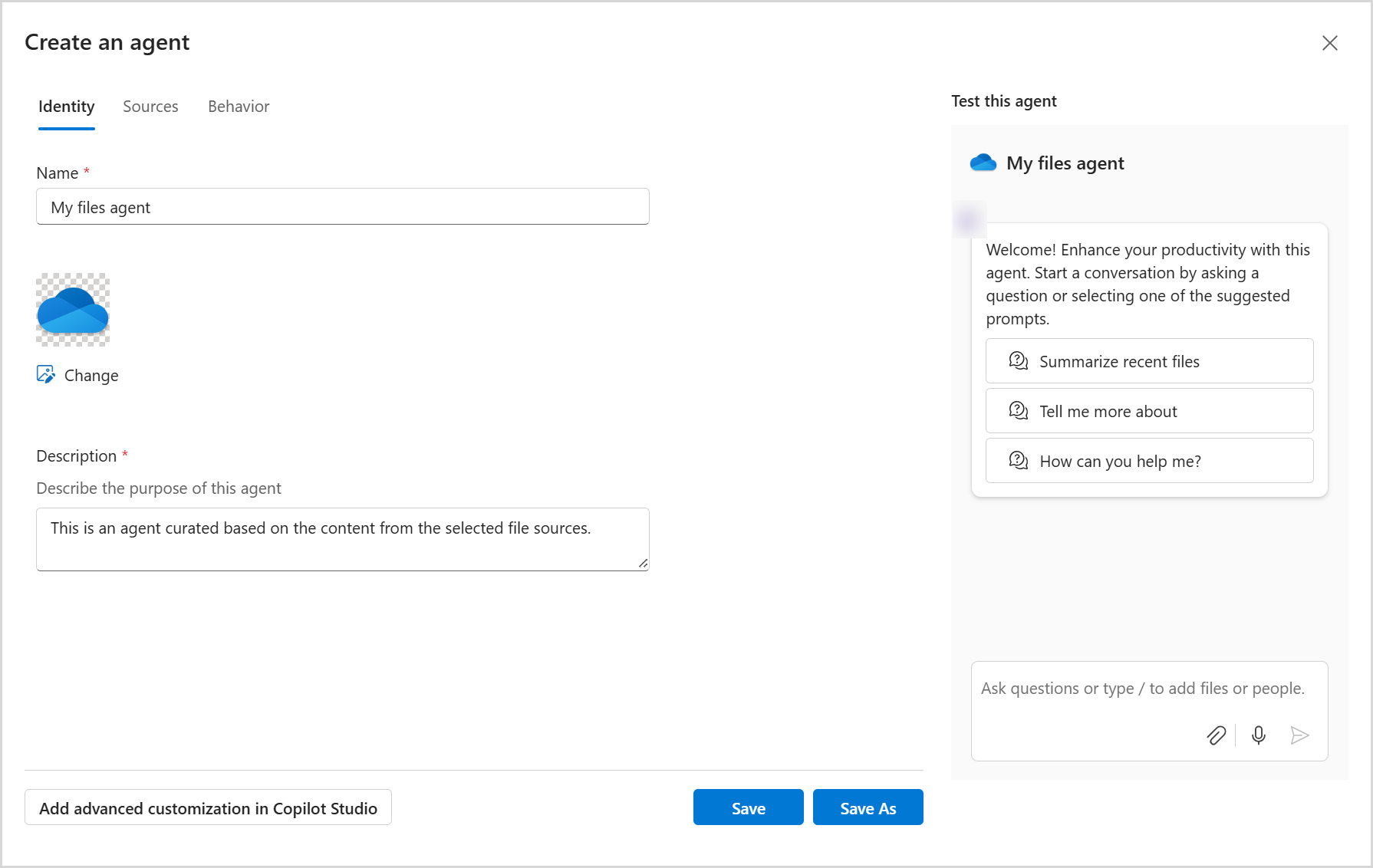
Če želite ustvariti in uporabiti posrednika, sledite tem korakom:
1. korak: Ustvarite lastnega pomočnika za UI v storitvi OneDrive
Vpišite se v spletno mesto storitve OneDrive s službenimi ali šolskimi poverilnicami.
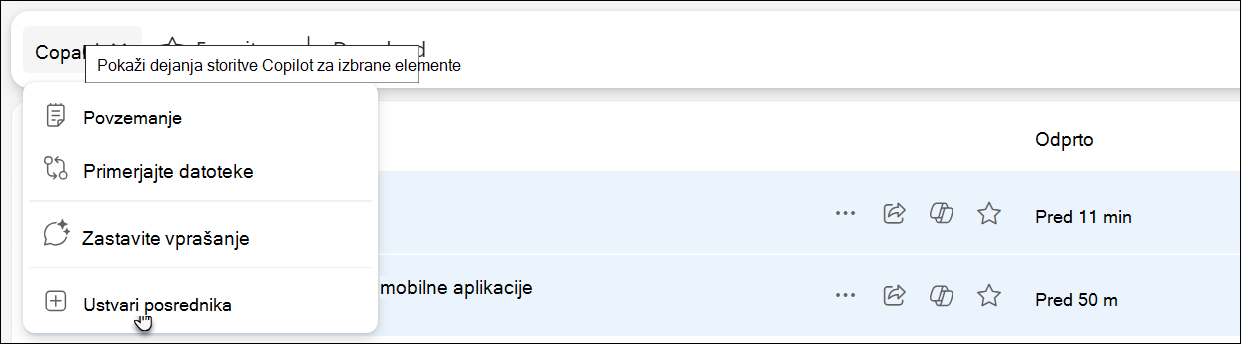
Izberite datoteke, iz katerih želite ustvariti posrednika. Nato izberite »Ustvari posrednika « (to lahko vidite v orodni vrstici ali v meniju, ki se prikaže s klikom desne tipke miške).
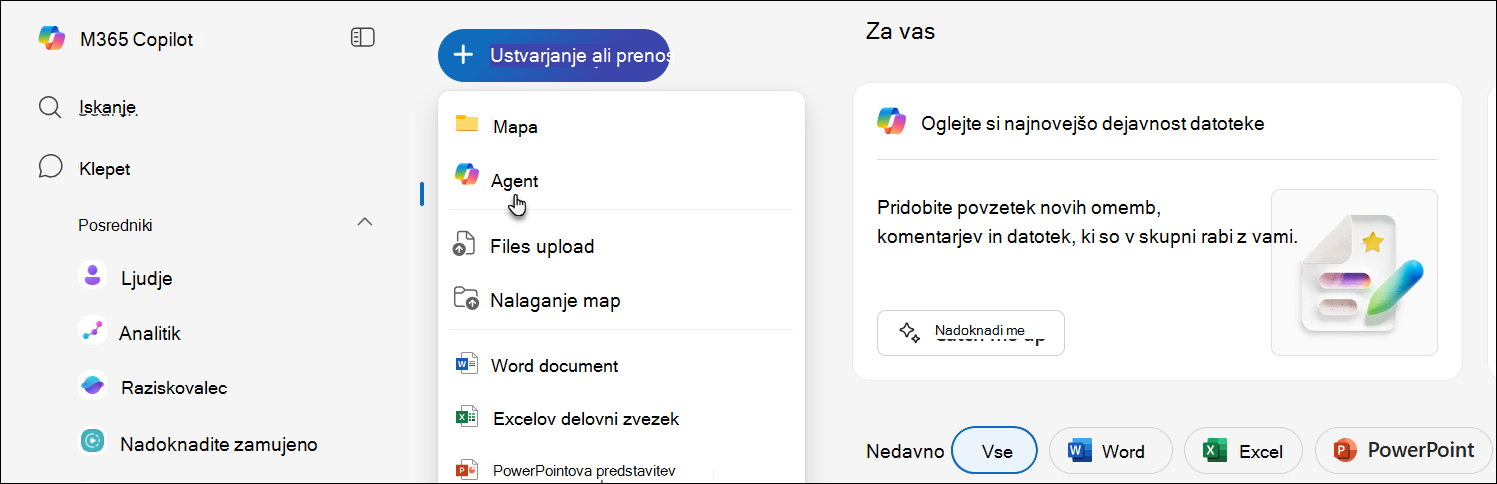
Lahko pa izberete tudi možnost + Ustvari ali naloži in nato izberite »Ustvari posrednika«.
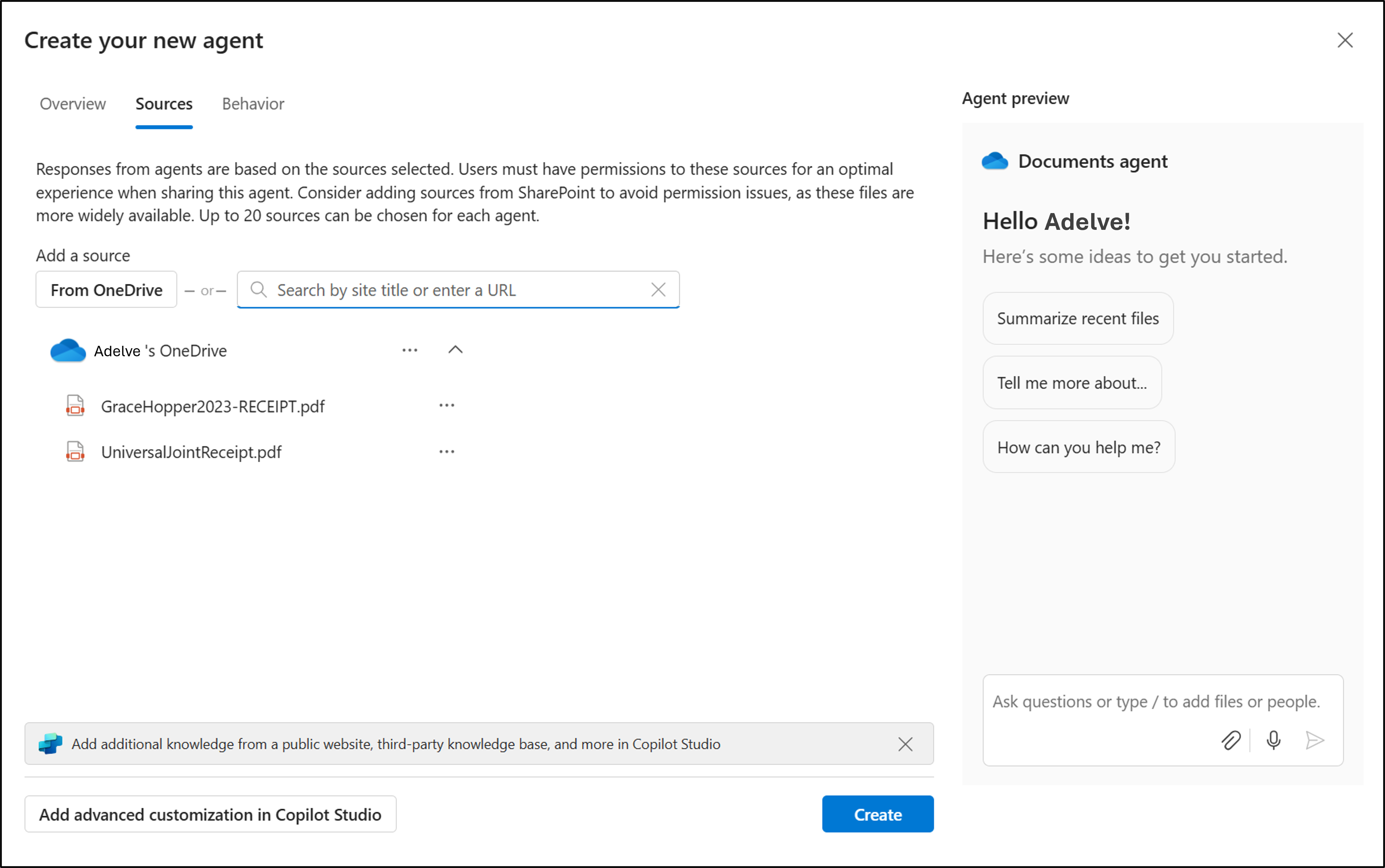
Tukaj lahko določite do 20 virov, poimenujete posrednika in spremenite njegovo vedenje.
Izberite »Shrani« ali »Shrani kot«.
Vaš posrednik bo shranjen kot .agent datoteka v storitev OneDrive. Posrednik je privzeto shranjen v mapi, kjer je bil ustvarjen.
Opomba
Če ustvarite posrednika iz mape v skupni rabi ali mape »Priljubljene«, bo ta shranjen v razdelku»Posrednikiza moje Files>dokumente>«.
Izkušnja prvega zagona: Odkrijte, kako ustvarite posrednika
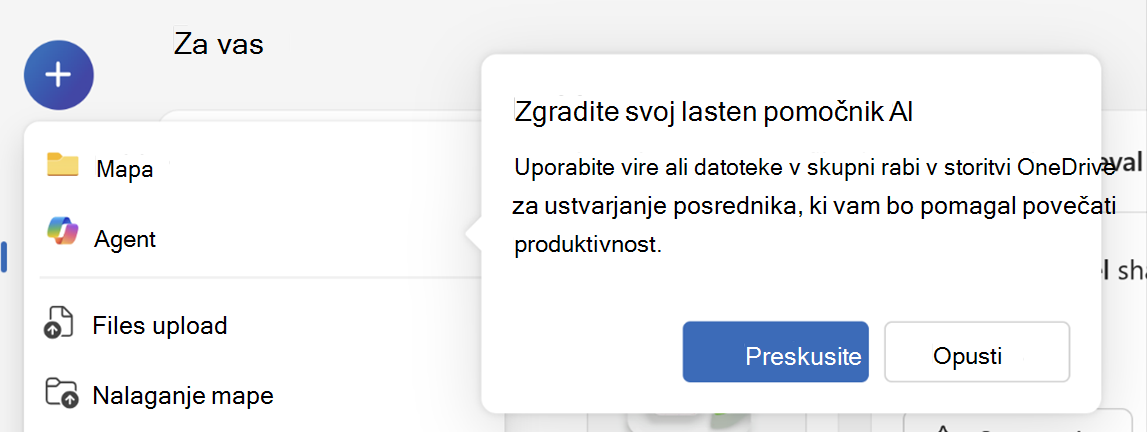
Ko prvič odprete nov meni ali izberete gumb Copilot v datotekah, boste videli vodeno izkušnjo, ki vam predstavi ustvarjanje posrednikov v storitvi OneDrive. Tako se lahko hitro naučite, kako ustvariti lastnega pomočnika za UI z datotekami in mapami.
Prikaže se poziv, kot je »Ustvarite lastnega pomočnika za UI«, z možnostjo, da ga preizkusite ali zavrnete.
2. korak: Uporabite posrednika
1. V storitvi OneDrive poiščite in odprite datoteko .agent.
2. Datoteka se odpre v celozaslonskem pregledovalniku.
3. Vnesite vprašanje, podobno:
- Katere so ključne posodobitve v tej mapi?
- O čem smo se odločili v zapiskih zadnjega srečanja?
- Kdaj je naslednji rok za te datoteke projekta?
4. Pritisnite tipko Enter ali Send.
Zastavite lahko dodatna vprašanja, da se poglobite ali razjasnite karkoli.
3. korak: Uredite posrednika (po potrebi)
Če želite spremeniti datoteke, ki jih uporablja vaš posrednik:
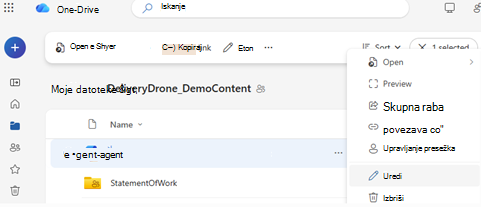
- 1. možnost: Izberite meni ... (Več dejanj) ob datoteki
.agentin izberite »Uredi«. - 2. možnost: Odprite datoteko posrednika in izberite »Uredi « na vrhu pregledovalnika.
- 3. možnost (če uporabljate SharePoint): uporabite možnost »Uredi « v stranskem podoknu.
Posrednika lahko preimenujete, posodobite seznam datotek ali po potrebi odstranite datoteke.
4. korak: Skupna raba posrednika
Svojega posrednika lahko daste v skupno rabo tako kot običajno datoteko v storitvi OneDrive:
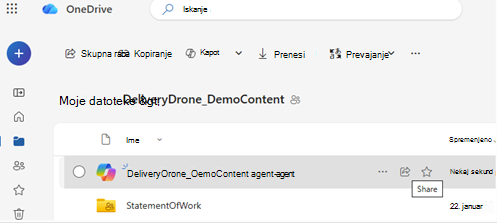
- Izberite datoteko
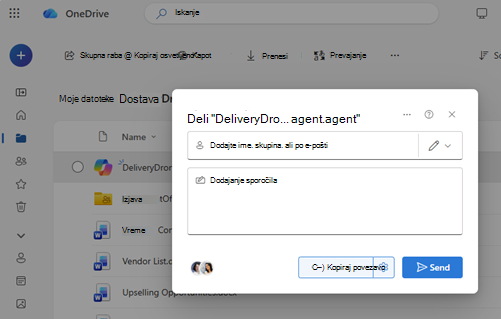
.agent. - Izberite Skupna raba.
- Nastavite dovoljenja za skupno rabo in pošljite povezavo.
Opomba
- Oseba, za katero daste naročnino v skupno rabo, mora prav tako imeti dostop do datotek v posredniku. Če niso, posrednikovi odgovori ne bodo videli.
- Ustvarjanje posrednika v storitvi OneDrive je na voljo le za te vrste datotek: DOC, DOCX, PPT, PPTX, PDF, TXT, RTF, MD. Pri ustvarjanju posrednika lahko dodate največ 20 datotek. Če izberete mapo, ne sme vsebovati več kot 20 datotek.
Potrebujete dodatno pomoč?
Podpora za račun. Če potrebujete pomoč za Microsoftov račun in naročnine, obiščite spletno mesto s pomočjo za račun & obračunavanje.
Tehnična podpora. Če želite tehnično podporo, izberite Obrnite se na Microsoftovo podporo spodaj, vnesite svojo težavo in izberite Pomočnik.
Uporabniki prenosnih naprav se lahko obrnejo na podporo tako, OneDrive aplikacijo in nežno stresejo vašo napravo.
Podpora skupnosti. Skupnosti vam pomagajo postaviti vprašanja, posredovati povratne informacije in poslušati strokovnjake z bogatim znanjem. Vprašajte Microsoftovo skupnost. Osebnih ali občutljivih podatkov ne razkrivajte na javnih forumih.