
S funkcijo zahteve za datoteko v storitvi OneDrive ali SharePointu lahko izberete mapo, kamor lahko drugi prenesejo datoteke s povezavo, ki jim jo pošljete. People od koga zahtevate datoteke, lahko samo naložijo datoteke; ne morejo videti vsebine mape, urejati, brisati ali prenašati datotek ali celo videti, kdo je še naložil datoteke.
Z zahtevo za datoteko:
- Vsakdo, ki ima povezavo do zahteve za datoteko, vam lahko pošlje datoteko; ni jim treba imeti storitve OneDrive.
- Vse datoteke, ki so vam poslane, so shranjene v eni mapi, ki jo izberete.
- Vsaka datoteka bo imela predpono, ki vam bo pomagala ugotoviti, kdo jo je naložil.
- Če preneseta dve datoteki z istim imenom, OneDrive samodejno doda številko imenu druge datoteke.
- People, ki se odzovejo na vašo zahtevo, lahko naložijo samo datoteke. Ne morejo si ogledati ali urejati vsebine storitve OneDrive.
Če želite izvedeti več, izberite spodnjo možnost.
Zahtevanje datotek
Spodaj je opisano, kako zahtevate datoteke:
V storitvi OneDrive izberite mapo, kamor želite prenesti datoteke, in nato izberite Zahtevaj datoteke.
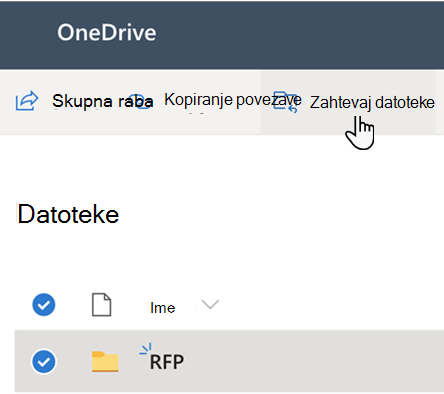
V razdelku Katere datoteke zahtevate vnesite opisno ime datotek, ki jih zahtevate od drugih. Ta opis bo prikazan, ko prejmejo zahtevo za datoteko.
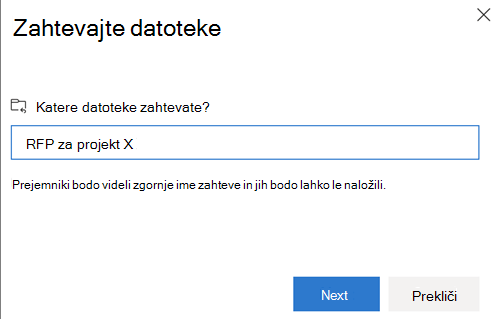
Izberite Next (Naprej).
Izberete lahko Kopiraj povezavo , da kopirate povezavo do zahteve in jo pošljete vsem, od katerih želite zahtevati datoteke, ali pa vnesete e-poštni naslov ali naslove oseb, od katerih želite zahtevati datoteke. Vnesete lahko tudi sporočilo, ki bo vključeno v e-poštno sporočilo, ki mu ga pošlje OneDrive.
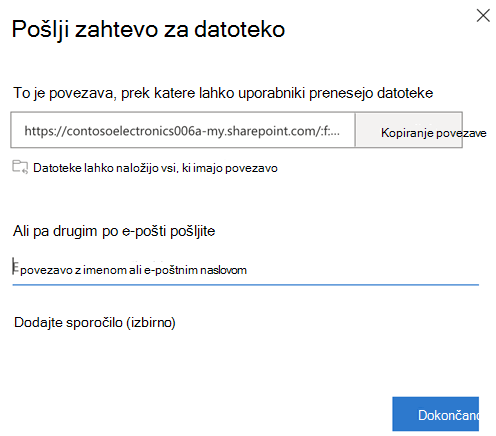
Izberite Dokončano.
E-poštno sporočilo z obvestilom boste prejeli vsakič, ko nekdo naloži datoteke v vašo mapo z zahtevami za datoteko.
Če želite urediti opisno ime zahteve za datoteko, izberite mapo in znova izberite Zahtevaj datoteke , nato pa spremenite ime. Osebe, ki ste jim poslali zahtevo, bodo videle novo ime, ko bodo naložile datoteke.
Pridobivanje zahteve za datoteko
Vsakdo, ki ima povezavo, bo lahko naložil datoteke v zahtevo. Vendar pa ne morejo videti ali urejati druge vsebine v mapi ali videti, kdo še lahko prenese datoteke.
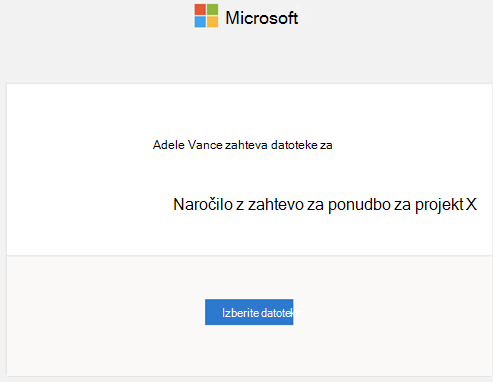
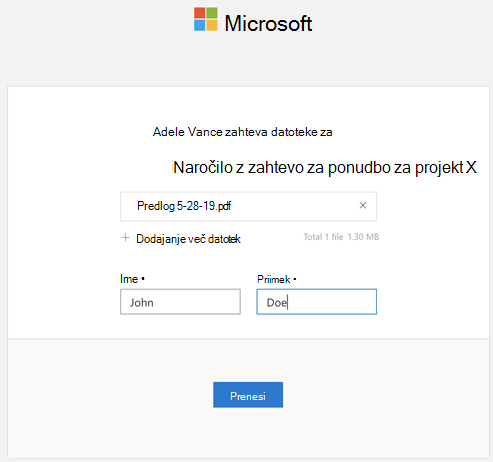
Ko prejemniki izberejo povezavo, bodo videli:
Opomba
- Če prejemnik ni vpisan, bo prejemnik pozvan, da doda ime in priimek, da bo prosilec lažje prepoznal različne naložene datoteke. Navedeno ime in priimek nista potrjena; To je izključno za udobje prosilca in ni jamstvo za identiteto, če prejemnik trenutno ni vpisan.
- Če je prejemnik vpisan in se odzove na zahtevo, se identiteta zabeleži kot del nalaganja.
Kliknite Izberi datoteke, poiščite ustrezno mapo in izberite zahtevano datoteko. Če želite dodati dodatne datoteke, izberite Dodaj več datotek.
Ko izberete vse zahtevane datoteke, izberite Prenesi.
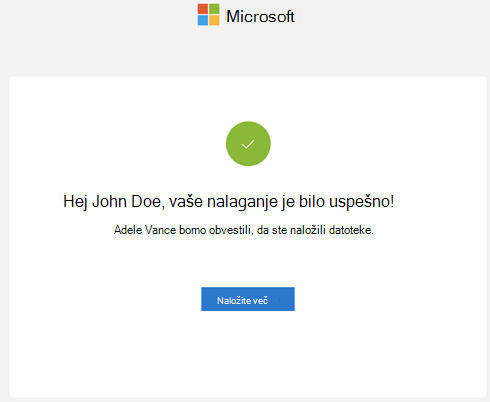
Prejemniki bodo prejeli še eno obvestilo, ko bodo njihove datoteke uspešno naložene.
Ustavitev zahtev za datoteke
Zahtevanje datotek lahko ustavite tako, da izbrišete povezavo do zahteve za datoteko, ko končate s prejemanjem datotek od drugih. Ko izbrišete povezavo, osebe s povezavo ne bodo mogle več nalagati datotek v to mapo.
V storitvi OneDrive izberite mapo z zahtevami za datoteko.
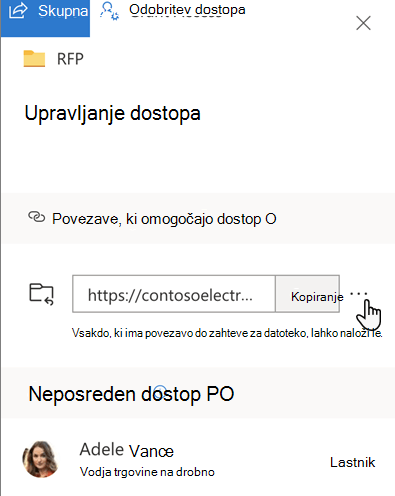
Izberite tri pike (...).
Izberite Upravljanje dostopa.
Izberite tri pike (...) poleg povezave zahteve v razdelku Povezave za omogočanje dostopa .
Izberite x poleg povezave.
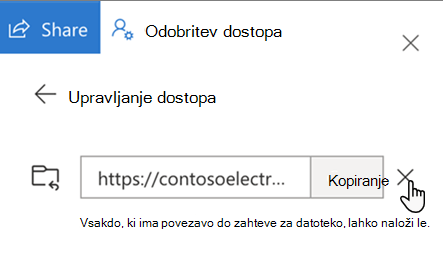
Izberite Izbriši povezavo.
Izbrisa povezave ni mogoče razveljaviti. Če želite znova začeti zbirati datoteke v tej mapi, ustvarite novo zahtevo za datoteko v mapi in prejemnikom pošljite novo povezavo ali e-poštno povabilo.
Možnost Request Files ni prikazana
Opomba
- Skrbnik mora omogočiti funkcijo Request Files Omogoči zahteve za datoteke v SharePointu ali storitvi OneDrive – SharePoint v okolju Microsoft 365.
- Ta funkcija ni na voljo za Office 365 ponudnika 21Vianet, OneDrive za domačo uporabo ali Office 365 Germany.