
Večina pogledov v Projectu ima časovno lestvico, ki prikazuje čas. Časovno merilo lahko prilagodite tako, da prikazuje manjše ali večje časovne enote, od ur do let. Morda boste na primer želeli prikazati čas v davčnih letih, ne v koledarskih letih, ali pa boste morda želeli prikazati gantogramske vrstice po mesecih, ne dnevih. Časovno merilo lahko prilagodite tudi v pogledu Calendar, da ustreza vašim potrebam.
Spreminjanje enot, prikazanih na časovnem merilu
- Izberite pogled projekta s časovno lestvico, na primer gantogram.
- Izberite puščico spustnega menija Ogled>časovnega merila povečave>.

- Izberite časovno enoto, ki jo želite prikazati na spodnji stopnji časovnega okvira. Project samodejno prilagodi zgornjo in srednjo stopnjo.
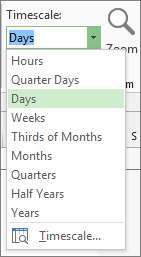
Prilagajanje časovnega merila
V vsakem pogledu časovnega merila lahko prikažete do tri stopnje časovnega merila in oblikujete vsako stopnjo posebej. To naredite tako:
Izberite pogled projekta s časovno lestvico, na primer gantogram.
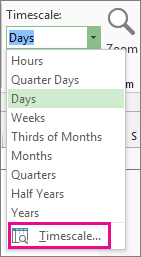
Izberite puščico spustnega menija Ogled>časovnega merila povečave>.
Izberite Časovno merilo.
V polju Časovno merilo izberite želene možnosti in si oglejte morebitne spremembe, ki jih naredite v polju Predogled .
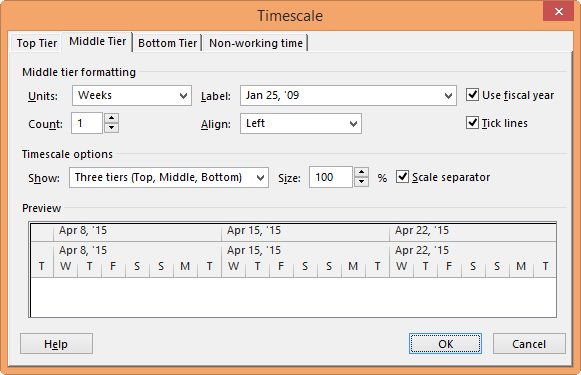
- Na seznamu Pokaži izberite število stopenj, ki jih želite prikazati v časovnem merilu.
- V polju Enote izberite časovno enoto za stopnjo časovnega merila izbranega zavihka v polju Časovno merilo .
- Na seznamu Oznaka izberite obliko zapisa oznake za izbrane časovne enote.
- V polju Štetje izberite številko, ki označuje pogostost oznak enot na stopnji časovnega merila.
Če je na primer enota tednov in vnesete 2, bodo na ravni časovnega merila prikazani 2-tedenski odseki. - Na seznamu Poravnaj izberite Levo, Na sredino ali Desno , da poravnate oznako.
- Izberite ali počistite polje Potrdi črte , da prikažete ali skrijete navpične črte med oznakami enot.
- Izberite ali počistite polje Uporabi poslovno leto , če želite časovno merilo utemeljiti na poslovnem ali koledarskem letu.
- Če želite pomanjšati ali povečati razmik med enotami na stopnji časovnega merila, vnesite odstotek v polje Velikost.
- Izberite ali počistite polje Ločilo merila , da prikažete ali skrijete vodoravne črte med stopnjami časovnega merila.
Če želite shraniti spremembe, izberite V redu.
Hitri načini za povečanje časovnega merila
| Poskusite narediti to | Kje je to? |
|---|---|
| Drsnik za povečavo |
Drsnik povečave se prikaže na dnu okna Project.
|
| Bližnjica na tipkovnici | Pritisnite Ctrl+/ (poševnica naprej na številski tipkovnici), da prikažete manjše časovne enote, in Ctrl+* (zvezdica na številski tipkovnici), da prikažete večje časovne enote. |
Spreminjanje časovnega merila v pogledu koledarja
Odprite pogled Calendar (izberite Ogled>pogledov> opravil Calendar), z desno tipko miške kliknite pogled Calendar in nato izberite Časovno merilo.
V pogovornem oknu Časovno merilo izberite zavihek Naslovi tednov .
V poljih Mesečni naslovi, Dnevni naslovi in Tedenski naslovi izberite oblike zapisa datuma, ki jih želite uporabiti za pogled Calendar.
V razdelku Prikaz izberite 7 dni , če želite prikazati 7-dnevni teden, ali 5 dni , če želite prikazati 5-dnevni teden.
Če želite dodati miniaturne koledarje za naslednji in prejšnji mesec, potrdite polje Podokno za prikaz meseca .
Če želite prikazati začetni in končni datum za časovno obdobje, ki si ga želite ogledati, potrdite potrditveno polje Prikaži začetni in končni datum mesečnih naslovov .
Na zavihku Datumska polja v razdelku Zgornja inSpodnja vrstica izberite informacije, ki jih želite prikazati v levem in desnem delu vsake vrstice, nato pa izberite želene vzorce in barve.
Opomba
- Če želite spremeniti videz delovnih in nedelovnih dni v pogledu Calendar, z desno tipko miške kliknite kjer koli v pogledu Calendar in nato v meniju, ki se prikaže, izberite Časovno merilo. V pogovornem oknu Časovno merilo izberite zavihek Senčenje datuma in nato izberite ime koledarja, ki ga želite spremeniti v polju Pokaži delovni čas za . Na seznamu Vrsta izjeme izberite vrsto datumskega polja, ki ga želite spremeniti, nato pa izberite vzorec in barvo.
- Če želite spremeniti širino stolpca, povlecite katero koli navpično črto med dvema poljema z datumom v levo, da zmanjšate širino stolpca, ali v desno, da povečate širino stolpca. Če želite, da se prikazani stolpci popolnoma prilegajo širini območja za koledar, dvokliknite poljubno navpično črto med dvema poljema z datumom.