
Opomba
Storitev Microsoft Project za splet bo kmalu postala storitev Microsoft Planner. Ko je storitev na voljo za vašo organizacijo, lahko še naprej uporabljate večino zmogljivosti storitve Project za splet v novi storitvi Planner. Več informacij o novi aplikaciji Planner najdete v pogostih vprašanjih o aplikaciji Planner in pomoči & učenju za Planner.
Ali želite uporabljati Project Home, vendar ugotovite, da ne ustvarja projektov na pravem mestu? Spremenite lahko mesto, kjer so ustvarjeni novi projekti v storitvi Project Online, in preprosteje krmarite do želenih mest programa Project Web App (PWA) iz programa Project Home tako, da privzeto spletno mesto programa Project Web App spremenite v želeno mesto programa Project Web App.
Kako spremeniti privzeto mesto programa Project Web App
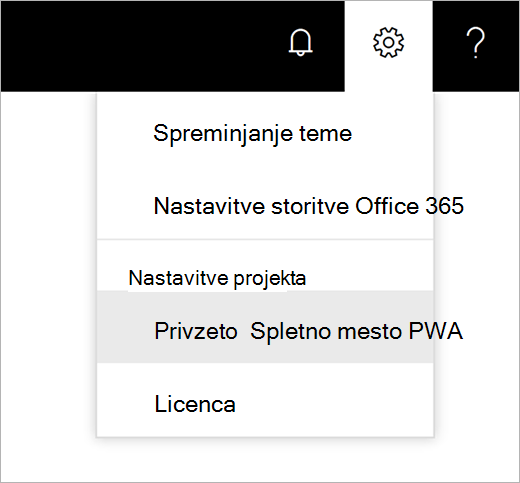
- V vrstici za krmarjenje okolja Microsoft 365 izberite ikono »Nastavitve « in nato izberite privzeto spletno mesto programa PWA.
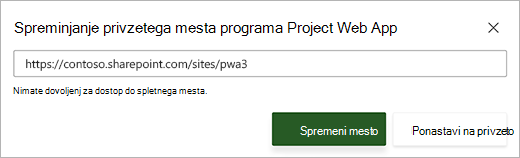
- V pogovorno okno » Spreminjanje privzetega mesta programa Project Web App « vnesite želeni URL mesta programa PWA in izberite »Spremeni mesto«. Pomembno je, da vnesete URL spletnega mesta programa PWA (ne URL-ja SharePointovega mesta) in da imate vsaj dovoljenje za branje tega URL-ja spletnega mesta programa PWA. Če ne veste, kateri URL mesta programa PWA morate uporabiti, se obrnite na skrbnika ali pa ga prosite za dovoljenje za spletno mesto aplikacije PWA, do katerega želite dostopati.
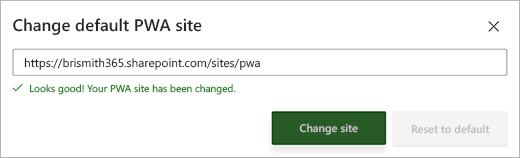
- Če imate vsaj dovoljenje za branje vnesenega URL-ja aplikacije PWA, bo prikazano sporočilo o uspešno in privzeto mesto aplikacije PWA se spremeni v nov URL.
Kaj naj naredim, če ne morem spremeniti svojega mesta programa Project Web App?
Če nimate dovoljenja za branje novo vnesenega mesta programa Project Web App, se prikaže sporočilo o napaki in mesto programa Project Web App ne bo spremenjeno.
Če se prikaže sporočilo o napaki, lahko naredite to:
- Znova vnesite URL in znova izberite »Spremeni mesto« .
- Izberite X v zgornjem desnem kotu pogovornega okna, da se vrnete na zadnji shranjeni privzeti URL spletnega mesta aplikacije PWA.
- Izberite »Ponastavi na privzeto«, če želite ponastaviti izvirni privzeti spletni naslov spletnega mesta aplikacije PWA.
Project Home preveri tudi dovoljenje za ustvarjanje, ko želite ustvariti nov projekt, in dovoljenje za branje, ko izberete Pojdi na Project Web App na dnu domače strani projekta. Če nimate dovoljenja za ustvarjanje ali branje, bo pri vrhu brskalnika prikazana rdeča vrstica za sporočila. V tem primeru lahko izberete »Spremeni privzeto « v vrstici za sporočila, da spremenite privzeto mesto programa PWA.