
Časovnica je lahko v pomoč, če morate poročati o t.i. »širši sliki« projektnih informacij. Je posnetek strokovnega videza, ki vsebuje ključna opravila in mejnike, ki so primerni za vse sestanke — preprosto jo vstavite v PowerPointov diapozitiv ali Wordov dokument, natisnite ali pošljite z e-pošto nadrejenemu.
Namig
Časovnica je večinoma privzeto vklopljena. Prikazana je nad trenutnim pogledom.
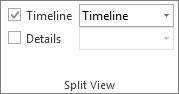
Kliknite Pogled in izberite Časovnica.
Z desno tipko miške kliknite opravilo, nato pa Dodaj na časovnico. To ponovite za vsako opravilo ali mejnik, ki ga želite dodati.
Namig
Če uporabljate Project kot del naročnine na Project Online, lahko poimenujte svojo časovnico. Kliknite pogled Časovnica , nato pa kliknite Oblikuj oznako>vrstice.
Ustvarjanje druge časovnice
V Projectu lahko ustvarite drugo vrstico časovnice, da prikažete več časovnic, nato pa lahko spremenite začetni in končni datum za vsako časovnico.
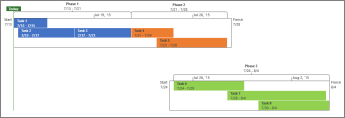
Dodajanje druge vrstice časovnice
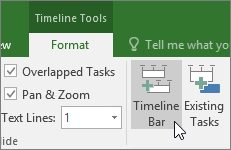
- Kliknite pogled Časovnica in nato oblikuj vrstico>časovnice.
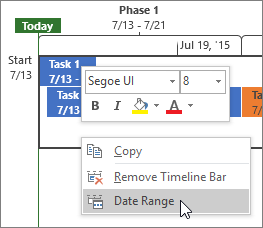
- Z desno tipko miške kliknite časovnico in izberite Datumski obseg, da določite začetni in končni datum.
Prerazporeditev opravil, spreminjanje barv in še več
Časovnico lahko uporabite takšno, kot je, ali pa po želji prerazporedite opravila, dodate besedilo ali pa celo spremenite njihove barve tako, da so opazna.
Pred:

Po:
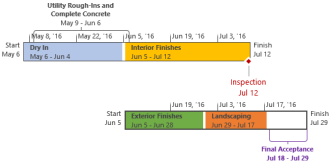
Poglejte, kako. Kliknite poljubno mesto na časovnici in nato kliknite Oblikuj, če si želite ogledati vse možnosti za izboljšanje izgleda časovnice.

Make some tasks callouts
- Kliknite opravilo na časovnici.
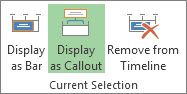
- Kliknite Oblikuj>prikaz kot oblaček. Opravilo pokaže na časovnico od zgoraj ali spodaj.
- Povlecite opravilo na želeno mesto.
- Kliknite oblaček in nato Prikaži kot vrstico, če ga želite spremeniti v vrstico.
Premikanje opravil v ločene vrstice
Povlecite opravila navzgor ali navzdol po časovnici, da jih prikažete v različnih vrsticah, ali povlecite opravila med različnimi časovnicami.

Spreminjanje vrstice, ozadja in barv pisave
Kliknite opravilo na časovnici, ki ga želite spremeniti. Če želite izbrati več opravil hkrati, pridržite tipko Ctrl in kliknite posamezna opravila.
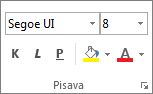
- Kliknite Ozadje (majhno vedro z barvami) in izberite želeno barvo.
- Če želite spremeniti videz opravila, uporabite druge možnosti v skupini Pisava. To deluje podobno kot v drugih Officeovih programih.
Opomba
Ali ne želite videti senčenja napredka opravila? Če uporabljate Project kot del naročnine na Project Online, >> lahko kliknete Oblikuj napredovanje opravila oblike datuma,da izklopite to možnost.
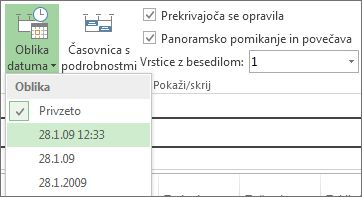
Spreminjanje oblike zapisa datuma
Kliknite kjer koli na časovnici, kliknite Oblikuj>obliko datuma in izberite želeno obliko. V tem seznamu lahko tudi popolnoma odstranite datume na časovnici.
Namig
Ko prilepite časovnico v Word, PowerPoint, Outlook, Excel ali Visio, pridobite več možnosti dodatnega oblikovanja. Dodate lahko odseve, 3D-učinke, prehajanja in še več na časovnico.

Glejte tudi
Skupna raba časovnice v Projectu
Uvažanje in izvažanje podatkov na časovni premici med programoma Visio in Project