
Če morate izvedeti, ali so viri prekomerno rezervirani, lahko uporabite pogled za načrtovanje zmogljivosti v središču za vire in z njim primerjate, koliko ur dela lahko nameni vir, s tem, koliko ur je potrebnih za projekt.
V središču za vire potrdite potrditveno polje za vsak vir, ki ga želite pregledati, nato pa klikniteNačrtovanje zmogljivostivirov>.
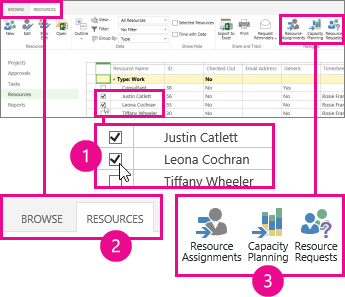
Izberite toplotni zemljevid razpoložljivosti>,prikažite>zmogljivost in ukrepanja.

V tem pogledu:
- Zelena pomeni, da je vse v redu. Dodeljen čas vira je približno enak skupni zmogljivosti vira.
- Modra prikazuje, kje je vir premalo izkoriščen. Dodeljen čas vira je znatno nižji od splošne zmogljivosti vira, zato mu je treba dodeliti več dela.
- Rdeča prikazuje, kje je vir preobremenjen. Dodeljen čas vira je znano višji od splošne zmogljivosti vira. Del dodeljenega dela je treba dodeliti drugemu ali pa ga premakniti v manj zasedeno časovno obdobje.
V tem primeru vidimo dva vira: Marka in Ireno. Justin je premalo izkoriščen v tednu 2/11, ker je angažiran le za 8 ur dela, Leona pa je preobremenjena v tednu 9/11, ker ima za dva projekta dodeljenih skupno 80 ur dela.
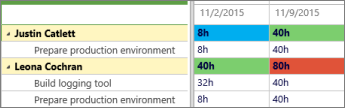
Marku je treba dodeliti več dela in ga tako približati 40-urni zmogljivosti. Del Ireninega dela pa je treba prerazporediti ali pa ga razporediti tako, da delovna obremenitev ne bo presegala 40-urno zmogljivost.
Če želite več informacij o tem, kaj dela posamezni vir, kliknite »Razpoložljivost>dodelitve virov«.

V pogledu Dodelitve virov so prikazane dodelitve opravil, datumi, dejansko delo in preostalo delo. S to ravnijo podrobnosti imate prave informacije, na podlagi katerih lahko predlagate boljšo izkoriščenost virov.
Ali želite spremeniti pogled?
V tem pogledu lahko spremenite več stvari.
| Spremenite to ... | Tako, da naredite to ... |
|---|---|
| Katera polja so označena rdeče ali modro | Prilagoditeodstotke pragovrazpoložljivosti>. |
| Kateri stolpci so prikazani v mreži | Prilagodite časovno merilo vfiltrihrazpoložljivosti>. |
| Način prikaza dela v mreži | Prilagodite enote dela vfiltrihrazpoložljivosti>. |
| Kateri datumi so prikazani v mreži | Kliknite »Nastavi datumski obseg« v razdelku»Datumski obsegrazpoložljivosti>«. |
| Ali so prikazana ukrepanja, ki še niso bila sprejeta | Potrdite potrditveno polje »Vključi predlagane rezervacije« vfiltrihrazpoložljivosti>. |