Opomba
Storitev Microsoft Project za splet bo kmalu postala storitev Microsoft Planner. Ko je storitev na voljo za vašo organizacijo, lahko še naprej uporabljate večino zmogljivosti storitve Project za splet v novi storitvi Planner. Več informacij o novem Plannerju preberite v razdelkih Pogosta vprašanja o aplikaciji Planner in pomoč & učenju.
Ko upravljate projekt v Project za splet, lahko projekt izvozite v Excel. Podatki o projektu v Excelovi datoteki vam omogočajo:
- Pošiljanje datoteke s podrobnostmi projekta zunanjim zainteresiranim skupinam
- Ustvarjanje poročil in ponazoritev
- Arhiv kopij podatkov o projektu za revizijo in skladnost s predpisi
- Tiskanje kopij projekta
Projekt izvozite tako:
- Pojdite na project.microsoft.com in odprite projekt, ki ga želite izvoziti v Excel.
- V zgornjem desnem kotu izberite tri pike (...) in nato izberite Izvozi v Excel.
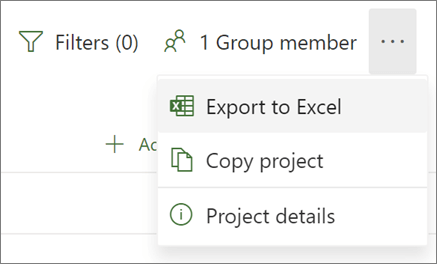
- Ko se prikaže sporočilo »Vse končano! Izvozili smo [ime vašega projekta].« na dnu zaslona lahko poiščete novo Excelovo datoteko, kamor shranjujete prenose.
Ko odprete Excelovo datoteko, ki vsebuje vaš projekt, se prikaže zavihek »Projektna opravila«, ki vsebuje povzetek informacij o celotnem projektu na vrhu, vključno z njegovim imenom, vodjo projekta ter začetnim in končnim datumom, trajanjem in odstotkom dokončanja za celoten projekt. Videli boste tudi, kateri datum je bil izvožen. Pod tem boste videli tabelo z vsemi informacijami za vaš projekt.
Medtem ko ima Project Desktop veliko vgrajenih poročil , ki omogočajo predstavitev vseh vrst podatkov projekta zainteresiranim skupinam, lahko podatke projekta izvozite tudi v Excel za poglobljeno analizo podatkov in vizualno poročanje. V Excelu lahko ustvarite poročila z vrtilnimi tabelami in grafikone ter uporabite številne druge funkcije, s katerimi lahko ustvarite bolj privlačna poročila.
Podatke o projektu boste morali preslikati, da bodo ustrezno razporejeni v Excelu, pri tem pa vas bo vodil čarovnik za izvoz.
Izberite Izvoz datoteke>Shrani>projekt kot datoteko in v razdelku Druge vrste datotek dvokliknite Microsoft Excelov delovni zvezek.
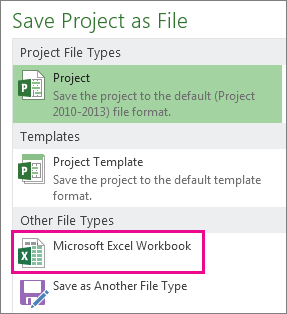
V pogovornem oknu Shrani kot izberite mesto za delovni zvezek.
V polje Ime datoteke vnesite želeno ime in izberite Shrani.
Prikaže se čarovnik za izvoz.

Če želite začeti, izberite Naprej.
V koraku Podatki izberite Izbrani podatki, če ta možnost še ni izbrana.
V koraku Preslikava izberite Nova preslikava, da ustvarite svoje nastavitve podatkov za preslikavo podatkov iz Projectovih polj v ustrezna Excelova polja.
Če želite uporabiti vnaprej ali že določeno preslikavo, kliknite Uporabi obstoječo preslikavo in izberite preslikavo, ki jo želite uporabiti.
V koraku Možnosti preslikave izberite vrsto podatkov, ki jih izvažate, in želene možnosti.
V koraku Preslikava opravila, Preslikava vira ali Preslikava dodelitve uredite morebitne predpostavke preslikave, ki jih je naredil Project, nato pa vnesite nova polja za preslikavo:
- V stolpec Od vnesite ali izberite polje Projecta, nato pa pritisnite Enter.
- Z gumbi pod tabelo preslikave lahko vstavite ali odstranite vrstice ali uporabite tabelo programa Project za preslikavo.
- Razporedite polja z gumbi Premakni.
- V razdelku Predogled preverite postavitev tabele za izvoz.
Po potrebi izberite določen filter za izvoz v polju Izvozni filter.
Izberite Naprej.
V koraku Konec definicije preslikave izberite Shrani preslikavo, če jo želite uporabiti znova, in nato vnesite ime v polje Ime preslikave. Nova preslikava bo dodana na seznam vnaprej določenih preslikav.
Kliknite Dokončaj.
Če si želite ogledati izvožene podatke o projektu, odprite delovni zvezek v Excelu.
Delo s podatki o projektu v Excelu
Ko odprete delovni zvezek v Excelu, boste morda opazili, da nekateri podatki niso takšni, kot ste pričakovali. To ni nobena težava. V Excelu lahko z bliskovito zapolnitvijo hitro počistite stolpce s podatki, na primer spremenite številke v datume ali besedilo v številke.
Nato lahko analizirate in oblikujete podatke ter tako ustvarite želena vizualna poročila:
