
V Projectu lahko filtrirate pogled, tako da vidite le nujna opravila, mejnike in druge informacije, ki so za vas najpomembnejše. Opravila ali vire v projektu lahko filtrirate na tri načine: zagotavljajo vnaprej določene filtre za ogled določenih vidikov opravil in virov. Če noben od teh filtrov ne ustreza vašim potrebam, lahko ustvarite nov filter ali spremenite obstoječega.
- Vnaprej določeni filtri To so filtri, ki jih dobite s Projectom. Uporabljajo se za hitro filtriranje opravil ali virov, na primer nedokončanih opravil ali čezmerno dodeljenih virov.
- Filtri po meri To so filtri, ki jih oblikujete za lastne potrebe projekta.
- Samodejni filtri Ko so te funkcije vklopljene, so prikazane kot puščice na vrhu vsakega stolpca v pogledu lista. Z njimi hitro filtrirate elemente v stolpcu.
V tem članku
Filtriranje opravil ali virov
Včasih si želite v projektu ogledati le določeno vrsto informacij. Morda si boste na primer želeli ogledati le mejnike projekta ali opravila, ki se še niso začela. Če ima vaš projekt veliko opravil in vključuje veliko virov, so filtri lahko zelo uporabni za ogled določenega obsega informacij. S filtri lahko prikažete samo informacije, ki vas zanimajo, ostale pa skrijete.
Podatke o opravilih ali virih lahko filtrirate z vnaprej določenimi Projectovimi filtri. Če vam ne ustreza noben filter, lahko ustvarite nov filter ali spremenite obstoječega.
Uporaba ali odstranitev filtra
Na zavihku » Pogled « v skupini »Podatki « na seznamu filtrov izberite filter.
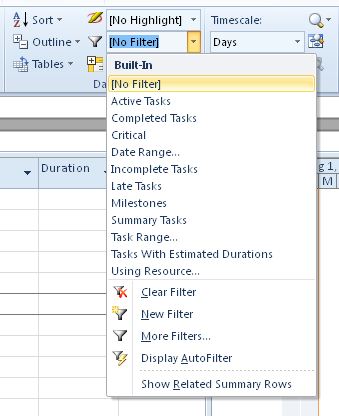
Če želite uporabiti filter, ki ga ni na seznamu, izberite »Več filtrov« in nato naredite nekaj od tega:Če želite izbrati filter opravila, izberite »Opravilo«, izberite ime filtra na seznamu »Filtri « in nato » Uporabi«.
Če želite izbrati filter vira, izberite »Vir«, izberite ime filtra na seznamu » Filtri « in nato izberite »Uporabi«.
Opomba
Filtrov opravila ni mogoče uporabiti v pogledih virov, filtrov virov pa v pogledih opravil.
Če uporabite interaktivni filter, vnesite zahtevane vrednosti in nato izberite »V redu«.
Če želite izklopiti filter, na seznamu filtrov izberite »Brez filtra« .
Uporaba barve za filtrirana opravila z označevanjem
Ko filtrirate opravila ali vire, lahko uporabite označevanje. Označena opravila ali viri so prikazani z nefiltriranimi opravili, vendar z drugačno barvo.
- Na zavihku » Pogled « v skupini »Podatki « izberite filter na seznamu filtrov, nato pa izberite »Več filtrov«.
- Na seznamu filtrov izberite filter in nato izberite » Označi«.
Namig
Če želite za označena opravila uporabiti drugo barvo, uporabite drugačen slog besedila. Izberite zavihek »Oblika « in nato izberite »Slogi besedila«. Na seznamu »Element, ki ga želite spremeniti « izberite »Označena opravila« in nato izberite možnosti oblikovanja.
Ustvarjanje filtra po meri
- Na zavihku » Pogled « v skupini » Podatki « izberite puščico ob možnosti Filter in nato » Več filtrov«.

- Izberite opravilo ali vir (odvisno od vrste filtra, ki ga želite ustvariti), nato pa izberite »Novo«.
- Vnesite ime novega filtra. Izberite meni »Pokaži v« , če želite ta filter vključiti na seznam podatkovne skupine.
- V stolpcu »In/Ali « izberite »And«, da prikažete rezultate, ki izpolnjujejo več kot enega od vaših pogojev filtra.
Izberite »Ali«, da prikažete vrstice, ki se srečajo z eno ali drugo vrstico.
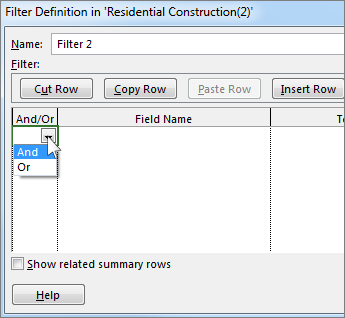
- V stolpcu » Ime polja « izberite polje, ki ga želite filtrirati.
- V stolpcu »Preskus« se odločite, kako želite v naslednjem koraku poiskati ustrezno vrednost, ki ste jo izbrali za stolpec » Ime «, in stolpec » Vrednost(i) «.
- V stolpcu » Vrednost(i) « izberite želeno vrednost ali vnesite novo.
Če v stolpcu »Preskus« izbrišete »Je enako« ali »Ni enako«, lahko v stolpec »Vrednosti« vnesete nadomestni znak (namesto da bi izbrali možnost s seznama). Če na primer vnesete vprašaj (?), najdete posamezne znake. Če vnesete zvezdico (*), najdete poljubno število znakov. Če uporabite nadomestne znake, se prepričajte, da vaša izbira za stolpec » Ime polja « vsebuje besedilo (npr. Ime) in ne številk (npr. Trajanje). - Če želite v filter dodati še eno vrstico (in izbrati drugo ime polja za filtriranje), izberite »Vstavi vrstico«. Vrstice lahko združite tako, da dodate prazno vrstico. V prazno vrstico dodajte »In« ali »Ali «, če želite filtrirati eno skupino glede na drugo.
- Ko končate, izberite »Shrani«.
Namig
Če želite hitro odstraniti vse filtre, uporabite tipko F3. Ne pozabite, da filtri opravil delujejo le s pogledi opravil, filtri virov pa delujejo le s pogledi virov.
Spreminjanje obstoječega filtra
Na zavihku » Pogled « v skupini » Podatki « izberite seznam filtrov in nato » Več filtrov«.
Naredite nekaj od tega:
- Če želite spremeniti filter opravila, izberite » Opravilo«, izberite filter, ki ga želite spremeniti, in nato » Uredi«.
- Če želite spremeniti filter vira, izberite »Vir«, izberite filter, ki ga želite spremeniti, in nato » Uredi«.
Spremenite nastavitve za filter s kontrolniki v pogovornem oknu z definicijo filtra .
Uporaba samodejnih filtrov
Samodejni filter lahko uporabite za polja v katerem koli pogledu lista. V Projectu so na voljo samodejni filtri, ki so vidni na vrhu vsakega stolpca v pogledih lista.
Uporaba in odstranjevanje samodejnih filtrov
Na zavihku » Pogled « v skupini » Podatki « izberite puščico za seznam filtrov in nato » Prikaži samodejno filtriranje«.
Izberite puščico za samodejno filtriranje zraven naslova stolpca s podatki, ki jih želite prikazati, nato pa izberite vrednost za filtriranje tabele.
Puščica in naslov polja samodejnega filtriranja postaneta modra.Če želite uporabiti dodaten pogoj, ki temelji na vrednosti v drugem stolpcu, ponovite 2. korak za drug stolpec.
Če želite odstraniti filtriranje v določeni vrstici, izberite »Počisti vse filtre « na seznamu »Samodejni filter« za to polje.
Če želite izklopiti samodejne filtre, znova izberite »Prikaži samodejni filter «.
Opomba
Če se podatki spremenijo v eni od vrstic vašega pogleda, lahko osvežite nastavitve samodejnega filtriranja tako, da izberete puščico in znova izberete vrednosti filtriranja.
Ustvarjanje samodejnega filtra po meri
Prikaz samodejnih filtrov.
Izberite puščico samodejnega filtra, pokažite na Filter in nato izberite Po meri.
Izberite operator, ki ga želite uporabiti v prvem polju, in nato vnesite ali izberite vrednost, ki jo želite ujemati v drugem polju.
Če želite, da se na primer ujema z določenim datumom v polju z datumom, izberite operator »je enako« v prvem polju, nato pa izberite datum, ki ga želite ujeti v drugem polju.Če želite za samodejni filter uporabiti dva pogoja, naredite nekaj od tega:
- Če želite v pogledu prikazati vrstice, ki izpolnjujejo oba pogoja, v drugi vrstici polj izberite operator in želeno vrednost in nato izberite »In«.
- Če želite v pogledu prikazati vrstice, ki izpolnjujejo en ali drug pogoj, izberite želeni operator in vrednost v drugi vrstici polj, nato pa izberite »Ali«.
Če želite shraniti nastavitve samodejnega filtriranja, izberite »Shrani«.
Če je v vašem pogledu že uporabljen vnaprej določen filter, so pogoji, ki jih nastavite za samodejni filter, vključeni kot dodatni pogoji za trenutni filter. Ko shranite nastavitev samodejnega filtra, je filter shranjen z drugimi filtri v datoteki in je na voljo le v pogovornem oknu »Več filtrov «.
Samodejni vklop samodejnega filtriranja za nove projekte
- Na zavihku Datoteka izberite Možnosti.
- Izberite »Dodatno« in nato v razdelku »Splošno« potrdite polje »Nastavi samodejni filter vklopljen za nove projekte«.