
Vsako opravilo je pomembno, vendar jih je le nekaj nujnih. Kritična pot je veriga povezanih opravil, ki neposredno vplivajo na končni datum projekta. Če katero koli opravilo na kritični poti zamuja, ima celoten projekt zamudo.
Kritična pot je niz opravil (ali včasih samo eno opravilo), ki nadzira izračunani začetni ali končni datum projekta. Opravila, ki sestavljajo kritično pot, so običajno medsebojno povezana z odvisnostmi opravil. Verjetno obstaja veliko takšnih mrež opravil v celotnem načrtu projekta. Po dokončanem zadnjem opravilu na kritični poti je dokončan tudi projekt.
Prikaz kritične poti v pogledu gantograma
Pogled gantograma bo verjetno najpogosteje uporabljan pogled za prikaz kritične poti.
- Izberite obliko zapisa pogleda>gantograma.
- Izberite obliko in nato potrdite potrditveno polje »Nujna opravila«.

Opravila na kritični poti imajo rdeče Gantove trakove.
Prikaz kritične poti v drugih pogledih opravil
Kritično pot si lahko ogledate v katerem koli pogledu opravila tako, da jo označite.
- Na zavihku » Pogled « izberite pogled v skupini »Uporaba opravil «.
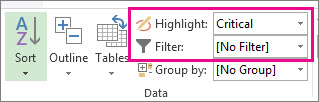
- Na zavihku Ogled izberite Kritično s seznama Označevanje.
Kritična pot je obarvana rumeno. - Če si želite ogledati le opravila na kritični poti, izberite puščico za filtriranje in nato izberite »Nujno«.
Namig
V diagramu omrežja se opravila na kritični poti samodejno prikažejo v rdeči barvi. Označevanje ni potrebno.
Videoposnetek: Prikaži kritično pot
V tem videoposnetku je prikazano, kako prikažete kritično pot v projektu tako v pogledu gantograma kot tudi v drugih pogledih.
Ogled kritične poti v glavnem projektu
Ko upravljate glavni projekt, so lahko celotni podprojekti na kritični poti. Ali je to res, lahko preverite z nastavitvijo Projecta, in sicer ga nastavite tako, da obravnava podprojekte kot naloge s povzetkom.
- Izberite»Možnosti datoteke«>.
- Izberite »Urnik« in se pomaknite navzdol do območja »Možnosti izračuna« za ta projekt.
- Prepričajte se, da je potrjeno polje Vstavljeni projekti so izračunani kot naloge s povzetkom.
Namig
Ta nastavitev ne vpliva na druge projekte. To pomeni, da je uporabljena le za glavni projekt, na katerem delate.
Sprememba prikaza opravili na kritični poti
Nujna opravila tipično nimajo rezerve. Vendar pa lahko nastavite Project tako, da vključuje opravila z enim dnevom časovne rezerve na kritični poti ali več, in tako omogočite ogled težav, ki jih je mogoče predvideti.
- Izberite»Možnosti datoteke«>.
- Izberite »Dodatno« in se premaknite navzdol do območja »Možnosti izračuna za ta projekt«.
- Dodajte številko v polje Opravila so nujna, če je časovna rezerva manjša ali enaka.
Prikaz več nujnih poti
Načrt projekta lahko nastavite tako, da je prikazano toliko kritičnih poti, kolikor potrebujete za sledenje projektu.
- Izberite»Možnosti datoteke«>.
- Izberite »Dodatno«, pomaknite se navzdol do dna in potrdite polje Izračunaj več nujnih poti.
- Izberite V redu.
- Izberite »Pogled>gantograma«.
- Izberite obliko zapisa gantograma in potrdite potrditveno polje »Nujna opravila«.
Project privzeto prikaže le eno kritično pot, tisto, ki vpliva na končni datum projekta. Vendar pa si boste morda morali ogledati več elementov iz več razlogov:
- Ko se želite prepričati, da bo vsak podprojekt glavnega projekta pravočasno.
- Če želite spremljati napredek različnih faz ali mejnikov.
- Lahko spremlja kateri koli niz opravil iz katerega koli razloga.
Nasvet za vodenje projekta: Pri ogledu več kritičnih poti ne pozabite, da je še vedno le ena glavna kritična pot. Če postopek ne poteka po načrtu, celoten projekt zaostaja z načrtom. Preskusite te namige, da boste lahko bolje izkoristili več kritičnih poti v projektu, ko jih nastavite.
| Poskusite narediti to | To naredite tako: |
|---|---|
| Delo z več projekti v enem razporedu | 1.Izberite »Možnosti datoteke>«. 2. Izberite Urnik, pomaknite se na dno in nato izberite Vstavljeni projekti so izračunani kot opravila povzetka. |
| Prikažite le nujna opravila | V gantogramu izberite »Pogled>filtra>je nujen«. Če želite znova prikazati vsa opravila, na seznamu filtrov izberite »Brez filtra« . |
| Združevanje nujnih opravil | V gantogramu izberite »Pogled«»Združi>po«> Nujno. Če želite znova prikazati vsa opravila, na seznamu skupin izberite »Brez skupine «. |
Več o analizi kritične poti
Če ste shranili osnovni načrt za svoj projekt, vam kritična pot lahko pokaže, ali boste pravočasno dokončali projekt in kje so nevarne točke. Če želite kar najbolje izkoristiti analizo kritične poti:
- Redno si oglejte kritično pot. Ne pozabite, da se kritična pot lahko spremeni iz enega niza opravil v drugega, ko napredujete skozi načrt. Kritična pot se lahko spremeni, ko so dokončana nujna opravila ali če pride do zakasnitve drugih nizov opravil.
- Pozorno spremljajte nujna opravila. Vsa opravila na kritični poti so nujna naloga. Redno spremljajte ta opravila, da preverite, ali katera od njih zamudijo. Če zakasni nujno opravilo, se zmanjša tudi vaš končni datum. Shranite osnovni načrt in si oglejte zamudna opravila v pogledu gantograma za sledenje.
- Preglejte niz opravil, ki lahko postanejo kritična pot. Če niz povezanih opravil, ki niso nujna, zamudi dovolj datuma, bo ta niz opravil postal kritična pot. Druga morebitna tvegana opravila si lahko ogledate tako, da prikažete več kritičnih poti v projektu.
- Zaščitite se z ogledom opravil, ki lahko zamujajo, ne da bi to vplivalo na kritično pot. Kritična pot privzeto pokaže opravila, ki sploh ne morejo zamuiti, sicer pa bo datum projekta zamudil. Morda si boste želeli ogledati opravila, ki trenutno lahko zamujajo za en dan, ne da bi to vplivalo na kritično pot; če zamudijo več kot en dan, postanejo nujna opravila. Če si ta opravila ogledate s časovno rezervo, vas funkcija opozori na opravila, ki postajajo nujna, medtem ko imate še nekaj medpomnilnika.
Namig
Če želite spremeniti občutljivost nujnih opravil, izberite»Možnosti datoteke>>« Dodatno. V razdelek »Opravila so nujna« Če je časovna rezerva manjša ali enaka seznamu , vnesite število dni, znotraj katerih bo opravilo obravnavano kot nujno.
Ko prikažete kritično pot projekta, Project prikaže le eno, skupno kritično pot, ki je edina kritična pot, ki nadzira končni datum projekta. Svoj načrt pa lahko nastavite tudi tako, da vidite dodatno kritično pot za posamezno neodvisno mrežo ali posamezno serijo opravil. To lahko pride prav za spremljanje vsakega od podprojektov v glavnem projektu ali posamezne faze ali mejnika projekta, ki je razdeljen v več faz.
Če poznate in sledite kritični poti projekta ter virov, ki so dodeljeni posameznim nujnim opravilom, lahko prepoznate opravila, ki lahko vplivajo na končni datum projekta, in tako ugotovite, ali bo projekt pravočasno dokončan.
Več informacij najdete v članku »Upravljanje kritične poti projekta«.