
Project Professional lahko sinhronizira seznam opravil s SharePointom – brez programa Project Web App. Člani skupine si lahko ogledajo razpored in posodobijo svoje delo v SharePointu, vi pa si lahko te spremembe ogledate v Projectu. In obratno.
Namig
Ali želite sinhronizirati več kot 100 opravil? V tem primeru bo sinhronizacija nekoliko počasnejša. Prva sinhronizacija bo počasnejša kot običajno. Sinhronizacija bo počasnejša tudi, če imate veliko sprememb, veliko polj po meri ali veliko dodanih oziroma odstranjenih opravil.
Sinhronizacija z novim SharePointovim mestom
Predvidevamo, da imate v Projectu odprt projekt, toda zanj še niste ustvarili SharePointovega mesta.
V programu Project izberite»Shranidatoteko«>.
Izberite »Sinhroniziraj s SharePointom« in na seznamu »Sinhroniziraj z« izberite Novo SharePointovo mesto.
V polje Ime projekta vnesite ime.
Na seznam Naslov mesta dodajte naslov SharePointovega seznama opravil, ki ga želite sinhronizirati.
Opomba
Ne uporabite naslova z imenom seznama opravil. Project naredi to samodejno.
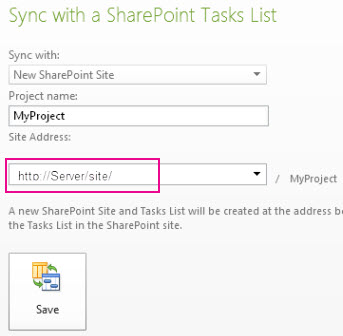
Izberite Save (Shrani).
Zgodilo se bo to: Ko izberete »Shrani«, je za projekt ustvarjeno novo SharePointovo mesto. Spremembe, ki jih naredite v opravilih v Projectu, se posodobijo v SharePointu in obratno.
Če imate veliko opravil, lahko ta postopek traja nekaj minut.
Sinhronizacija z obstoječim SharePointovim mestom
Predvidevamo, da imate v Projectu prazen razpored, vsa opravila, ki jih želite sinhronizirati, pa so na SharePointovem mestu ali kje drugje.
Opomba
Kaj pa sinhronizacija obstoječega projekta z obstoječim SharePointovim mestom? Taka sinhronizacija ni podprta. Imeti morate prazen načrt projekta ali prazen seznam opravil. Project ne bo združil dveh seznamov opravil med prvo sinhronizacijo. Ko nastavite sinhronizacijo po navodilih v tem članku, lahko spremenite kateri koli seznam, spremembe pa bodo uporabljene na obeh mestih.
V programu Project izberite»Shranidatoteko«>.
Na seznamu Sinhroniziraj z izberite Obstoječe SharePointovo mesto.
V polje Naslov mesta vnesite naslov SharePointovega seznama opravil, ki ga želite uvoziti.
Opomba
Ne uporabite naslova z imenom seznama opravil. Project naredi to samodejno.
Izberite »Potrdi mesto«.
V polje Seznam opravil vnesite ali izberite ime za seznam opravil, ki ga želite sinhronizirati s projektom.
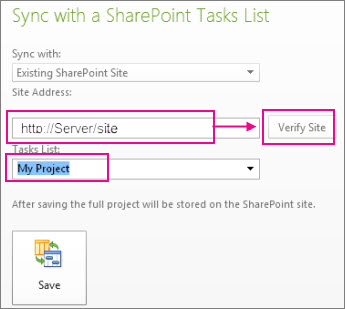
Izberite Save (Shrani).
Zgodilo se bo to: Ko izberete »Shrani«, se SharePointov seznam opravil zdaj prikaže v Projectu. Spremembe, ki jih naredite na seznamu opravil v Projectu, se posodobijo v SharePointu in obratno.
Če imate veliko opravil, lahko ta postopek traja nekaj minut.
Ali se opravila ne sinhronizirajo?
V spodnji tabeli so navedeni razlogi, ki Projectovim opravilom morda preprečujejo, da bi se sinhronizirala s SharePointovim seznamom opravil.
| Težava | Razlaga |
|---|---|
| Omejitve sinhronizacije opravil | Sinhronizacija več kot 1000 opravil ni priporočena. Če želite sinhronizirati več kot 1000 opravil, razdelite projekt na več manjših projektov in jih sinhronizirajte ločeno. Projekti z več kot 100 opravili bodo sinhronizirani, vendar lahko postopek traja več minut. |
| Polja, ki jih potrebuje SharePoint | Če v načrtu projekta ni polja, ki ga SharePoint potrebuje, se načrt ne bo sinhroniziral. V Projectu dodajte potrebno polje kot polje po meri. Opomba: Obvezna polja v SharePointu se lahko razlikujejo, odvisno od tega, kako je vaša organizacija nastavila seznam opravil. Če niste prepričani, katera polja so obvezna, poskusite dodati opravilo na seznam opravil na SharePointovem mestu. Obvezna polja so označena z zvezdico (*). |
| V Projectovem polju je formula | SharePointova polja ne podpirajo formul. Odstranite formulo iz polja v Projectu in nato znova sinhronizirajte. |
| Ime opravil povzetka | SharePoint domneva, da se bodo naloge s povzetkom spremenile v mape na mestu, zato ne dovoli znakov, ki jih ne smete uporabiti za mape: . /:\?<>| Zagotovite, da opravila povzetka v Projectu ne vsebujejo nobenega od teh znakov. |