Če ste naročnik na Project Online, lahko v namiznem odjemalcu za Project Online delate s projekti bolj prilagodljivo. Če ste navajeni uporabljati Kanban za metodologije Scrum za upravljanje projektov, vam namizni odjemalec za Project Online omogoča, da ustvarite in upravljate projekte na znan način, in sicer z uporabo pogledov table za opravila vaših projektov in možnostjo ustvarjanja projektov, ki temeljijo na sprintih.
Pomembno
- Funkcije, opisane v tem članku, so na voljo le z različico Projecta z naročnino na Project Online. Če si želite ogledati, katero različico Projecta uporabljate, odprite Project, izberite Datoteka, nato pa izberite Račun. V razdelku z informacijami o izdelku imate naročniško različico, če vidite to:

- Poleg tega se nekatere funkcije postopoma uvajajo v organizacije, ki so nastavile možnosti ciljane izdaje v Microsoft 365. To pomeni, da te funkcije morda še ne boste videli ali pa ta ne bo videti tako, kot je opisano v člankih pomoči.
V tem članku boste izvedeli to:
Ogled projekta na tabli za opravila
Če ste vajeni delati s projekti s funkcijami Kanban, kot so table, si lahko v Projectu ogledate in upravljate obstoječe tradicionalne »stopničasti« projekte v pogledu tabele za opravila.
Če si želite ogledati projekt na tabli za opravila:
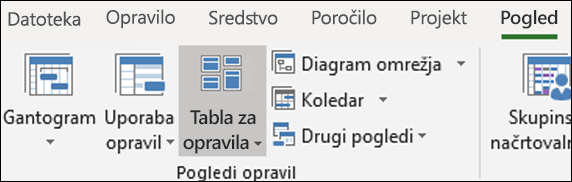
- Odprite projekt, nato pa na zavihku » Ogled « v razdelku »Pogled opravila « izberite »Tabla za opravila«.
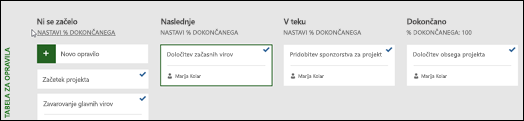
Opravila projekta bodo prikazana kot table v pogledu tabele za opravila.
Opomba
Če želite, da je opravilo projekta prikazano v pogledu tabele za opravila, mora biti nastavitev »Pokaži na tabli« za opravilo nastavljena na »Da« (privzeta nastavitev).
Če želite spremeniti nastavitev »Pokaži na tabli« za opravilo:
Odprite projekt v pogledu gantograma.
V gantogramu za projekt izberite »Dodaj nov stolpec«.
S seznama izberite »Pokaži na tabli«.
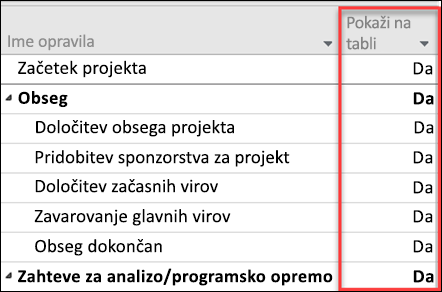
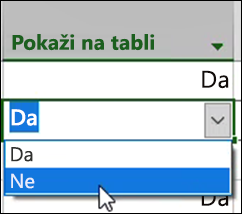
V stolpcu »Pokaži na tabli« bo prikazana vrednost za vsako opravilo (Da ali Ne).
Če želite spremeniti nastavitev, kliknite vrednost za opravilo in izberite vrednost, s katero želite spremeniti nastavitev.
Shranite spremembe.
Dodajanje več informacij na kartice table z opravili
Ko so opravila prikazana v pogledih tabele za opravila , »kartice« opravil privzeto prikazujejo več osnovnih polj skupaj z imenom opravila (vir, ki je dodeljen, in kljukica, če je opravilo dokončano). Na karticah opravil za projekt lahko vnesete več podatkov (na primer podatke v poljih po meri) tako, da uporabite funkcijo »Prilagodite kartice table za opravila «. Tako boste lahko prikazali informacije za največ pet polj po meri na vsaki kartici opravila in izbrali osnovna polja, ki bodo prikazana.
Če želite prilagoditi kartice opravil za projekt:
Izberite zavihek »Oblika « in nato » Prilagodi kartice«.
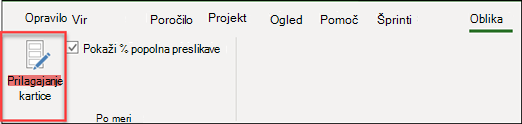
Na strani »Prilagodite kartice table za opravila « v razdelku »Osnovna polja « izberite osnovna polja, ki jih želite prikazati.
V razdelku »Dodatna polja « kliknite spustni meni in izberite polje po meri, ki ga želite prikazati. Izberete lahko največ pet polj po meri.
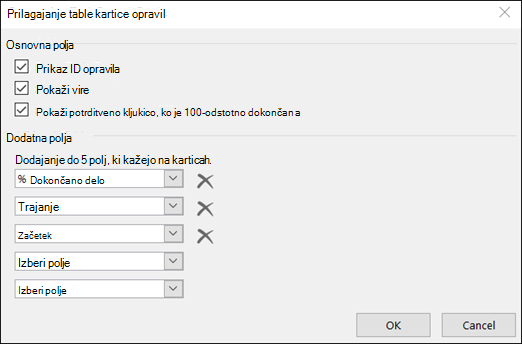
Kliknite V redu.
Zdaj bi morale biti prikazane vse kartice opravil za projekt z izbranimi polji.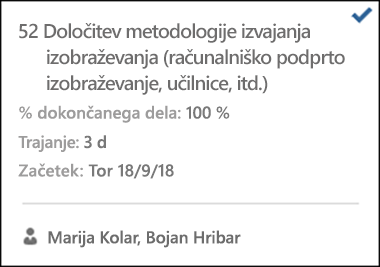
Opomba
Nastavitve prilagajanja kartic so specifične za projekt, v katerem so bile nastavljene. Če si želite ogledati enake prilagoditve v drugih projektih, jih morate konfigurirati tudi za te projekte.
Dodajanje sprintov obstoječemu projektu
Zdaj, ko si lahko ogledate in upravljate projekt prek table za opravila, vam Project omogoča tudi dodajanje sprintov. Ko projektu dodate več sprintov, so na zavihku »Sprinti« na voljo dodatne funkcije za sprinte.
Dodajanje sprintov v projekt:
Na zavihku »Projekt« izberite »Upravljanje sprintov«.
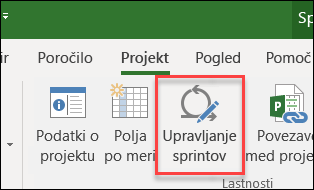
Na strani »Upravljanje sprintov « je privzeto dodan prvi sprint. Informacije o dolžini in začetku, ki so na voljo za sprint 1, lahko uredite:
- Dolžina: Trajanje sprinta.
- Začetek: Datum začetka sprinta.
V razdelku »Dodajanje sprinta « določite informacije za dodatne sprinte, ki jih želite dodati:
- Začetek sprinta: Začetni datum sprinta, ki ga dodajate.
- Trajanje: Dolžina časa za sprint (na primer en teden).
Izberite »Dodaj sprint«. S tem boste projektu dodali dodaten sprint.
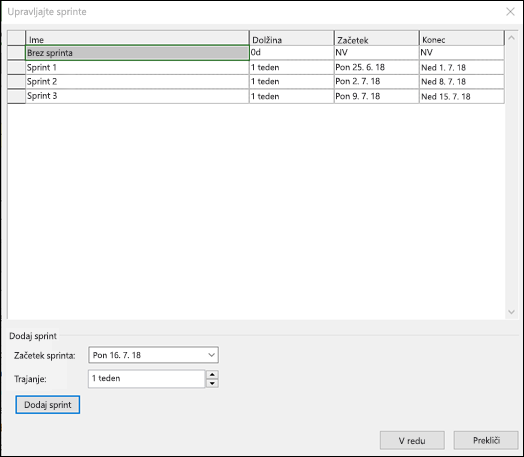
Ko dodate vse sprinte, izberite V redu.
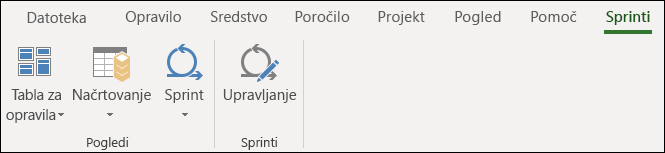
Ko projektu dodate več sprintov, se na traku prikaže zavihek »Sprinti «, s katerim lahko upravljate funkcije sprinta v projektu. Uporaba teh funkcij je opisana v razdelku Načrtovanje projekta s sprinti.
Ustvarjanje novega projekta Sprints
Sprinte lahko dodate v obstoječi projekt, temveč lahko iz predloge projekta sprintov ustvarite tudi nove projekte, ki temeljijo na sprintih.
Če želite ustvariti nov projekt Sprints:
Izberite meni » Datoteka «, » Novo« in v razdelku »Predstavljene predloge« izberite projekt Sprints.
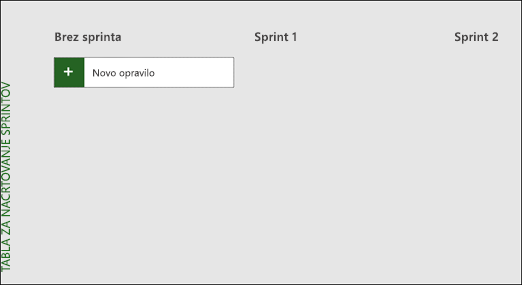
Prikazana bo tabla za načrtovanje sprintov, ki vam omogoča, da dodate projektna opravila in jih premaknete v različne cikle sprinta.
Načrtujte svoj projekt s sprinti
Če želite v Projectu zagnati projekt s sprinti, morate projektu najprej dodati opravila, nato dodeliti opravila sprintom in na koncu premakniti opravila po plošči , medtem ko vaša skupina dela na njih in jih dokonča. V pogledih sprintov si lahko nato ogledate opravila, ki so dodeljena določenim sprintom.
Vsa svoja agilna opravila si lahko ogledate v pogledu gantograma in jih upravljate s tradicionalno stopničasto metodo in sprinti. S sprinti lahko zaženete tudi le podnabor tradicionalnega projekta. Oglejte si upravljanje opravil s sprinti v gantogramu.
Dodajanje opravil v projekte
Najlažji način za dodajanje novih opravil v sprintov je:
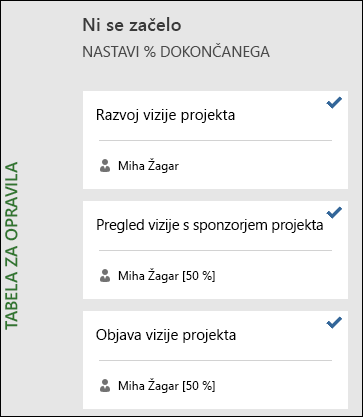
- Pogled tabele za opravila: če želite ustvariti novo opravilo, v katerem koli pogledu tabele za opravila izberite gumb » Novo opravilo «.
- Pogled gantograma: Opravila, dodana v pogledu gantograma, bodo dodana tudi na table z opravili.
- Pogled lista table za opravila: podobno lahko nova opravila dodate v katerem koli pogledu lista table za opravila.
Vsak od zgornjih načinov doda novo opravilo v stolpec »Se ni začelo « na tabli za opravila.
Dodelite opravila sprintom
Ko ustvarite seznam opravil za svoj projekt, lahko ta opravila razvrstite v sprinte glede na to, kdaj želite imeti opravila dokončana. Najprej boste morali določiti dolžino in datume sprinta, nato pa boste lahko posamezna opravila premikali na določene sprinte.
Če želite določiti dolžino in datume sprinta:
Za dostop do strani »Upravljanje sprintov « naredite nekaj od tega:
- Na zavihku »Sprinti « izberite »Upravljaj«.
- Na zavihku »Projekti « v skupini »Lastnosti« izberite »Upravljanje sprintov«.
Na strani »Upravljanje sprintov « je privzeto dodan prvi sprint. Uredite lahko informacije o dolžini in začetku , ki so na voljo za Sprint 1:
- Dolžina: Trajanje sprinta.
- Start: datum začetka sprinta.
V razdelku Dodaj sprint določite informacije za dodatne sprinte, ki jih želite dodati:
- Začetek sprinta: začetni datum sprinta, ki ga dodajate.
- Trajanje: časovna dolžina sprinta (na primer en teden).
Izberite Dodaj sprint. S tem boste vašemu projektu dodali dodaten sprint.
Če želite opravila premakniti v določene sprinte:
Na zavihku »Sprinti « v skupini »Pogledi « izberite »Načrtovanje« in nato » Tabla za načrtovanje sprinta«.
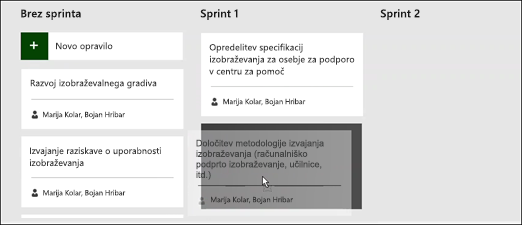
Na tabli za načrtovanje sprinta povlecite opravila iz stolpca Brez sprinta v kateri koli sprint, v katerem jih želite doseči.
Namig
Opravila lahko sprintom dodelite tudi v pogledu lista tako, da spremenite vsebino stolpca Sprint. Če se želite premakniti v pogled lista:
- Če ste v pogledu table, izberite zavihek Oblika .
- V skupini Pogled izberite List.
Premikanje opravil po plošči
Ko vaša skupina dela na opravilih v določenih sprintih, jih lahko premaknete po tabli opravil in spremljate njihov napredek proti dokončanju.
Če želite odpreti pogled trenutne table sprinta, naredite nekaj od tega:
- Na zavihku »Sprinti « v skupini »Pogledi « izberite »Sprint« in nato »Current Sprint Board«.
- Na zavihku Pogledi v skupini Pogledi opravil izberite Opravilna plošča, nato Več pogledov in nato Trenutna tabla za sprint.
Project za začetek ponudi tri stolpce: Naslednji, v teku in Dokončano.
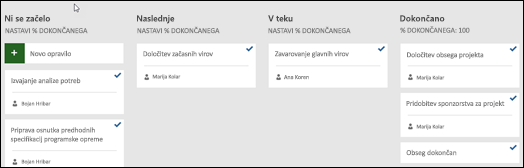
- Če želite spremeniti ime stolpca, z desno tipko miške kliknite ime stolpca, izberite Preimenuj, vnesite novo ime in pritisnite tipko Enter.
- Če želite dodati več stolpcev, desno od zadnjega stolpca, izberite Dodaj nov stolpec, vnesite ime in pritisnite tipko Enter.
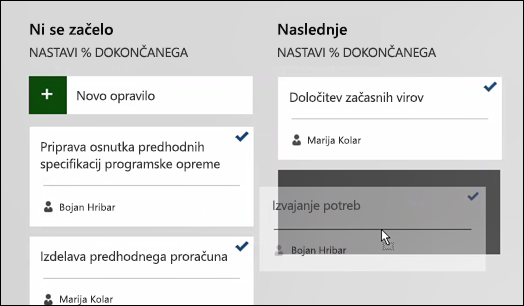
Povlecite opravila in jih spustite v stolpce, ki se ujemajo z njihovim stanjem.
Namig
Stanje opravila v pogledu lista lahko spremenite tudi tako, da spremenite vsebino stolpca »Stanje table «. Če se želite premakniti v pogled lista:
- Na zavihku Sprinti v skupini Pogledi izberite Sprint in nato Trenutni list sprinta.
- Na zavihku Pogledi v skupini Pogledi opravil izberite Opravilna plošča in nato izberite List s tablo opravil.
Ogled opravil, dodeljenih določenim sprintom
Vsa opravila, dodeljena določenim sprintom, si lahko ogledate v pogledih opravilne plošče, ki so na voljo na zavihku Sprinti.
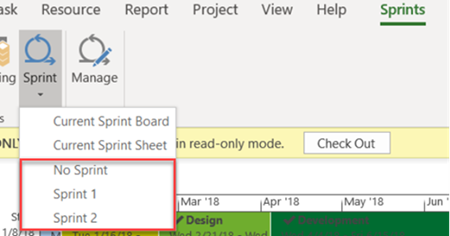
Izberite zavihek »Sprinti «, da prikažete trak »Sprinti«.
Na traku izberite Sprint in v spustnem meniju izberite določen sprint, ki si ga želite ogledati.
Če na primer izberete Sprint 2, se prikažejo opravila za ta določen sprint na tabli Sprint Board.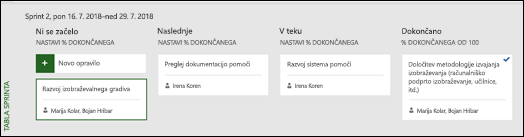
Opravila, ki niso dodeljena sprintom, si lahko ogledate tudi tako, da izberete Brez sprinta.
Upravljanje agilnih opravil v gantogramu
Projektnim opravilom lahko hkrati sledite v tradicionalnem pogledu slapov in na ploščah opravil, ne da bi to vplivalo na kateri koli pogled. Pogledi opravil dodajajo informacije opravilom, vendar ne odstranijo podrobnosti opravil gantograma. V pogledih opravilne plošče ne boste videli vseh podrobnosti opravila, vendar bodo vse še vedno tam v drugih pogledih Projecta.
Omejite lahko, katera opravila so prikazana v pogledih opravilne plošče – na primer, če imate velik projekt in želite slediti le majhnemu delu s sprinti.
Če želite upravljati, katera opravila so prikazana v pogledih opravilne plošče:
- Na traku Opravilo izberite Gantogram.
- Izberite zadnji stolpec v grafikonu: Dodaj nov stolpec.
- Na seznamu stolpcev izberite Pokaži na tabli.
- Vsa opravila v tem stolpcu so samodejno nastavljena na Da. Če želite odstraniti opravilo iz agilnih pogledov, spremenite vrednost stolpca Pokaži na tabli na Ne. To opravilo ne bo več prikazano v pogledih opravilne plošče.
Pridobivanje poročil na plošči opravil
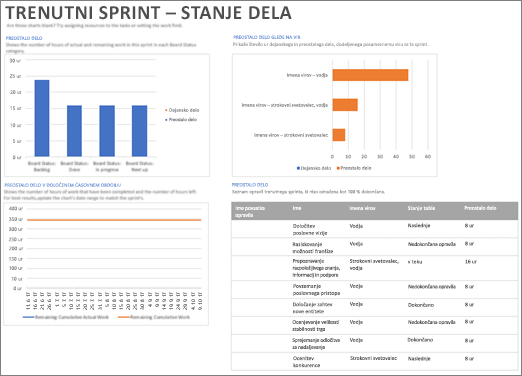
Project zagotavlja vgrajena poročila na opravilni plošči o stanju opravila, dela in sprinta.
Če želite poiskati poročila na plošči opravil:
- Na traku Poročilo v razdelku Ogled poročil izberite Opravilna plošča.
- Izberite poročilo.
Primer enega od teh poročil: