
Ko vnesete kateregakoli od različnih stroškov vira, stroškovnih virov in nespremenljivih stroškov, ki temeljijo na ceni, lahko preverite, ali so skupni stroški projekta v okviru proračuna, vendar ni povsem jasno, kje najdete te skupne stroške, ali pa imate morda stroške nadur, ki jih morate izračunati.
Skupni stroški za projekt, opravila, vire in dodelitve so namreč na voljo v različnih pogledih, za nekatere skupne stroške pa lahko odprete tabelo stroškov, če si jih želite ogledati.
Začnimo s prikazom skupnih stroškov za celoten projekt:
Izberite »Informacije o projektu>«.
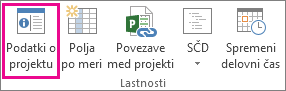
V pogovornem oknu » Podatki o projektu « izberite »Statistika«.
V pogovornem oknu » Statistika projekta « preglejte skupne stroške projekta v stolpcu » Stroški «.
Namig
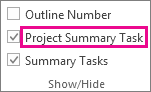
Ta skupni strošek si lahko ogledate tudi v opravilu povzetka projekta v pogledu gantograma . Če ni prikazano, na zavihku »Oblika« izberite polje »Opravilo povzetka projekta«.
Ogled vsot stroškov za opravila
Na zavihku » Pogled « izberite puščico za gantogram in nato » Več pogledov«.
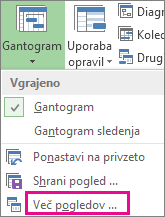
Na seznamu pogledov izberite »List opravil« in nato » Uporabi«.
Izberite »Ogled>tabel«, »Stroški «, da uporabite tabelo stroškov.

V polju s skupnimi stroški preglejte skupne stroške za opravila.
Če ne vidite polja, pritisnite tabulatorko, da se premaknete na to polje.
Opomba
Če so skupni stroški opravil nepravilni, si oglejte spodnje korake za odpravljanje težav .
Ogled skupnih stroškov za vire
Izberite »Ogled>lista virov«.

Izberite »Ogled>tabel«, »Stroški «, da uporabite tabelo stroškov.
Preglejte stolpce s stroški.
Prikaz skupnih stroškov za dodeljene naloge
Izberite »Ogled>uporabe opravil«.
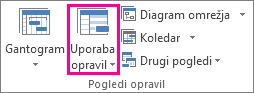
Ta pogled prikazuje opravila z viri, ki so jim dodeljeni.
Izberite »Ogled>tabel«, »Stroški «, da uporabite tabelo stroškov.
Preglejte stolpce s stroški.
Strošek vsakega opravila odraža vire, ki so mu dodeljeni.
Če so skupni stroški opravila videti nepravilni
Pričakovani znesek skupnih stroškov opravila se morda na prvi pogled razlikuje od izračunane vsote stroškov na osnovi cene, stroškov na uporabo in nespremenljivih stroškov. Skupni stroški so vsota stroškov na osnovi cene, stroškov na uporabo in nespremenljivih stroškov. Stroški se izračunajo šele, ko vire dodelite opravilom. Če želite odpraviti razlike, poskusite to:
- Preverite skupne stroške dodeljene naloge in skupne stroške opravila tako, da uporabite pogled uporabe opravil z upoštevano tabelo stroškov. Poiščite stroške na uporabo ali nespremenljive stroške, ki ste jih mogoče spregledali.
- Preverite skupne stroške na ravni opravila. Nespremenljivi stroški niso prišteti v polje nespremenljivih stroškov na ravni opravila povzetka.
- Prepričajte se, da so vsi viri z informacijami o stroških dodeljeni opravilom.
- Preverite, ali ste za dodelitev vira uporabili pravilno tabelo stroškov.
Izračun stroškov nadur
Project privzeto izračuna delo, potrebno za dokončanje opravila, po standardni tarifi za vsak dodeljeni vir. Project ne izračuna stroškov dodatnih delovnih ur s tarifami nadur, ki ste jih vnesli, dokler teh ur ne določite kot nadurno delo. Če naj bi vir na primer delal osem ur na dan in vnese deset ur dejanskega dela, ti dve uri dodatnega časa ne bosta samodejno obravnavani kot nadurno delo.
Izberite »Ogled>uporabe opravil«.
Izberite »Ogled>delatabel«>.
Z desno tipko miške kliknite polje »Delo« in izberite »Vstavi stolpec«.
Na seznamu »Ime polja « izberite »Nadurno delo«.
V polju » Nadurno delo « izberite dodelitev vira, za katerega želite vnesti nadurno delo.
Pritisnite tabulatorko, da se premaknete v polje, če ni vidno.
Če so dodelitve virov skrite, kliknite simbol orisa , da jih prikažete.
V polje » Nadurno delo « vnesite količino nadurnega dela za dodelitev vira.
Opomba
Količina nadurnega dela, ki jo določite, ni dodana k količini dela za opravilo, ker delo vedno predstavlja skupno količino dela. Nadurno delo predstavlja le del skupne količine dela, ki ga je treba upoštevati in ovrednotiti kot nadurno delo. Ko vnesete nadurno delo, se lahko trajanje opravila skrajša, razen če gre za opravilo z nespremenljivim trajanjem.