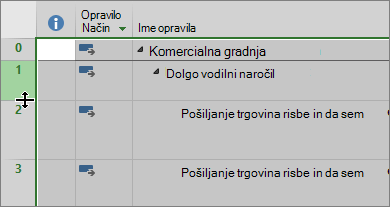
Project samodejno prelomi besedilo v stolpcu » Ime opravila «, lahko pa prelom besedila vklopite tudi v drugih stolpcih. To vam pomaga spremeniti višino vrstice v projektu.
Prikažite pogled s tabelo (razen pogled »Skupinski načrtovalnik«).
Z desno tipko miške kliknite glavo stolpca, kjer želite uveljaviti prelom, in izberite »Prelomi besedilo«.
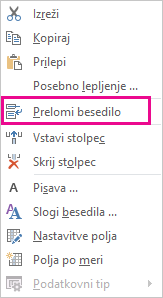
Project prelomi besedilo v vseh celicah stolpca, če je daljše od širine stolpca in ima vsaj en presledek. Ne prepozna pa ročnih prelomov vrstic.Če želite izklopiti prelom besedila, z desno tipko miške kliknite glavo stolpca in znova izberite Prelomi besedilo .
Opomba
Besedilo, ki je že prelomljeno, ostane tako, dokler ne zmanjšate prilagojene višine vrstice. Morebitno novo besedilo, ki ga vnesete, se ne bo prelomilo. Če želite prelom besedila znova vklopiti, boste morali znova izbrati Prelomi besedilo .
Prilagajanje višine stolpca za prelom besedila
Hitro lahko besedilo, ki ni prelomljeno ali v celoti vidno v celici, prelomite tako, da povečate višino vrstice, s čimer povečate celico.
V katerem koli pogledu lista, povlecite dno glave vrstice (celica na skrajni levi) navzdol, dokler se besedilo ne prelomi v naslednjo vrstico.

Namig
Višino vrstice lahko hkrati prilagodite za več vrstic. Preprosto izberite vrstice in jih povlecite proti dnu glave zadnje vrstice v izboru do želene višine.
Če želite oblivanje razveljaviti, povlecite spodnji rob glave vrstice navzgor, dokler ni besedilo znova v eni vrstici.
Prilagajanje vseh vrstic na enako višino
Tu je hiter način, kako prilagodite enako višino vseh vrstic. To lahko uporabite, če ne želite več, da se besedilo prelomi v več vrstic.
Z desno tipko miške kliknite glavo stolpca, za katerega ne želite več prelomiti besedila, in izberite »Prelomi besedilo«.
Izberite polje v zgornjem levem kotu pogleda, da izberete celoten pogled.
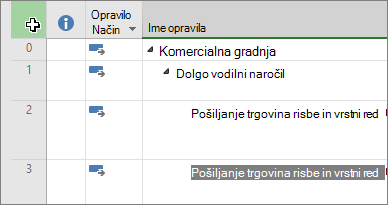
Premaknite kazalec miške nad ločilno črto glave vrstice. Ko se prikaže kazalec za spreminjanje velikosti, povlecite navzgor ali navzdol, da spremenite velikost vrstice. Ko končate vlečenje črte, se velikost vseh vrstic spremeni na želeno velikost.