
Publisher se v glavnem uporablja za izdelavo visokokakovostnih tiskanih publikacij. Ti so lahko natisnjeni z namiznim tiskalnikom ali poslani v foto fotogapirnico ali komercialno tiskano trgovino. Če želite več informacij, ki vam bodo pomagale izbrati med temi možnostmi, glejte Tiskanje : Izbirajte med namiznim tiskalnikom, fotogapirnico in komercialnim tiskanjem.
Opomba
Okno za predogled je lahko prikazano črno-belo, tudi če so v publikacijah barve, če izbrani tiskalnik ne podpira barvnega tiskanja ali če izbrani tiskalnik podpira barvo in ste izbrali nastavitev Sestavljene sivine.
Kje je ukaz za tiskanje?
V programu Publisher 2010 in novejših različicah je ukaz Natisni v pogledu »Backstage«. Če želite odpreti pogled »Backstage«, kliknite zavihek Datoteka v zgornjem levem kotu gumba  . Poleg tiskanja so v pogledu »Backstage« ukazi za shranjevanje, odpiranje in zapiranje datotek, poleg tega pa tudi informacije o trenutni publikaciji in skupni rabi publikacije ter možnosti programa Publisher.
Nastavitve tiskanja in predogled tiskanja
Pogled »Backstage« za tiskanje je videti tako.
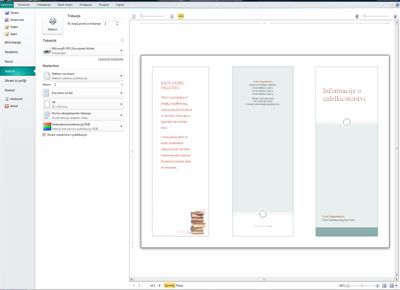
Nastavitve tiskanja so na levi strani in podokno za predogled je na desni strani. Nastavitve na levi strani bodo vplivale na natisnjeno publikacijo, medtem ko nastavitve na desni vplivajo le na vaš pogled publikacije.
Opomba
Nekateri od teh kontrolnikov so odvisni od drugih nastavitev; Kontrolnik za barve bo na primer na voljo le, če lahko tiskate v barvah, drsnik za sprednjo/hrbtno prosojnost pa bo na voljo le, če izberete tiskanje na obeh straneh papirja.
Z nastavitvami tiskanja lahko konfigurirate te možnosti.
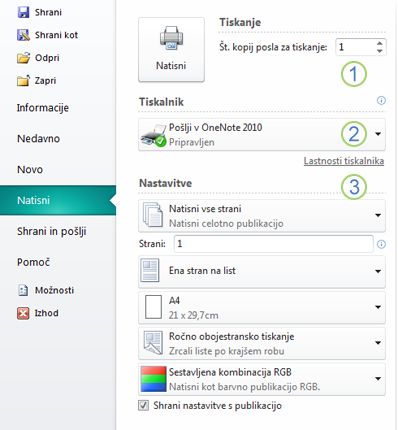
| 1 | Tiskanje | Vnesite število kopij tiskalni poštnega posla, ki ga želite natisniti, in pritisnite » Natisni «, da pošljete posel v tiskalnik. |
|---|---|---|
| 2 | Tiskalnik | Poleg izbora s seznama tiskalnikov, ki so na voljo, lahko dodate tudi nov tiskalnik, dostopate do lastnosti tiskalnika in tiskate v datoteko. |
| 3 | Nastavitve | V razdelku z nastavitvami imate nadzor nad:
|
Opomba
V Publisherju se velikost strani nanaša na delovno območje publikacije. Velikost papirja ali lista je velikost papirja, ki ga uporabljate za tiskanje. List papirja lahko vsebuje več strani, velika stran pa lahko tiska na več listov.
Podokno za predogled se spremeni tako, da odraža spremembe, narejene v nastavitvah tiskanja.
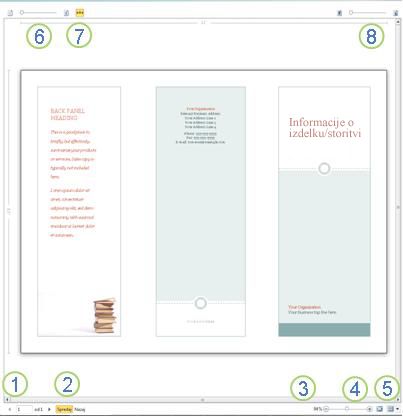
Na voljo so tudi te informacije.
| 1 | Krmarjenje po listu | Pomikanje po listih publikacije. |
|---|---|---|
| 2 | Gumba za sprednjo in hrbtno stran | Ti gumbi so na voljo, ko tiskate na obe strani lista papirja: kliknite, če si želite ogledati sprednjo ali hrbtno stran lista. |
| 3 | Zoom slider | Če želite pomanjšati publikacijo, podrsnite v levo, da jo pomanjšate, in se pomaknite v desno, da povečate publikacijo. |
| 4 | Prilagodi na list | Če si ogledujete več listov, bo ta gumb povečan za ogled enega lista. |
| 5 | Ogled več listov | Če bo publikacija natisnjena na več listov papirja, lahko s tem gumbom prikažete predogled več listov hkrati. |
| 6 | Prikazovanje/skrivanje številk strani | Na tem drsniku je prikazan vrstni red naloženih strani na listih papirja. To je še posebej uporabno, ko tiskate publikacijo z več kot eno stranjo na listu, na primer z voščilnico. |
| 7 | Prikazovanje/skrivanje ravnil | Prikaže ali skrije ravnila za višino in širino trenutno izbranega lista papirja. Če spremenite velikost papirja v nastavitvah, se ravnila ustrezno spremenijo. |
| 8 | Drsnik prosojnega pogleda | f tiskate na dve strani lista, ta drsnik vam omogoča ogled druge strani lista, kot je držanje natisnjenega papirja nad svetlo tabelo. Tako se lahko prepričate, da je publikacija pravilno oblikovana na obeh straneh lista papirja. |
Natisnite publikacijo
Kliknite Natisni>datoteko.
V razdelku Natisni nastavite število kopij, ki jih želite natisniti v polju Kopije tiskalništevil.
V razdelku Tiskalnik preverite, ali je izbran pravi tiskalnik.
Okno za predogled bo prikazano črno-belo, ne glede na to, ali so v publikacijah barve, razen če ste izbrali barvni tiskalnik.V razdelku Nastavitve :
- Prepričajte se, da je izbran pravilen nabor strani ali odsekov.
- Izberite obliko, da na listu naložijo svoje strani.
- Nastavite velikost papirja.
- Nastavite, ali želite tiskati na eno stran lista papirja ali na obeh straneh in pri obojestranskem tiskanju, ne glede na to, ali želite list papirja zrcaliti na dolgi ali kratki strani.
- Če tiskalnik podpira barvno tiskanje, izberite, ali želite natisniti barve ali sivine.
Kliknite gumb Natisni , da pošljete publikacijo tiskalniku.
Tiskanje več kopij publikacije
- Kliknite Natisni>datoteko.
- V razdelku Natisni nastavite število kopij, ki jih želite natisniti v polju Kopije tiskalništevil.
- Kliknite gumb Natisni , da pošljete publikacijo tiskalniku.
Tiskanje določenih strani publikacije
- Kliknite Natisni>datoteko.
- V razdelku Nastavitve kliknite polje z besedilom Strani.
- V polje z besedilom vnesite številko strani prve strani, ki jo želite natisniti, vnesite vezaj in nato vnesite zadnjo stran obsega, ki ga želite natisniti, na primer: 2-4.
- Kliknite gumb Natisni , da pošljete publikacijo tiskalniku.
Tiskanje posameznih strani
- Kliknite Natisni>datoteko.
- V razdelku Nastavitve kliknite polje z besedilom Strani.
- V polje z besedilom vnesite številko strani prve strani, ki jo želite natisniti, vnesite vejico in nato vnesite naslednjo stran, ki jo želite natisniti. Ponovite za vsako številko strani, ki jo želite natisniti, na primer 2,4,6,8.
- Kliknite gumb Natisni , da pošljete publikacijo tiskalniku.
Tiskanje več kopij vsake strani
Če tiskate nalepke ali vizitke, bo privzeta možnost Več kopij na list. Tako boste natisnili več kopij vsake strani publikacije, vsak nabor strani pa bo natisnjen na ločenih listih papirja. Ko izberete to možnost, je na voljo gumb Možnosti postavitve, s katerim lahko prilagodite vodila robov tako, da povečate ali zmanjšate število kopij publikacije, ki jih je mogoče dodati na en list papirja. Če vaša publikacija vizitke na primer vsebuje dve strani, vsaka stran z drugo vizitko in izberete Več kopij na list in 10 kopij, bo skupaj 20 kopij – 10 kopij od obeh različnih vizitk – natisnjenih na dva lista papirja, po en list za vsako stran.
Kliknite Natisni>datoteko.
V razdelku Nastavitve izberite Več kopij na list in nato izberite število kopij.
Kliknite gumb Natisni , da pošljete publikacijo tiskalniku.
Opomba
- Če kliknete Ena stran na list, bo publikacija natisnjena na sredino lista papirja.
- Če želite natisniti eno stran publikacije na en list na določeno mesto na listu, kliknite Več kopij na list, kliknite Možnosti postavitve in nato spremenite položaj publikacije na listu tako, da prilagodite možnosti vrstice, možnosti stolpca in vrednosti vodoravne in navpične vrzeli v razdelku Več možnosti tiskanja. Ta možnost je na voljo za publikacije z velikostmi strani, ki so manjše od velikosti papirja, kot so oglasi, vizitke in pohvale.
Tiskanje več strani na vsak list
Če želite natisniti nalepke, imenski oznak ali vizitke, je po navadi najbolj učinkovito, če natisnete cel niz na en list. To lahko naredite v Publisherju z možnostjo Več strani na list na strani Natisni . Ko izberete to možnost, je na voljo gumb Možnosti postavitve, s katerim lahko prilagodite vodila robov tako, da povečate ali zmanjšate število kopij publikacije, ki jih je mogoče dodati na en list papirja. Če imate na primer nabor 10 razglednic z različnimi informacijami na vsakem listu in izberete Več strani na list in eno kopijo, bo vseh deset strani natisnjenih na en list papirja.
Opomba
Ta možnost je na voljo le, če je velikost strani publikacije manjša od lista, na katerem je publikacija nastavljena za tiskanje.
- Kliknite Natisni>datoteko.
- V razdelku Nastavitve izberite Več strani na list in nato izberite število kopij.
- Kliknite gumb Natisni , da pošljete publikacijo tiskalniku.