Več informacij o obvestilih neposrednih sporočil v Skype za podjetja

Skype za podjetja prikaže obvestila in opozorila v opravilni vrstici v številnih situacijah – ko nekdo začne pogovor z vami ali ko vas nekdo doda na svoj seznam stikov. V Skypu za podjetja lahko določite, kdaj, kje in čigava opozorila si boste ogledali.

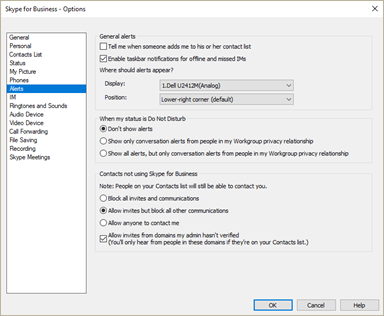
Če želite nastaviti nastavitve za prejemanje obvestil in opozoril, v glavnem oknu storitve Skype za podjetja kliknite gumb »Možnosti«. Gumb »Možnosti« v programu Skype za podjetja in nato izberite »Opozorila«.

Scenariji obvestil o neposrednih sporočilih iz računalnika v računalnik ali iz računalnika v mobilni telefon

Scenarij Obvestilo
Sodelavec začne pogovor z neposrednimi sporočili.
Zeleni indikator predstavlja vaše stanje »Dosegljiv«. Vaše stanje prisotnosti je nastavljeno na »Dosegljiv«.
Prejeli boste obvestilo.
  • Kliknite »Sprejmi «, da se pridružite pogovoru.
  • Če se ne želite pridružiti pogovoru, kliknite »Prezri «. Če je bilo poslano več sporočil, boste prejeli e-poštno sporočilo »Pošiljatelj vam je poslal sporočilo v Skype za podjetja« ali »Zamujen pogovor s pošiljateljem«.
  • Če ne kliknete nobene možnosti, se po 30 sekundah sporočilo odpre. Če si sporočila ne ogledate, boste prejeli e-poštno sporočilo »Pošiljatelj vam je poslal sporočilo v Skypu za podjetja« ali »Zamudjen pogovor s pošiljateljem«, če je bilo poslano več kot eno sporočilo. Če želite na pogovor odgovoriti pozneje, ko ste ga zamudili, boste pogovor prejeli v e-poštnem sporočilu.
Sodelavec začne pogovor z neposrednimi sporočili.
Rdeči indikator predstavlja vaše stanje »Zaseden«. Rumeni indikator predstavlja vaše stanje »Ni prisoten«. Stanje prisotnosti je samodejno nastavljeno na »Zaseden« ali »Ni prisoten«.
Prejeli boste obvestilo.
  • Kliknite »Sprejmi «, da se pridružite pogovoru.
  • Če se ne želite pridružiti pogovoru, kliknite »Prezri «. Če je bilo poslano več sporočil, boste prejeli e-poštno sporočilo »Pošiljatelj vam je poslal sporočilo v Skype za podjetja« ali »Zamujen pogovor s pošiljateljem«.
  • Če ne kliknete nobene možnosti, se po 30 sekundah sporočilo odpre. Če si sporočila ne ogledate, boste prejeli e-poštno sporočilo »Pošiljatelj vam je poslal sporočilo v Skypu za podjetja« ali »Zamudjen pogovor s pošiljateljem«, če je bilo poslano več kot eno sporočilo.
Sodelavec začne pogovor z neposrednimi sporočili.
Rdeči indikator predstavlja vaše stanje »Zaseden«. Rumeni indikator predstavlja vaše stanje »Ni prisoten«. Stanje prisotnosti ročno nastavite na »Zaseden « ali »Ni prisoten«.
Prejeli boste obvestilo.
  • Kliknite »Sprejmi «, da se pridružite pogovoru.
  • Če se ne želite pridružiti pogovoru, kliknite »Prezri «. Če je bilo poslano več sporočil, boste prejeli e-poštno sporočilo »Pošiljatelj vam je poslal sporočilo v Skype za podjetja« ali »Zamujen pogovor s pošiljateljem«.
  • Če ne kliknete nobene možnosti, se po 30 sekundah sporočilo odpre. Če si sporočila ne ogledate, boste prejeli e-poštno sporočilo »Pošiljatelj vam je poslal sporočilo v Skypu za podjetja« ali »Zamudjen pogovor s pošiljateljem«, če je bilo poslano več kot eno sporočilo.
Sodelavec začne pogovor z neposrednimi sporočili.
Rdeči indikator predstavlja vaše stanje »Zaseden«. Stanje prisotnosti je nastavljeno na »Sredi klica«, »Na srečanju« ali »Sodeluje v konferenčnem klicu«.
Prejeli boste obvestilo.
  • Kliknite »Sprejmi «, da se pridružite pogovoru.
  • Če se ne želite pridružiti pogovoru, kliknite »Prezri «. Če je bilo poslano več sporočil, boste prejeli e-poštno sporočilo »Pošiljatelj vam je poslal sporočilo v Skype za podjetja« ali »Zamujen pogovor s pošiljateljem«.
  • Če ne kliknete nobene možnosti, se po 30 sekundah sporočilo odpre. Če si sporočila ne ogledate, boste prejeli e-poštno sporočilo »Pošiljatelj vam je poslal sporočilo v Skypu za podjetja« ali »Zamudjen pogovor s pošiljateljem«, če je bilo poslano več kot eno sporočilo.
Sodelavec začne pogovor z neposrednimi sporočili.
Indikator stanja »Ne motite« Stanje prisotnosti je nastavljeno na »Ne motite« ali »Predstavitev « (če uporabljate računalnik s sistemom Windows).
Opomba: Delovanje predstavitve je prikazano kot »Ne motite« , razen če ste spremenili nastavitev.
Stanje predstavitve ni na voljo v prenosni napravi.
Ne boste prejeli obvestila.
  • Sodelavec bo videl besedilo »Prejemnik je nastavljen na »Ne moti, vendar glede na njegove nastavitve lahko še vedno prejme vaša neposredna sporočila kot zamujena sporočila«.
  • Če je bilo poslano več sporočil, boste prejeli e-poštno sporočilo »Pošiljatelj vam je poslal sporočilo v Skype za podjetja« ali »Zamujen pogovor s pošiljateljem«. Če imate odprt pogovor z osebo, ki vam je poslal še eno sporočilo, medtem ko je vaše stanje še vedno nastavljeno na »Ne motite« ali »Predstavljaj«, bo označena ikona Skype za podjetja v opravilni vrstici.
Sodelavec začne pogovor z neposrednimi sporočili.
Kazalnik stanja brez povezave Vaše stanje prisotnosti je nastavljeno na »Nedosegljiv«.
Ne boste prejeli obvestila.
  • Sodelavec bo videl besedilo »Prejemnik nima vzpostavljene povezave, vendar bo še vedno prejemal neposredna sporočila kot zamujena sporočila«.
  • Prejeli boste e-poštno sporočilo »Pošiljatelj vam je poslal sporočilo v Skypu za podjetja, medtem ko ste bili brez povezave«.

Scenariji obvestil o neposrednih sporočilih iz računalnika ali mobilnega telefona v več naprav

Scenarij Obvestilo
Sodelavec začne pogovor z neposrednimi sporočili.
Zeleni indikator predstavlja vaše stanje »Dosegljiv«. Vaše stanje prisotnosti je nastavljeno na »Dosegljiv«.
Prejeli boste obvestilo.
  • Kliknite »Sprejmi «, da se pridružite pogovoru. Če sodelavec sprejme obvestilo v prenosni napravi in želi nadaljevati pogovor v računalniku, mora ustvariti nov pogovor z vami v računalniku, za vas pa se pogovor nadaljuje v računalniku.
  • Če se ne želite pridružiti pogovoru, kliknite »Prezri «. Če je bilo poslano več sporočil, boste prejeli e-poštno sporočilo »Pošiljatelj vam je poslal sporočilo v Skype za podjetja« ali »Zamujen pogovor s pošiljateljem«.
  • Če ne kliknete nobene možnosti, se sporočilo po 30 sekundah odpre v računalniku in bo prikazano kot prebrano v prenosni napravi. Če si sporočila ne ogledate v računalniku, boste prejeli e-poštno sporočilo »Pošiljatelj vam je poslal sporočilo v Skypu za podjetja« ali »Zamujen pogovor s pošiljateljem«, če je bilo poslano več kot eno sporočilo. Če želite na pogovor odgovoriti pozneje, ko ste ga zamudili, boste pogovor prejeli v e-poštnem sporočilu.
Sodelavec začne pogovor z neposrednimi sporočili.
Rdeči indikator predstavlja vaše stanje »Zaseden«. Rumeni indikator predstavlja vaše stanje »Ni prisoten«. Stanje prisotnosti je samodejno nastavljeno na »Zaseden« ali »Ni prisoten«.
Prejeli boste obvestilo.
  • Kliknite »Sprejmi «, da se pridružite pogovoru, in vaše stanje bo nastavljeno na »Aktivno«.
  • Če se ne želite pridružiti pogovoru, kliknite »Prezri «. Če je bilo poslano več sporočil, boste prejeli e-poštno sporočilo »Pošiljatelj vam je poslal sporočilo v Skype za podjetja« ali »Zamujen pogovor s pošiljateljem«.
  • Če ne kliknete nobene možnosti, se sporočilo po 30 sekundah odpre v računalniku in bo prikazano kot prebrano v prenosni napravi. Če si sporočila ne ogledate v računalniku, boste prejeli e-poštno sporočilo »Pošiljatelj vam je poslal sporočilo v Skypu za podjetja« ali »Zamujen pogovor s pošiljateljem«, če je bilo poslano več kot eno sporočilo.
Sodelavec začne pogovor z neposrednimi sporočili.
Rdeči indikator predstavlja vaše stanje »Zaseden«. Rumeni indikator predstavlja vaše stanje »Ni prisoten«. Stanje prisotnosti ročno nastavite na »Zaseden « ali »Ni prisoten«.
Prejeli boste obvestilo.
  • Kliknite »Sprejmi «, da se pridružite pogovoru.
  • Če se ne želite pridružiti pogovoru, kliknite »Prezri «. Če je bilo poslano več sporočil, boste prejeli e-poštno sporočilo »Pošiljatelj vam je poslal sporočilo v Skype za podjetja« ali »Zamujen pogovor s pošiljateljem«.
  • Če ne kliknete nobene možnosti, se sporočilo po 30 sekundah odpre v računalniku in bo prikazano kot prebrano v prenosni napravi. Če si sporočila ne ogledate v računalniku, boste prejeli e-poštno sporočilo »Pošiljatelj vam je poslal sporočilo v Skypu za podjetja« ali »Zamujen pogovor s pošiljateljem«, če je bilo poslano več kot eno sporočilo.
Sodelavec začne pogovor z neposrednimi sporočili.
Rdeči indikator predstavlja vaše stanje »Zaseden«. Stanje prisotnosti je nastavljeno na »Sredi klica«, »Na srečanju« ali »Sodeluje v konferenčnem klicu«.
Prejeli boste obvestilo.
  • Kliknite »Sprejmi «, da se pridružite pogovoru.
  • Če se ne želite pridružiti pogovoru, kliknite »Prezri «. Če je bilo poslano več sporočil, boste prejeli e-poštno sporočilo »Pošiljatelj vam je poslal sporočilo v Skype za podjetja« ali »Zamujen pogovor s pošiljateljem«.
  • Če ne kliknete nobene možnosti, se sporočilo po 30 sekundah odpre v računalniku in bo prikazano kot prebrano v prenosni napravi. Če si sporočila ne ogledate v računalniku, boste prejeli e-poštno sporočilo »Pošiljatelj vam je poslal sporočilo v Skypu za podjetja« ali »Zamujen pogovor s pošiljateljem«, če je bilo poslano več kot eno sporočilo.
Sodelavec začne pogovor z neposrednimi sporočili.
Indikator stanja »Ne motite« Stanje prisotnosti je nastavljeno na »Ne motite« ali »Predstavitev « (če uporabljate računalnik s sistemom Windows).
Opomba: Delovanje predstavitve je prikazano kot »Ne motite« , razen če ste spremenili nastavitev.
Stanje predstavitve ni na voljo v prenosni napravi.
Ne boste prejeli obvestila.
  • Sodelavec bo videl besedilo »Prejemnik je nastavljen na »Ne moti, vendar glede na njegove nastavitve lahko še vedno prejme vaša neposredna sporočila kot zamujena sporočila«.
  • Če je bilo poslano več sporočil, boste prejeli e-poštno sporočilo »Pošiljatelj vam je poslal sporočilo v Skype za podjetja« ali »Zamujen pogovor s pošiljateljem«. Če imate odprt pogovor z osebo, ki vam je poslal še eno sporočilo, medtem ko je vaše stanje še vedno nastavljeno na »Ne motite« ali »Predstavljaj«, bo označena ikona Skype za podjetja v opravilni vrstici.
Sodelavec začne pogovor z neposrednimi sporočili.
Kazalnik stanja brez povezave Vaše stanje prisotnosti je nastavljeno na »Nedosegljiv«.
Ne boste prejeli obvestila.
  • Sodelavec bo videl besedilo »Prejemnik nima vzpostavljene povezave, vendar bo še vedno prejemal neposredna sporočila kot zamujena sporočila«.
  • Prejeli boste e-poštno sporočilo »Pošiljatelj vam je poslal sporočilo v Skypu za podjetja, medtem ko ste bili brez povezave«.

Scenariji obvestil za neposredno sporočanje iz mobilne naprave v mobilno napravo

Scenarij Obvestilo
Sodelavec začne pogovor z neposrednimi sporočili.
Zeleni indikator predstavlja vaše stanje »Dosegljiv«. Vaše stanje prisotnosti je nastavljeno na »Dosegljiv«.
Prejeli boste obvestilo.
  • Kliknite »Sprejmi «, da se pridružite pogovoru.
  • Če se ne želite pridružiti pogovoru, kliknite »Prezri «. Če je bilo poslano več sporočil, boste prejeli e-poštno sporočilo »Pošiljatelj vam je poslal sporočilo v Skype za podjetja« ali »Zamujen pogovor s pošiljateljem«.
  • Če ne kliknete nobene možnosti, se sporočilo po 30 sekundah odpre v računalniku in bo prikazano kot prebrano v prenosni napravi. Če si sporočila ne ogledate v računalniku, boste prejeli e-poštno sporočilo »Pošiljatelj vam je poslal sporočilo v Skypu za podjetja« ali »Zamujen pogovor s pošiljateljem«, če je bilo poslano več kot eno sporočilo. Če želite na pogovor odgovoriti pozneje, ko ste ga zamudili, boste pogovor prejeli v e-poštnem sporočilu.
Sodelavec začne pogovor z neposrednimi sporočili.
Rdeči indikator predstavlja vaše stanje »Zaseden«. Rumeni indikator predstavlja vaše stanje »Ni prisoten«. Stanje prisotnosti je samodejno nastavljeno na »Zaseden« ali »Ni prisoten«.
Prejeli boste obvestilo.
  • Kliknite »Sprejmi «, da se pridružite pogovoru, in vaše stanje bo nastavljeno na »Aktivno«.
  • Če se ne želite pridružiti pogovoru, kliknite »Prezri «. Če je bilo poslano več sporočil, boste prejeli e-poštno sporočilo »Pošiljatelj vam je poslal sporočilo v Skype za podjetja« ali »Zamujen pogovor s pošiljateljem«.
  • Če ne kliknete nobene možnosti, se sporočilo po 30 sekundah odpre v računalniku in bo prikazano kot prebrano v prenosni napravi. Če si sporočila ne ogledate v računalniku, boste prejeli e-poštno sporočilo »Pošiljatelj vam je poslal sporočilo v Skypu za podjetja« ali »Zamujen pogovor s pošiljateljem«, če je bilo poslano več kot eno sporočilo.
Sodelavec začne pogovor z neposrednimi sporočili.
Rdeči indikator predstavlja vaše stanje »Zaseden«. Rumeni indikator predstavlja vaše stanje »Ni prisoten«. Stanje prisotnosti ročno nastavite na »Zaseden « ali »Ni prisoten«.
Prejeli boste obvestilo.
  • Kliknite »Sprejmi «, da se pridružite pogovoru.
  • Če se ne želite pridružiti pogovoru, kliknite »Prezri «. Če je bilo poslano več sporočil, boste prejeli e-poštno sporočilo »Pošiljatelj vam je poslal sporočilo v Skype za podjetja« ali »Zamujen pogovor s pošiljateljem«.
Sodelavec začne pogovor z neposrednimi sporočili.
Rdeči indikator predstavlja vaše stanje »Zaseden«. Stanje prisotnosti je nastavljeno na »Sredi klica«, »Na srečanju« ali »Sodeluje v konferenčnem klicu«.
Prejeli boste obvestilo.
  • Kliknite »Sprejmi «, da se pridružite pogovoru.
  • Če se ne želite pridružiti pogovoru, kliknite »Prezri «. Če je bilo poslano več sporočil, boste prejeli e-poštno sporočilo »Pošiljatelj vam je poslal sporočilo v Skype za podjetja« ali »Zamujen pogovor s pošiljateljem«.
Sodelavec začne pogovor z neposrednimi sporočili.
Indikator stanja »Ne motite« Stanje prisotnosti je nastavljeno na »Ne motite« ali »Predstavitev « (če uporabljate računalnik s sistemom Windows).
Opomba: Delovanje predstavitve je prikazano kot »Ne motite« , razen če ste spremenili nastavitev.
Stanje predstavitve ni na voljo v prenosni napravi.
Ne boste prejeli obvestila.
  • Sodelavec bo videl besedilo »Prejemnik je nastavljen na »Ne moti, vendar glede na njegove nastavitve lahko še vedno prejme vaša neposredna sporočila kot zamujena sporočila«.
  • Če je bilo poslano več sporočil, boste prejeli e-poštno sporočilo »Pošiljatelj vam je poslal sporočilo v Skype za podjetja« ali »Zamujen pogovor s pošiljateljem«.
Sodelavec začne pogovor z neposrednimi sporočili.
Kazalnik stanja brez povezave Vaše stanje prisotnosti je nastavljeno na »Nedosegljiv«.
Ne boste prejeli obvestila.
  • Sodelavec bo videl besedilo »Prejemnik nima vzpostavljene povezave, vendar bo še vedno prejemal neposredna sporočila kot zamujena sporočila«.
  • Prejeli boste e-poštno sporočilo »Pošiljatelj vam je poslal sporočilo v Skypu za podjetja, medtem ko ste bili brez povezave«.

Dodatni scenariji in možnosti opozoril

Scenarij Opombe
Pošiljatelj prejme to sporočilo o napaki:Sporočilo o napaki ni bilo poslano

  • Če zgodovina pogovorov na strani strežnika ni omogočena, je v neposrednem sporočilu poslano obvestilo.
  • Če je zgodovina pogovorov na strani strežnika omogočena, je povezljivost morda prekinjena. Vaš skrbnik bo morda moral odpreti vstopnico za podporo.
Časovna omejitev seje: 10-minutna časovna omejitev, ki se prikaže v več klepetih za isti stik.
  • Za pogovore z neposrednimi sporočili v Skype za podjetja v računalniku Mac znaša časovna omejitev 10 minut.
  • To težavo bomo odpravili v prihodnji posodobitvi Skype za podjetja v računalniku Mac.
Dostava sporočil, ko je prijavljenih več končnih točk.
  • Vse aktivne končne točke bodo ob inicializaciji prejele povabilo.
  • Prva končna točka, ki sprejme dohodno sporočilo, prekliče druge zahteve.
Spremenite nastavitve opozoril v glavnem oknu Skype za podjetja (opozorila o možnostih>).

Primeri:
  • Izberite, kje na zaslonu naj se prikažejo opozorila.
  • Dovoli neposredna sporočila iz delovne skupine, ko je stanje » Predstavitev « ali »Ne motite«.
  • Blokirajte povabila/komunikacijo.
Stran z možnostmi opozorila

Spreminjanje stanja prisotnosti v Skypu za podjetja