
S preusmeritvijo klicev lahko izberete, kako naj Skype za podjetja obravnava dohodne klice, ko niste pri službenem telefonu ali ko želite, da nekdo drug sprejema vaše klice.
Opomba
Preusmeritev klicev ni na voljo v programu Lync Basic.
Vklop ali izklop preusmeritve klicev
Preusmeritev klicev lahko vklopite ali izklopite na več načinov.
1. možnost: gumb »Možnosti«
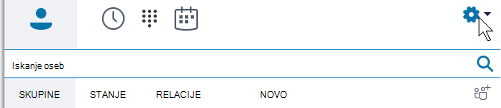
- Na vrhu glavnega okna programa Skype za podjetja kliknite puščico ob gumbu Možnosti

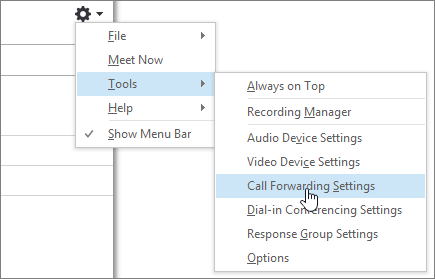
- Izberite Orodja > Nastavitve preusmeritve klicev.
- Izberite Preusmeri moje klice na ali Hkrati zvoni in nato izberite možnost.
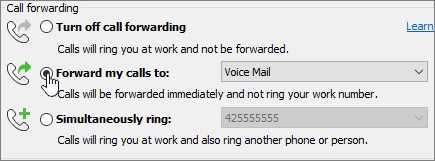
Če ste nastavili pooblaščence ali skupino za skupinske klice, bodo vaši klici zvonili na njihovih telefonih. Če želite izvedeti več, glejte Urejanje članov skupinskih klicev in Urejanje pooblaščencev spodaj.
Če želite izklopiti preusmeritev klicev, izberite Izklopi preusmeritev klicev.
2. možnost: gumb za preusmeritev klicev
- Na dnu glavnega okna programa Skype za podjetja kliknite gumb Preusmeritev klicev.

- V spustnem meniju izberite Preusmeri moje klice na ali Hkrati zvoni in izberite možnost.
Če ste nastavili pooblaščence ali skupino za skupinske klice, bodo vaši klici zvonili na njihovih telefonih. Če želite izvedeti več, glejte Urejanje članov skupinskih klicev in Urejanje pooblaščencev spodaj.
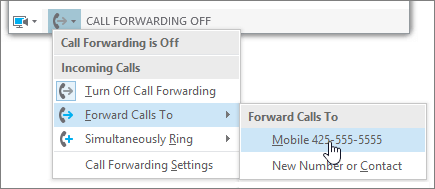
Če želite izklopiti preusmeritev klicev, izberite Izklopi preusmeritev klicev.
Opomba
- V primeru klicev v sili so morebitna nastavljena pravila za preusmeritev klicev izklopljena 120 minut, tako da vas osebje za odzivanje lahko pokliče. Možnosti preusmeritve klicev lahko kadar koli ponastavite tako, da kliknete meni za preusmeritev klicev v spodnjem levem kotu glavnega okna Skype za podjetja.
- Ko nastavite preusmeritev klicev v Skype za podjetja, bo številka, na katero ste nastavili preusmeritev klicev, prikazana osebi, ki vas je poklicala. To velja le za klice Skype za podjetja v Skype za podjetja.
- Nekatere nastavitve morda ne bodo na voljo, ker vam je skrbnik preprečil spreminjanje.
Spreminjanje možnosti preusmeritve klicev
Če želite spremeniti možnosti preusmeritve klicev, kliknite puščico ob in izberite Orodja > Nastavitve preusmeritve klicev.
Izberite, kam gredo neodgovorjeni klici
V meniju Nastavitve preusmeritve klicev v razdelku Vaše trenutne nastavitve preusmeritve klicev kliknite povezavo ob možnosti Neodgovorjeni klici bodo preusmerjeni na.
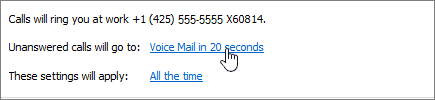
Izberite telefonsko številko, na katero želite preusmeriti klic. Na primer, Telefonski predal ali Nova številka ali stik.
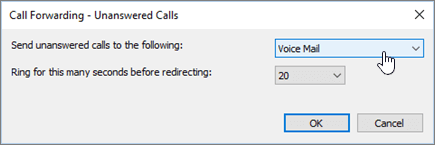
Kliknite V redu, da se vrnete v okno Skype za podjetja – možnosti > Preusmeritev klicev.
Izberite, koliko časa traja do preusmeritve neodgovorjenih klicev
V meniju Nastavitve preusmeritve klicev v razdelku Vaše trenutne nastavitve preusmeritve klicev kliknite povezavo ob možnosti Neodgovorjeni klici bodo preusmerjeni na.
V meniju Pred preusmeritvijo zvoni toliko sekund izberite zakasnitev, preden je klic preusmerjen.
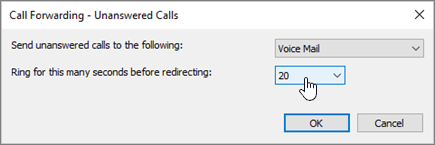
Kliknite V redu, da se vrnete v okno Skype za podjetja – možnosti > Preusmeritev klicev.
Izberite, kdaj je preusmeritev klicev aktivna
V meniju Nastavitve preusmeritve klicev v razdelku Vaše trenutne nastavitve preusmeritve klicev kliknite povezavo ob možnosti Te nastavitve bodo veljale.
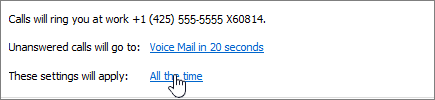
Izberite nekaj od tega:
- Ves čas Ko prejmejo klici, so posredovani ne glede na to, kakšen urnik, vključno z delovnim časom, je nastavljen v Outlooku.
- Med delovnim časom, nastavljenim v Outlooku Ko pridejo klici, so posredovani v urah, ki ste jih nastavili za delovni čas. Če želite nastaviti razpored koledarja, vključno z delovnim časom, glejte Spreminjanje delovnega časa in dni v Outlooku ali Spreminjanje delovnih dni in začetka tedna v Koledarju.
Opomba
Če ste prilagodili nastavitev neodgovorjenega klica: Ko aktivirate in nato deaktivirate preusmeritev klicev, se nastavitve neodgovorjenih klicev vrnejo na privzeto nastavitev glasovne pošte.
Urejanje članov skupinskega klica
Skupina za skupinsko klicanje je skupina oseb, ki lahko sprejemajo vaše službene klice, če skrbnik omogoči to funkcijo in jo vaša skupina podpira. Člane lahko dodajate in odstranite ter izberete, kateri člani lahko sprejemajo klice v vašem imenu.
V meniju Nastavitve preusmeritve klicev kliknite Uredi člane skupine skupinskih klicev.
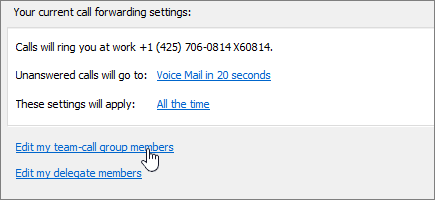
Naredite nekaj od tega:
Če želite dodati člane, kliknite Dodaj in nato dvokliknite želeni stik.
Če želite izbrisati člana, izberite stik in kliknite Odstrani.
Če želite določiti zakasnitev, preden začnejo zvoniti telefoni oseb v skupini, izberite čas v polju Pokliči skupino za skupinsko klicanje po toliko sekundah.
Opomba
Nastavitev skupine za skupinsko klicanje ne posreduje samodejno klicev osebam v skupini. Prepričajte se, da ste izbrali možnost v odseku Hkrati pokliči ali Preusmeri moje klice na številko v odseku za posredovanje klicev.
Urejanje pooblaščencev
Dodate lahko pooblaščence, če želite, da sprejemajo klice v vašem imenu. Skype za podjetja samodejno ustvari skupino pooblaščencev na seznamu stikov, ko dodate pooblaščence.
V meniju Nastavitve preusmeritve klicev kliknite Uredi člane pooblaščenca.
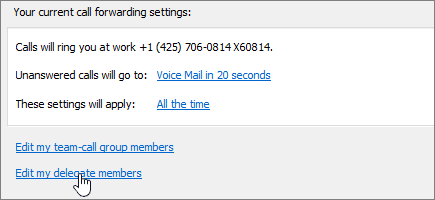
Naredite nekaj od tega:
Kliknite Dodaj, nato pa dvokliknite stik, ki ga želite dodati kot pooblaščenca.
Če želite omogočiti sprejemanje klicev za pooblaščence, potrdite polje ob možnosti Sprejmi klice.
Če želite določiti zakasnitev, preden pooblaščencem začnejo zvoniti telefoni, izberite čas v meniju Pokliči pooblaščence po toliko sekundah.
Če želite izbrisati pooblaščenca, izberite ime in kliknite Odstrani.
Opomba
Nastavitev pooblaščencev ne posreduje samodejno klicev osebam v skupini. Prepričajte se, da ste izbrali možnost v odseku Hkrati pokliči ali Preusmeri moje klice na številko v odseku za posredovanje klicev.
Opomba
Določite lahko največ 25 pooblaščencev, kot pooblaščenec pa lahko delujete za največ 25 delegatov.
Sorodne teme
Preusmeritev klicev in hkratno zvonjenje
Nastavitev glasovne pošte