
Skype za podjetja v napravi s sistemom iOS, Android ali Windows Phone zagotavlja odlično izkušnjo spletnega srečanja z najnovejšimi funkcijami za zvok in video, skupno rabo zaslona in preprosto uporabo.
Pomembno
Če želite uporabljati Skype za podjetja, potrebujete račun Skype za podjetja ali račun Lync. Račun tvorita uporabniško ime in geslo, ki ju uporabite, ko se vpisujete v službi ali šoli.
Prvi vpis v Skype za podjetja
Prebrskajte programe, dokler ne najdete ikone Skype za podjetja (
 ), nato pa tapnite ikono, da zaženete aplikacijo.
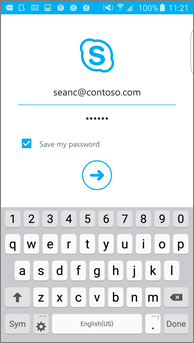
Vnesite naslov za vpis (na primer user@domain.com) in geslo ter tapnite gumb »Naprej« (
 ).
).
Vnesite svojo številko mobilnega telefona s kodo države in regije. Če ste stranka glasovnih storitev za podjetje, Skype za podjetja za zvočni klic ali videoklic ne morete uporabiti omrežja Wi-Fi ali mobilnega podatkovnega omrežja, vas bodo poklicali na to številko, nato pa povezani z zvočnim delom klica.
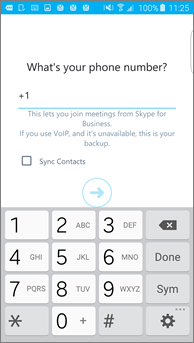
Izberite, ali želite sinhronizirati stike, nato pa tapnite gumb »Naprej« (
), da začnete uporabljati Skype za podjetja.
Izpis iz Skype za podjetja
Na glavnem zaslonu programa Skype za podjetja tapnite svojo sliko in nato še »Izpis«.
Opomba
Aplikacija Windows Phone za Skype za podjetja bo od 20. maja 2018 ukinjena in ne bo več na voljo za prenos iz Trgovine Windows Phone.
Prvi vpis v Skype za podjetja
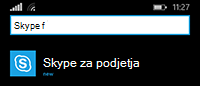
Na začetnem zaslonu podrsnite levo, da si ogledate nameščene aplikacije, poiščite Skype za podjetja in tapnite ikono, da odprete aplikacijo.
Vnesite naslov za vpis (na primer ) in geslo ter tapnite »Dokončano
 user@domain.comda shranite spremembe.
Morda boste pozvani tako za vnos uporabniškega imena kot tudi naslova za vpis. Z uporabniškim imenom se vpišete v omrežje user@domain.com organizacije ali domena \uporabniško ime.Na zaslonu programa za izboljšanje uporabniške izkušnje tapnite Pridruži se, da pošljete anonimne podatke o težavah in uporabi programa Microsoftu, ali pa Ne, hvala, če ne želite sodelovati.
Na zaslonu Nikoli ne zamudite službenih klicev vnesite številko mobilnega telefona s kodama države in regije. Če Skype za podjetja za zvočni klic ali videoklic ne morete uporabiti omrežja Wi-Fi ali mobilnega podatkovnega omrežja, boste klic samodejno prejeli na to številko, nato pa povezani z zvočnim delom klica.

Tapnite »Naprej«. Tapnite »Naprej«
 in pregledate nastavitve obvestil ter dostopa do telefonskega imenika: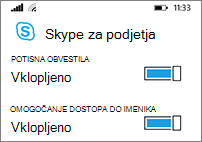
Potisna obvestila Prejmite obvestilo, ko prejmete novo NS ali nov klic. Običajno Vklopljeno (priporočeno).
Pomembno
Če izklopite to nastavitev, ne boste obveščeni o neposrednih sporočilih, klicih ali drugih opozorilih programa Skype za podjetja, razen če aplikacija ni aktivna.
Dovoli dostop do telefonskega imenika Med iskanjem stikov v Skypu za podjetja poiščite stike v mobilnem telefonu.
Tapnite »Naprej«
in začnete uporabljati Skype za podjetja.
Izpis iz Skype za podjetja
Na glavnem zaslonu programa Skype za podjetja tapnite gumb »Več >Izpis.