S Skype za podjetja lahko začnete delati z ljudmi na temi, ki zahteva takojšnjo pozornost, ne da bi morali vnaprej načrtovati srečanje. Hitro začnite začasno srečanje tako, da pokličete, pošljete neposredno sporočilo ali daste zaslon, program ali datoteko v skupno rabo z enim ali več stiki.
Začetek konferenčnega klica
Začnite Skype za podjetja konferenčni klic za hiter in neproviden sestanek s sodelavci. Preverite, ali so vaši stiki na voljo, tako da najprej preverite njihovo stanje prisotnosti. Nato:
- Na seznamu stikov pritisnite in pridržite tipko Ctrl ter kliknite imena stikov, da jih izberete.
- Z desno tipko miške kliknite izbor >Začni konferenčni klic>v Skypu.
Vaši stiki nato prejmejo obvestilo in lahko sprejmejo ali zavrnejo povabilo na konferenčni klic.
Namig
Za izvedbo videoklica izberite Začni videoklic, ko začnete klic, ali pa dodajte videoposnetek med srečanjem, tako da kliknete ikono videoposnetka v oknu srečanja.
Začetek pogovora z neposrednimi sporočili skupine
Začnite pogovor z neposrednimi sporočili v skupini tako, da na seznamu stikov izberete več stikov ali skupino stikov.
- Na seznamu stikov pritisnite in pridržite tipko Ctrl in kliknite posamezne stike, ki jih želite povabiti.
- Z desno tipko miške kliknite izbor >Pošlji neposredno sporočilo.
- Vnesite sporočilo in pritisnite tipko Enter.
Pogovor z neposrednimi sporočili, ki ga imate z eno osebo, spremenite v skupinski pogovor z neposrednimi sporočili, tako da kliknete  .
.
Namig
Barva gumba se lahko razlikuje glede na to, ali nekoga dodajate v pogovor ali srečanje z neposrednim sporočanjem.
Dodajanje skupne rabe
Hitro omogočite skupno rabo zaslona z osebo iz konferenčnega klica ali skupinskega neposrednega sporočila.
V oknu za pogovor pokažite
 in kliknite nekaj od tega:
- Predstavitev namizja, da prikažete celotno vsebino namizja.
- Predstavitev programov in nato dvokliknite želeni program.
- Predstavite PowerPointove Files. Če želite več informacij, glejte Skupna raba PowerPointovih diapozitivov .
Na vrhu zaslona se prikaže orodna vrstica »Trenutno predstavljeno « in obveščeni boste, da delite vsebino. Ko končate, v orodni vrstici kliknite Ustavi predstavitev .

Skupna raba PowerPointovih diapozitivov
V oknu za pogovor pokažite na
.V Present>Present PowerPoint Files in prenesite datoteko.
Če želite premakniti diapozitive, kliknite
 na dnu zaslona in kliknite diapozitiv, ki ga želite prikazati, ali pa uporabite puščice na dnu sobe za sestanke.
Naredite nekaj od tega:
- Če si želite ogledati zapiske predstavitelja, kliknite
 .
. - Če želite uporabiti opombe, kliknite
 na zgornji desni strani diapozitiva, da odprete orodno vrstico in uporabite označevalce, žige, laserski kazalec in tako naprej.
- Če si želite ogledati zapiske predstavitelja, kliknite
Skupno ustvarjanje ali urejanje datoteke
Funkcija soavtorstva v Skype za podjetja vam in drugim v seji srečanja ali seji neposrednega sporočanja omogoča sodelovanje pri delu z Wordovimi dokumenti, preglednicami, PowerPointovimi kompleti in drugimi vrstami Officeovih datotek. Datoteke morajo biti na spletnem mestu OneDrive za podjetja, da lahko soustvarjate s sodelavci.
## Co-author in an IM session
- V seji neposrednega sporočanja kliknite gumb >Soavtorstvo Officeovega dokumenta.
- Kliknite V redu , da potrdite sporočilo, da lahko vsi udeleženci srečanja urejajo dokument.
- Izberite datoteko, ki jo želite urediti. Datoteka se odpre v oknu klepeta, kjer lahko vsi udeleženci začnejo urejati.
Send a file
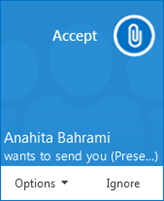
Uporabite možnost prenosa datotek za pošiljanje datotek med pogovorom v Skype za podjetja. Preprosto povlecite datoteko iz računalnika in jo spustite v okno za pogovor. Skype za podjetja prejemnike obvesti, da je datoteka poslana, in jih lahko sprejmejo ali zavrnejo. Če je prenos sprejet, se začne prenos datoteke v računalnike posameznih prejemnikov.
Datoteko lahko pošljete tudi stikom, s katerimi se trenutno ne pogovarjate.
- Na seznamu stikov pritisnite tipko Ctrl, da izberete stike, ki jim želite poslati datoteko.
- V izbor povlecite datoteko.
Skype za podjetja prejemniku pošlje obvestilo, da sprejme ali zavrne prenos datoteke.