
Žal imate težave pri prijavi. Čim hitreje spet začnimo delovati Skype za podjetja.
Potrebujete pomoč pri vpisu v računalnik s sistemom Windows?
Preverite naslov za vpis
- Nato preverite obliko svojega naslova za vpis. Videti bi moralo biti nekako tako.KatieJ@contoso.com Uporabite poverilnice organizacije, ne pa imena Skype ali Microsoftovega računa.
Vaš naslov za vpis se lahko razlikuje od oblike zapisa, ki ga uporabljate za vpis v omrežje organizacije. - Sistem vas bo morda pozval k vnosu tako uporabniškega ID-ja kot naslova za vpis. V večini organizacij sta ti dve vrednosti enaki, zato vnesite svoj uporabniški ID v obe polji.
Znova vnesite geslo
Če ste pred kratkim spremenili geslo, boste morda morali znova vnesti novo geslo v Skype za podjetja. To naredite tako:
Opomba
Če se prvič vpišete v Skype za podjetja, vnesite svoj ID uporabnika za Microsoft 365, kliknite Vpis, vnesite geslo in znova kliknite Vpis.
Na zaslonu za vpis v Skype za podjetja kliknite Izbriši moje podatke za vpis.
Opomba
Če ste obtičali pri »Vzpostavljanje stika s strežnikom in prijava«, kliknite Prekliči prijavo.
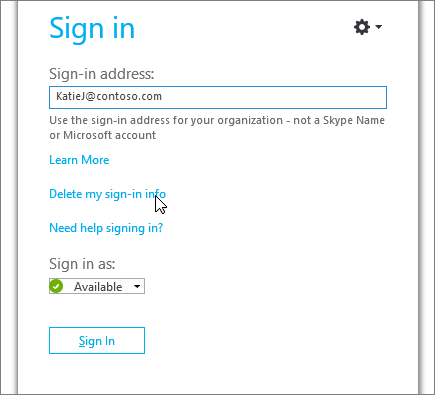
V oknu, ki se prikaže, kliknite Da.
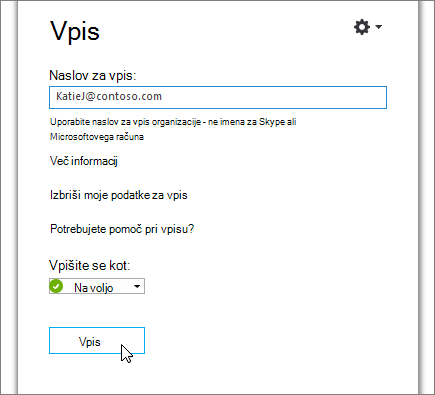
Kliknite Vpis.
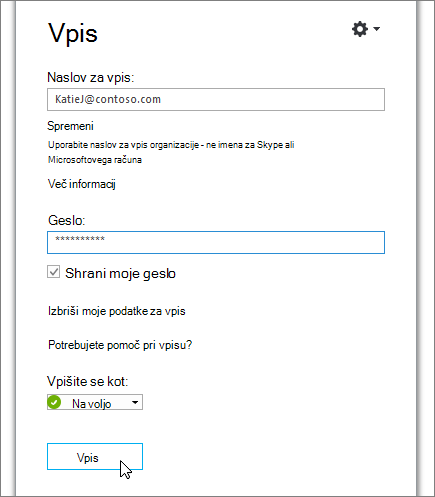
V razdelku Geslo vnesite geslo in kliknite Vpis.
Preverjanje, ali vaše geslo deluje v okolju Microsoft 365
Poskusite uporabiti naslov za vpis in geslo za vpis v Microsoft 365:
- V brskalniku pojdite na Office.com.
- V zgornjem desnem kotu zaslona kliknite Vpis.

- Vnesite naslov za vpis in geslo, ki ju uporabljate za vpis v Skype za podjetja, in kliknite Vpis.
Če se ne morete vpisati v Microsoft 365, je vaše geslo morda napačno. Poskusite ponastaviti geslo.
Ponastavite geslo
Če ste pozabili geslo ali geslo ne deluje več, uporabite Microsoftovo spletno mesto za ponastavitev gesla in pošljite novo geslo tehnični podpori na delovnem mestu – običajno osebi, ki je nastavila vaš račun za Microsoft 365.
Posodobite datum in uro računalnika
Če se prikaže napaka, da je ura napačna, poskusite posodobiti datum in uro v računalniku. Upoštevajte navodila za vašo različico sistema Windows:
Windows 7
- Pojdite na spletno mesto, ki prikazuje usklajeni svetovni čas (UTC).
- Pojdite na nadzorna ploščaDatum>in čas in si zabeležite odmik UTC za vašo lokacijo.
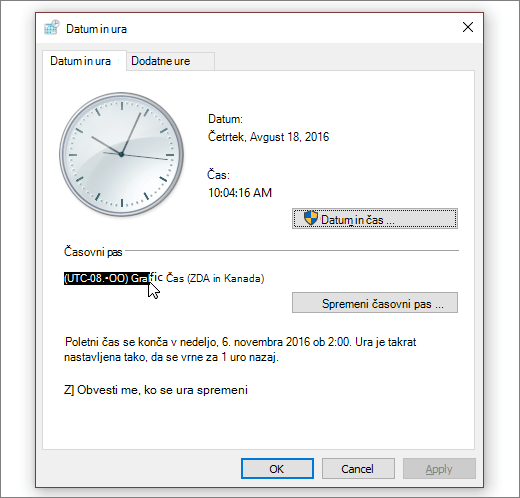
- Po potrebi izberite možnost Spremeni datum in uro in posodobite uro računalnika.
- Poskusite se znova vpisati.
Windows 8 in Windows 10
- Pojdite na spletno mesto, ki prikazuje usklajeni svetovni čas (UTC).
- Pojdite na Nastavitev>časa in jezika nastavitev >računalnika.
- Bodite pozorni na morebitno odstopanje od UTC in primerjajte uro v napravi z uro, prikazano na spletnem mestu.
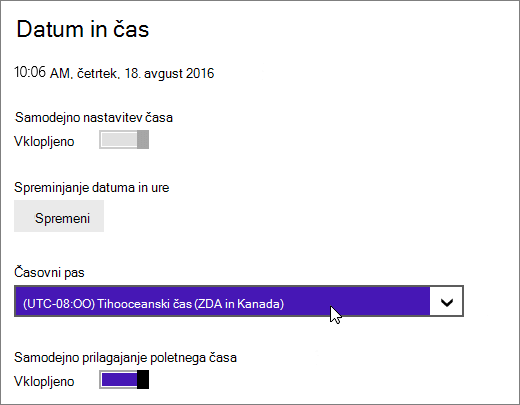
Če morate posodobiti uro v napravi:
- Izklopite možnost Samodejno nastavi uro in tapnite Spremeni.
- Posodobite uro in tapnite Spremeni.
- Poskusite se znova vpisati.
Ali se še vedno prikaže sporočilo o napaki?
| Sporočilo o napaki | Poskusite narediti to |
|---|---|
| Strežnik začasno ni na voljo | Obstaja več tehničnih razlogov, zakaj se to lahko zgodi. Počakajte nekaj minut in se poskusite znova vpisati. Če to ne deluje, se obrnite na tehnično podporo na delovnem mestu in navedite povezavo do te strani: Odpravljanje napak pri vpisu v Skype za podjetja Online za skrbnike. |
| Težava pri pridobivanju osebnega potrdila, ki je zahtevano za vpis | Nekaj preprečuje preverjanje pristnosti. Počakajte nekaj minut in se poskusite znova vpisati. Če to ne deluje, se obrnite na tehnično podporo na delovnem mestu in navedite povezavo do te strani: Odpravljanje napak pri vpisu v Skype za podjetja Online za skrbnike. |